
Importer des fichiers dans DaVinci Resolve : Guide complet
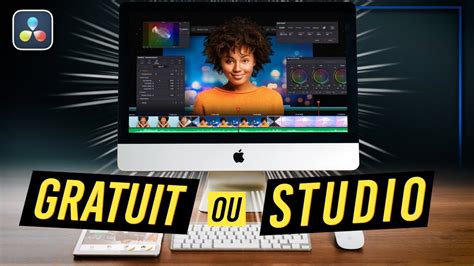
DaVinci Resolve est un logiciel de montage vidéo puissant, apprécié par les professionnels pour ses fonctionnalités avancées en montage, étalonnage des couleurs, post-production audio et effets visuels. Bien que sa version gratuite soit très performante, certains utilisateurs rencontrent des difficultés lors de l'importation de certains formats vidéo, notamment ceux issus d'appareils comme les GH4/GH5, qui peuvent nécessiter la version Studio ou un transcodage préalable.
Ce guide détaille les étapes et les meilleures pratiques pour importer et gérer vos médias dans DaVinci Resolve, en abordant les problèmes courants et les solutions pour assurer un flux de travail fluide.
Comprendre les problèmes d'importation courants
Un problème fréquent lors de l'importation de rushes dans DaVinci Resolve concerne la fréquence d'images. Il arrive que la fréquence de la timeline (TL) ne corresponde pas à celle des images importées (par exemple, 1080 50P), même si les paramètres du projet et de la TL sont correctement configurés. Changer la fréquence de la TL en 25 ips peut également ne pas résoudre le problème, entraînant des médias "offline" (hors ligne).
Un autre point de friction peut être lié aux codecs utilisés par certains appareils. La version gratuite de DaVinci Resolve (notamment la version 16) peut ne pas prendre en charge nativement certains codecs, typiquement ceux utilisés par des caméras comme la GH4/GH5 ou certains formats Sony en 10 bits. Dans ces cas, deux solutions s'offrent à vous :
- Passer à la version payante DaVinci Resolve Studio.
- Transcoder vos rushes avant de les importer dans DaVinci Resolve. Des outils gratuits comme Shutter Encoder sont recommandés pour cette tâche.
Ces limitations peuvent parfois amener les utilisateurs, frustrés, à retourner vers des logiciels comme Adobe Premiere Pro, bien que DaVinci Resolve offre des avantages significatifs une fois les obstacles initiaux surmontés.
Importation et gestion des médias dans DaVinci Resolve
DaVinci Resolve offre plusieurs méthodes d'importation et d'organisation de vos médias, conçues pour s'adapter à différents flux de travail.
La page Média : le point d'entrée
La page Média est le cœur de la gestion de vos fichiers. Vous pouvez y importer vos plans de plusieurs manières :
- Glisser-déposer : La méthode la plus intuitive consiste à faire glisser vos fichiers vidéo directement dans le Media Pool (la bibliothèque de médias). DaVinci Resolve peut alors ajuster automatiquement les Project Settings (paramètres du projet) en fonction des propriétés du premier plan importé.
- Menu Fichier : Vous pouvez également importer des fichiers via le menu Fichier > Importer des médias.
- Gestion des dossiers : DaVinci Resolve permet de déplacer des dossiers, y compris ceux contenant des sous-dossiers, dans le Media Pool tout en conservant leur structure hiérarchique initiale.
Pour les utilisateurs rencontrant des problèmes avec des formats spécifiques, le transcodage préalable avec des outils comme Shutter Encoder est fortement conseillé.
Organisation avec les Bins
Pour maintenir un projet organisé, il est essentiel d'utiliser les Bins. Ce sont des dossiers virtuels que vous pouvez créer dans le Media Pool pour regrouper vos plans par catégorie (par exemple, par scène, par type de prise de vue, par jour de tournage, etc.).
Le processus de création et d'organisation des Bins est simple et contribue grandement à un flux de travail efficace, surtout sur des projets complexes.
Formats vidéo et séquences d'images supportés
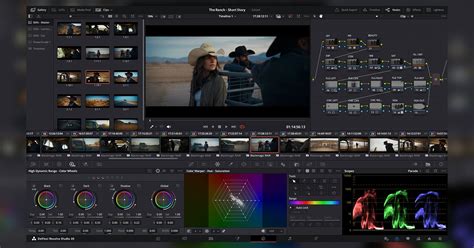
DaVinci Resolve est réputé pour sa large compatibilité avec les formats professionnels, incluant :
- H.264 et H.265
- ProRes
- DNx
- Blackmagic RAW
- EXR
- DPX
- PNG
- TIFF
- JPEG
Cette flexibilité assure que la plupart de vos rushes, quelle que soit leur origine, pourront être traités.
Gestion des séquences d'images
DaVinci Resolve excelle dans la gestion des séquences d'images, qui sont cruciales pour les effets visuels (VFX), les animations et les projets HDR.
Formats d'images clés :
- EXR : Idéal pour les VFX et le HDR, il offre des données d'image de haute qualité avec support de plusieurs couches.
- DPX : Un standard de haute qualité dans l'industrie cinématographique, parfait pour la post-production professionnelle.
- PNG : Utile pour les graphiques et les logos grâce à son support de la transparence.
- TIFF : Format sans perte, privilégié pour la photographie et l'archivage, garantissant une qualité d'image maximale.
- JPEG : Format compressé, léger, idéal lorsque la taille du fichier est une préoccupation, bien qu'il puisse y avoir une perte de qualité.
Importation de séquences d'images dans DaVinci Resolve :
- Accédez à la page Média (Maj + 2).
- Dans la fenêtre de stockage multimédia, cliquez sur les trois points et choisissez "Mode d'affichage du cadre". Sélectionnez "Individuel" pour afficher chaque image séparément.
- Importez vos fichiers image. DaVinci Resolve les traitera automatiquement comme une séquence d'images.
- Faites glisser la séquence dans votre chronologie.
Pour convertir une séquence d'images en vidéo, après l'avoir importée et placée dans la chronologie, assurez-vous que la fréquence d'images correspond aux paramètres de votre projet. Vous pourrez ensuite l'exporter en tant que fichier vidéo via Fichier > Exporter > Média.
La page Montage : Outils et fonctionnalités
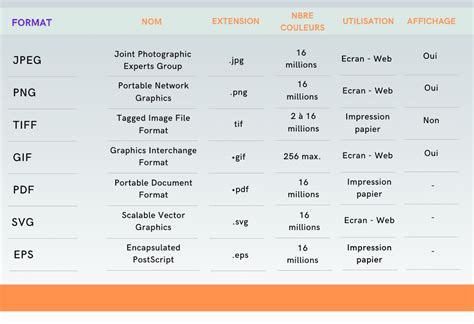
La page Montage est là où la magie opère. Son interface est conçue pour être intuitive pour les débutants tout en offrant la profondeur nécessaire aux monteurs expérimentés.
Sélection de plans et points d'entrée/sortie
Pour sélectionner précisément la partie d'un plan que vous souhaitez monter :
- Double-cliquez sur un clip pour le charger dans le viewer source.
- Utilisez la tête de lecture pour trouver l'image désirée.
- Cliquez sur les boutons Entrée et Sortie en bas à droite du viewer, ou utilisez les raccourcis clavier 'i' et 'o' pour définir les points d'entrée et de sortie.
Vous pouvez définir l'audio et la vidéo séparément pour créer un montage Split.
Méthodes de montage
Plusieurs options s'offrent à vous pour placer vos clips dans la timeline :
- Glisser-déposer : Directement dans la timeline ou sur le viewer timeline.
- Options de montage en transparence : Apparaissent lors du glisser-déposer sur le viewer timeline, offrant un accès rapide à :
- Insérer : Place le clip à l'emplacement de la tête de lecture, décalant le reste des clips.
- Écraser : Remplace un clip existant par un nouveau clip de même durée.
- Remplacer : Remplace un clip par un autre, en conservant la durée du clip original.
- Insérer et ajuster : Insère le clip et ajuste la durée des clips environnants.
- Placer au-dessus : Place le clip sur la prochaine piste vidéo disponible.
- Ajouter à la fin : Ajoute le clip après le dernier de la timeline.
- Écraser et Ripple : Écrase un clip avec un autre de durée différente, ajustant la timeline.
Les raccourcis clavier et les outils de montage à trois points, similaires à ceux d'autres logiciels, sont également disponibles pour accélérer votre flux de travail.
Outils de raccord intelligent
DaVinci Resolve intègre un outil de raccord intelligent qui bascule automatiquement entre les fonctions Ripple, Roll, Glissement et Coulissement selon la position du pointeur de la souris. Cela évite de devoir changer constamment d'outil.
- Ripple (Onde) : Ajuste le timing en décalant les clips.
- Roll (Raccord) : Ajuste simultanément les points d'entrée et de sortie de deux clips adjacents.
- Glissement (Slide) : Modifie la partie du clip affichée dans la timeline sans changer sa durée totale.
- Coulissement (Slip) : Change la position du clip dans la timeline sans modifier sa durée, affectant les clips adjacents.
Ces outils permettent des ajustements précis et rapides, même pendant la lecture audio.
Apprendre le MONTAGE vidéo sur DAVINCI RESOLVE en 20 min ! Tutoriel Débutant
Fonctionnalités avancées de la page Montage
Au-delà des bases, DaVinci Resolve offre une panoplie d'outils pour enrichir vos montages.
Transitions et titres
La bibliothèque d'effets, accessible en haut à gauche de la page Montage, contient une vaste sélection de transitions (volets, fondus, etc.) et d'effets spéciaux. Il suffit de les faire glisser sur un plan ou un point de coupe.
Pour créer des titres 2D ou 3D, vous pouvez utiliser les générateurs de texte ou les titres Fusion. Les générateurs de titre standard permettent des textes simples, tandis que le générateur de sous-titres assure une synchronisation parfaite.
Animation et images clés
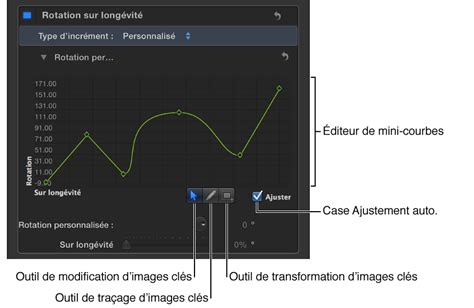
Chaque paramètre d'un clip peut être animé à l'aide des boutons image clé en forme de losange dans l'inspecteur (en haut à droite de l'écran). En déplaçant la tête de lecture et en modifiant un paramètre, vous créez une image clé. L'éditeur de courbes offre un contrôle plus fin sur les courbes d'animation.
Des outils comme le zoom dynamique permettent de créer facilement des effets de zoom et de panoramique, même pour les utilisateurs moins expérimentés.
Audio et mixage
La page Montage intègre les outils professionnels de Fairlight pour le traitement audio. Vous pouvez ajuster les niveaux des clips, utiliser les commandes de panoramique, de pitch et l'égaliseur paramétrique à 4 bandes dans l'inspecteur. Le mixeur permet de régler les niveaux de chaque piste, et la bibliothèque d'effets offre plus de 25 plug-ins Fairlight FX pour le nettoyage audio.
Exportation et alternatives
L'option Exportation rapide permet d'exporter votre projet en un clic, y compris directement vers des plateformes comme YouTube ou Vimeo si vous êtes connecté. Vous pouvez également créer vos propres préréglages personnalisés sur la page Exportation.
Si DaVinci Resolve ne convient pas à votre flux de travail ou à votre matériel, d'autres options existent :
- Adobe Premiere Pro
- Final Cut Pro
- Wondershare Filmora : Une alternative valable, connue pour sa prise en charge de plus de 150 formats de fichiers, y compris MKV, AVCHD, MOV, AVI et MP4.
- CapCut (éditeur vidéo de bureau) : Offre une interface conviviale pour importer et éditer des séquences d'images, avec des fonctionnalités IA pour la correction des couleurs et des effets.
CapCut est particulièrement adapté pour des projets comme le time-lapse, le stop-motion ou l'animation, grâce à sa facilité d'utilisation et ses outils d'édition rapides.
Apprendre le MONTAGE vidéo sur DAVINCI RESOLVE en 20 min ! Tutoriel Débutant
Conseils pour un flux de travail optimal
Pour tirer le meilleur parti de DaVinci Resolve, gardez à l'esprit ces conseils :
- Préparez vos rushes : Transcodez les formats non pris en charge par la version gratuite avant l'importation.
- Organisez votre projet : Utilisez les Bins pour classer vos médias.
- Comprenez les fréquences d'images : Assurez-vous que vos paramètres de projet correspondent à vos rushes.
- Explorez les outils : Familiarisez-vous avec les fonctionnalités avancées de montage, d'animation et de mixage audio.
- Utilisez les séquences d'images judicieusement : Elles sont idéales pour les VFX, les animations et les time-lapses.
En maîtrisant ces aspects, vous pourrez exploiter pleinement la puissance de DaVinci Resolve pour vos projets vidéo.
tags: #import #fichier #fs5 #davinci #resolve