
Pixelisation d'images entre Photoshop, Illustrator et InDesign pour le Print
Ce guide aborde le problème fréquent de la pixelisation des images lors du passage de Photoshop à Illustrator et InDesign, particulièrement lors de la création de maquettes destinées à l'impression, comme une jaquette d'album.
Comprendre le processus de création
Le flux de travail décrit implique l'utilisation de plusieurs logiciels de la suite Adobe :
- Photoshop : utilisé pour le traitement des photographies.
- Illustrator : employé pour le texte et l'application de certains filtres.
- InDesign : choisi pour la mise en forme finale et la composition de la maquette.
Ce processus est courant pour des projets d'impression tels que des jaquettes d'album, où la qualité visuelle est primordiale.
La problématique de la pixelisation
Le cœur du problème réside dans la perception d'une perte de qualité et d'une pixelisation de l'image, même lorsqu'elle a été initialement travaillée à une résolution adaptée à l'impression.
Qualité de l'image source
Une photographie travaillée en 300 DPI (ppp) dans Photoshop est considérée comme ayant une résolution suffisante pour l'impression. Cependant, lors de sa réduction (par exemple, de 80% pour l'adapter à un format de 120x120 mm pour une jaquette), des questions se posent sur la manière dont cette réduction affecte la perception de la résolution dans les logiciels d'illustration et de mise en page.
Comportement dans Illustrator et InDesign
Il est observé que l'image, bien que de haute résolution à l'origine, apparaît avec une résolution visiblement plus faible dans Illustrator. Le phénomène de pixelisation devient flagrant dès que l'on zoome à 200%. Cette perte de qualité est également constatée lors de l'exportation finale, rendant l'image inutilisable pour le print en raison de sa petite taille perçue.
Dans InDesign, l'image est directement visualisée avec un aspect pixélisé, ce qui soulève des interrogations sur la perte de qualité au passage d'un logiciel à l'autre au sein de la suite Adobe.
Causes potentielles et solutions
Plusieurs facteurs peuvent expliquer cette pixelisation et cette impression de perte de qualité.
Gestion de la résolution et de la taille de l'image
Lorsqu'une image est importée dans Illustrator ou InDesign, le logiciel peut afficher une version de prévisualisation qui n'est pas toujours représentative de la qualité finale d'impression. Il est crucial de comprendre la différence entre la résolution d'affichage et la résolution d'impression.
La réduction de l'image dans Photoshop doit être effectuée avec soin. Une réduction trop importante peut effectivement entraîner une perte de détails. Il est recommandé de travailler à la taille finale désirée dès le départ dans Photoshop si possible, ou d'utiliser des méthodes de redimensionnement qui préservent la qualité.
Format d'enregistrement de l'image
Le format sous lequel l'image est enregistrée depuis Photoshop peut également jouer un rôle. Les formats comme le JPEG peuvent introduire de la compression et donc de la pixelisation, surtout s'ils sont enregistrés avec un niveau de qualité bas. Il est souvent préférable d'enregistrer les images destinées à l'impression dans des formats sans perte comme le TIFF ou le PNG, ou d'utiliser le format natif de Photoshop (.PSD) si le flux de travail le permet.
Paramètres d'importation et de visualisation dans les logiciels
Dans Illustrator, la manière dont l'image est importée (en tant que lien ou incorporée) et les paramètres d'affichage peuvent influencer la perception de la qualité. Par défaut, Illustrator peut utiliser des modes d'affichage optimisés pour la performance plutôt que pour la fidélité visuelle absolue.
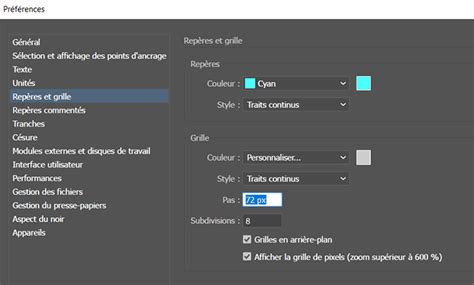
Conseil : Vérifier les préférences d'affichage dans Illustrator (Préférences > Gestion de la performance > Affichage de la在 la qualité des pixels) et s'assurer que l'option "Affichage d'images" est réglée sur "Haute qualité" lorsque cela est possible.
Gestion des polices et de leur taille
La remarque concernant l'impossibilité d'utiliser des polices de taille supérieure à 8 points dans Illustrator CS2 sans qu'elles prennent trop de place sur l'image suggère un problème potentiel de gestion de la mémoire ou des performances du logiciel, qui peut être lié à la complexité générale du document ou à des réglages système.
Il est également important de s'assurer que les polices utilisées sont correctement installées et compatibles avec les versions des logiciels.
Aspects spécifiques à l'impression CD
La mention des dimensions pour une jaquette de CD (6 mm + 138 mm + 6 mm pour le dos) indique que le projet est bien orienté pour l'impression physique. Pour ce type de projet, la résolution de 300 DPI est généralement le minimum requis.
Préparation pour l'exportation
Avant d'exporter pour l'impression, il est conseillé de vérifier les paramètres d'exportation dans InDesign. S'assurer que la résolution d'exportation est bien configurée pour le print (souvent 300 DPI ou plus) et que le profil colorimétrique est approprié (par exemple, CMJN pour l'impression offset).
Utilisation de liens plutôt que d'incorporation
Dans InDesign, il est souvent recommandé de lier les images plutôt que de les incorporer directement dans le document. Cela permet de maintenir la taille du fichier InDesign plus gérable et de s'assurer que la version la plus récente de l'image est toujours utilisée. L'aperçu peut sembler moins bon, mais le rendu final à l'impression sera correct si le fichier lié est de bonne qualité.
Tuto : Préparer parfaitement un fichier d'impression 💻
Conseils supplémentaires
- Vérifier les dimensions réelles : Assurez-vous que les dimensions de l'image dans Photoshop correspondent aux dimensions finales souhaitées pour l'impression, et que la résolution est bien de 300 DPI à ces dimensions.
- Utiliser le panneau "Lien" dans InDesign : Ce panneau vous permet de vérifier le statut des liens vers vos images et de voir leur résolution effective ("Effective PPI").
- Exporter en PDF pour l'impression : La création d'un fichier PDF d'impression à partir d'InDesign est la méthode standard pour envoyer des travaux à l'imprimeur. Les paramètres d'exportation PDF jouent un rôle crucial dans la préservation de la qualité.
tags: #importatoin #illustraor #indesign #pixelise