
Créer Facilement des Silhouettes Vectorisées
Ce tutoriel explique comment créer des silhouettes vectorisées, particulièrement utile dans un contexte de conception graphique et de fabrication numérique, comme la découpe laser. Nous explorerons différentes méthodes pour passer d'un croquis, d'un dessin ou d'une image matricielle à un tracé vectoriel exploitable.
Comprendre la Vectorisation
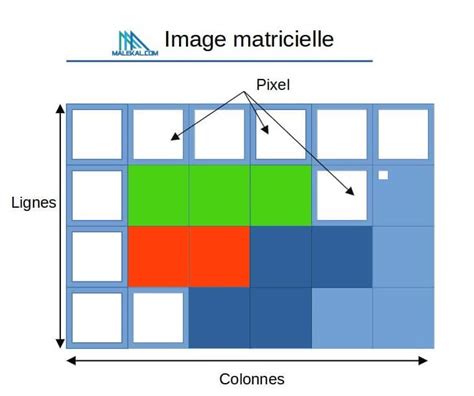
Une image vectorielle est composée d'objets géométriques appelés "vecteurs", contrairement à une image matricielle (comme un PNG ou JPEG) qui est constituée de pixels. La vectorisation consiste à convertir une image matricielle en vecteurs, permettant ainsi de modifier et d'agrandir les éléments sans perte de qualité.
Méthodes de Vectorisation avec Inkscape
Dans un contexte classique de Fablab, l'objectif est souvent d'obtenir le contour d'un dessin pour le découper. Plusieurs stratégies peuvent être employées :
1. Utiliser des Images Vectorielles Existantes
Il est possible de chercher directement des images vectorielles en ajoutant des termes comme "vector" ou "svg" à votre recherche. Pour obtenir un contour externe simple, privilégiez les images avec un contour fermé simple.
2. Vectorisation d'Images Matricielles avec Inkscape
Lorsque vous partez d'une image PNG trouvée sur internet, Inkscape propose plusieurs algorithmes de vectorisation dont les réglages peuvent être modifiés.
-
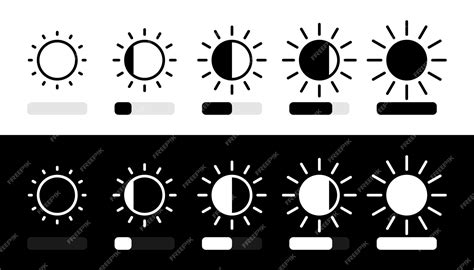
Stratégie basée sur la luminosité : Vous pouvez choisir des niveaux de luminosité et plusieurs passes. Le résultat de la vectorisation se superpose à l'image originale. Une vectorisation en plusieurs passes (par exemple, 8 passes) produit une superposition de plusieurs objets correspondant à différents niveaux de luminosité. Pour visualiser chaque objet séparément, il faut dégrouper le résultat.
-
Stratégie basée sur les couleurs : Un autre algorithme détecte les niveaux de couleurs plutôt que la luminosité. Le principe de dégrouper les objets pour les séparer reste le même. Après séparation, vous pouvez sélectionner la forme souhaitée et la modifier.
Dans le cas où vous souhaitez uniquement le contour externe, vous pouvez le mettre en évidence (par exemple, en rouge) et utiliser l'option Chemin > Séparer pour isoler la forme désirée.
3. Gestion des Formes Internes pour la Gravure
Il est possible de conserver les formes internes pour des travaux de gravure (découpe laser). Dans ce cas, la forme globale définissant le contour de découpe peut rester superposée aux autres éléments. Pour lancer un travail de gravure à partir d'une image matricielle sur une découpeuse laser, il faut absolument des tracés vectoriels.
4. Traitement des Formes Pleines
Parfois, un tracé qui semble être une ligne peut en réalité être une forme pleine avec un fond. Pour obtenir un contour net, il est conseillé de dupliquer la forme vectorielle, puis d'utiliser l'option "Séparer les chemins". Vous pourrez ainsi sélectionner la forme correspondant au contour externe, supprimer le fond et définir une couleur de contour.
5. Création de Tracés Sans Épaisseur
Pour créer des tracés sans épaisseur à l'intérieur de formes, il est souvent nécessaire de les tracer à partir de zéro avec l'outil de courbes de Bézier ou l'outil plume. L'épaisseur apparente des tracés est alors due au réglage de l'épaisseur dans le menu "Fond et Contour".
Méthodes de Vectorisation avec Adobe Illustrator
Adobe Illustrator est un logiciel puissant pour la création et l'édition d'images vectorielles. Voici comment y créer des silhouettes vectorisées :
1. Importation et Détourage de l'Image
- Ouvrez Adobe Illustrator et importez l'image de référence (Fichier > Importer). Vous pouvez également faire glisser l'image dans la zone de travail. Il est recommandé de verrouiller le calque contenant l'image importée.
- Créez un nouveau calque. Sélectionnez le mode "contour uniquement" et utilisez l'outil Plume (P) pour détourer la forme extérieure. Pour un résultat plus précis, réduisez la taille du contour.
- Masquez le tracé du contour si nécessaire (fenêtre des calques, cliquez sur l'œil). Détourez ensuite les trous présents dans l'image de référence avec l'outil Plume.
- Affichez tous les tracés et transformez-les en forme pleine de couleur noire.
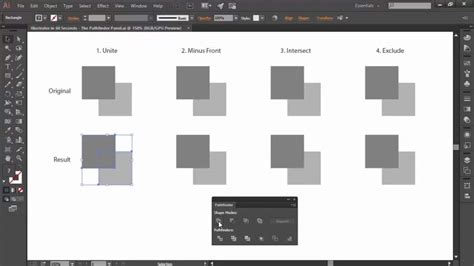
- Sélectionnez les tracés et utilisez l'outil Pathfinder pour appliquer une soustraction d'objet, retirant ainsi les tracés des trous du tracé de la forme entière.
2. Vectorisation par Correction de Couleurs
Une autre méthode dans Illustrator consiste à utiliser les corrections de couleurs pour créer une silhouette.
- Importez une image déjà détourée (sans fond).
- Sélectionnez l'image.
- Dans le menu, allez dans Modifier > Modifier les couleurs.
- Sélectionnez Modifier les couleurs pour accéder à la balance des couleurs.
- Activez la fonction de prévisualisation pour voir les changements en temps réel.
- Ajustez les curseurs de la balance des couleurs (par exemple, déplacez les curseurs rouge, vert et bleu vers la gauche pour éliminer ces teintes et faire ressortir la silhouette).
Ces ajustements permettent de faire ressortir la silhouette souhaitée.
3. Vectorisation d'un Croquis
Pour vectoriser un croquis sur Illustrator, il est essentiel d'avoir un bon contraste. Tracez votre croquis au feutre noir avant de l'importer. Vous pouvez ensuite améliorer l'image en la passant en noir et blanc et en augmentant les contrastes.
- Une fois l'image importée et décomposée, vous pouvez retirer le cadre blanc autour du dessin vectoriel en sélectionnant les quatre points du cadre avec la flèche blanche et en les supprimant.
- Pour simplifier le tracé et réduire le nombre de points d'ancrage, utilisez Objet > Tracé > Simplifier.
4. Vectorisation de Typographie
Illustrator permet de vectoriser la typographie de deux manières :
-
À partir d'un texte avec l'outil Texte : Sélectionnez votre police, écrivez le texte, puis allez dans le menu Texte > Vectoriser. Cela fait apparaître les points d'ancrage, permettant de modifier chaque caractère. Attention aux droits d'usage des polices.
-
À partir d'une image de texte : Dessinez votre texte, importez l'image sur Illustrator, assurez un contraste maximal, puis utilisez le menu Vectorisation de l'image. N'oubliez pas de Décomposer pour accéder aux éléments.
5. Utilisation des Masques d'Écrêtage
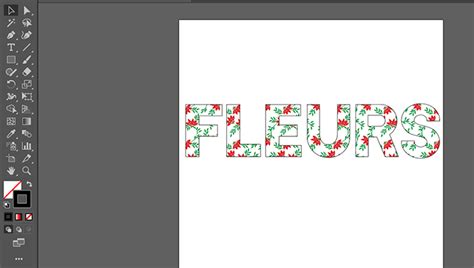
Le masque d'écrêtage permet d'intégrer une illustration ou un motif dans une forme ou un texte. Les éléments suivants sont nécessaires : une illustration/motif et un objet (texte ou forme) qui servira de masque. L'élément masque doit être vectoriel et placé au premier plan.
- Pour un masque avec une image : Importez l'image, créez la forme du masque, positionnez-la au premier plan devant l'image. Sélectionnez les deux objets, faites un clic droit et choisissez Créer un masque d'écrêtage (ou Objet > Masque d'écrêtage > Créer).
- Pour un masque avec des éléments vectoriels : Importez la forme vectorielle et le motif, placez la forme sur le motif, groupez-les (CTRL+G). Sélectionnez Objet > Masque de motif > Créer.
- Pour un masque avec de la typographie : Choisissez une police grasse, importez un motif, disposez le texte sur le motif et passez-le au premier plan. Sélectionnez les deux objets.
La Technique de la Silhouette pour le Dessin (Concept Général)
Indépendamment du logiciel, la "Technique de la Silhouette" consiste à créer une forme pleine représentant le contour extérieur d'un sujet. Cette méthode peut être utilisée pour simplifier des poses complexes en dessin.
- L'idée est de représenter le sujet dans une seule teinte (souvent le noir), en veillant à utiliser des couleurs plus claires ou plus foncées pour les parties qui se chevauchent afin de maintenir la clarté.
- Pour créer la silhouette, on peut utiliser des outils de sélection et de suppression.
- Il est souvent nécessaire de commencer par des esquisses de base simples, puis de raffiner les formes.
- L'opacité de la couche d'esquisse est réduite pour travailler par-dessus.
- Le lineart est ensuite affiné, parfois en utilisant des filtres de flou et de netteté.
- Pour la coloration, on utilise souvent l'outil lasso pour sélectionner les zones à remplir, puis on remplit avec des valeurs ou des couleurs.
Cette technique repose sur le principe d'abstraction : créer une forme simple à partir de laquelle des détails peuvent être extraits ou qui représente l'essence de la forme.
Découpe Laser - Cas pratique #2 - BaToKdo
tags: #comment #crrer #facilement #des #silhouette #vectorise