
Importer et vectoriser des textes dans Cinema 4D
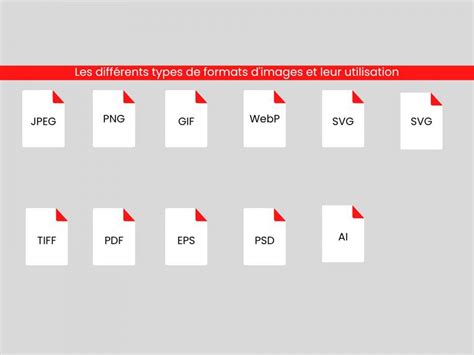
Cinema 4D offre des fonctionnalités avancées pour importer et travailler avec des illustrations vectorielles, permettant de les intégrer dans des scènes 3D. Vous pouvez ainsi importer des illustrations à partir de fichiers Adobe Illustrator, PDF et SVG pour les utiliser dans vos projets tridimensionnels.
Importation de fichiers vectoriels
Grâce à l'omniprésence du format PDF d'Adobe, les courbes vectorielles sont directement importées à partir de fichiers Adobe Illustrator enregistrés avec la compatibilité PDF. Les fonctionnalités avancées, telles que les symboles et les formes remplies de dégradés, sont prises en charge lors de l'importation.
De plus, l'art vectoriel enregistré au format SVG peut également être importé dans Cinema 4D.
Conversion en 3D et manipulation
Les illustrations vectorielles importées sont automatiquement converties en trois dimensions à l'aide de l'objet Importation Vectorielle. Cet outil vous permet de manipuler facilement les chemins et les calques dans l'espace 3D.
Vous pouvez définir des extrusions contrôlées pour représenter les tracés remplis ou simples. Il est également possible de remplacer ou de recharger les illustrations vectorielles après leur importation, offrant ainsi une grande flexibilité dans le processus de création.
Création de texte volumique dans Cinema 4D
Dans le cadre de la création d'un logo destiné à être intégré sur le marche-pied d'une trottinette, Cinema 4D est capable d'importer un fichier de type vectoriel afin de l'extruder et d'obtenir le texte en volume.
Cependant, Cinema 4D intègre également un générateur de spline pour le texte, offrant une alternative directe pour créer du texte en 3D sans passer par une importation externe. Dans cet exemple, nous allons utiliser la primitive spline de type texte.
Utilisation de la primitive Texte
Pour accéder à cette fonctionnalité, il suffit de maintenir un clic prolongé sur le bouton Plume, ce qui permet de trouver la primitive Texte. Une fois sélectionnée, vous pouvez renseigner le contenu du texte dans la palette Attributs et ajuster les différents réglages.
Dans cet exemple, le texte "Super Trottinette" est saisi. Ensuite, la police de caractères est renseignée ; dans ce cas, la police "Star Jedi" est choisie. L'espacement horizontal est réglé à 12, l'alignement sur centré, et enfin, la hauteur est définie à 80 millimètres.
L'option Recadrer l'objet est activée en tapant "O".
Application de l'extrusion
Cet ensemble de splines représentant le texte n'a pas encore de volume. Pour lui donner de la profondeur, il faut créer une extrusion. Vous pouvez y glisser le texte préalablement créé.
En cliquant sur Extrusion, vous accédez aux options de modification. Il est alors conseillé de se concentrer sur la rubrique Objet de la palette Attributs pour affiner les paramètres de l'extrusion.
[TUTO] Cinema 4D - creer une extrusion
tags: #importer #texte #vector #c4d