
Importer et gérer les écritures dans Lightroom
La gestion efficace des photos dans Lightroom Classic commence par une importation réfléchie. Les préférences d'importation sont configurées dans les panneaux Général et Gestion des fichiers de la boîte de dialogue Préférences. Il est également possible de modifier certains de ces paramètres dans la boîte de dialogue Paramètres d’importation automatique.
Options d'importation pour différents formats de fichiers
Pour les photographes qui capturent leurs images en formats Raw et JPEG simultanément, Lightroom Classic offre des options spécifiques. La sélection de l'option appropriée permet d'importer le fichier JPEG comme une photo indépendante. Si cette option est activée, les fichiers Raw et JPEG sont tous deux visibles et peuvent être manipulés dans Lightroom Classic. Lors de l'importation de fichiers DNG, vous pouvez choisir le type d'extension de fichier (majuscules ou minuscules), la compatibilité de la version Camera Raw, et la taille de l'aperçu JPEG.
Gestion des mots-clés lors de l'importation
L'intégration des mots-clés dès l'importation est une étape cruciale pour une organisation optimale. Lightroom Classic propose plusieurs méthodes pour associer des mots-clés à vos photos.
Ajout de mots-clés pendant l'importation
Vous pouvez ajouter des mots-clés directement lors du processus d'importation en les saisissant dans la zone de texte Mots-clés. Cette fonctionnalité est particulièrement utile pour appliquer des métadonnées descriptives à vos images dès leur entrée dans le catalogue.
Création et gestion de listes de mots-clés
La gestion des mots-clés peut être étendue grâce à l'importation et l'exportation de listes. Il est possible de trouver et télécharger des listes existantes depuis Internet en utilisant des termes de recherche spécifiques tels que "Thesaurus" ou "Index Lightroom". De plus, vous pouvez créer vos propres listes de mots-clés à l'aide d'un éditeur de texte simple, comme TextEdit sur Mac ou Notepad sur PC. La saisie des termes peut être structurée de manière hiérarchique, en incluant des synonymes à l'aide d'accolades.
Un exemple pratique illustre la structuration et la vérification de ces listes une fois importées dans Lightroom. Des conseils sont également fournis pour éviter les conflits de structure et améliorer l'utilisation des mots-clés.
Mots clés et métadonnées dans Lightroom Classic
Paramètres de dénomination et d'application de développements
Lightroom Classic offre des options pour renommer vos photos lors de l'importation et appliquer des paramètres de développement prédéfinis.
Options de dénomination
Vous pouvez sélectionner une option de dénomination dans la liste déroulante Modèle. Ces options incluent la possibilité de donner un nom personnalisé aux photos, suivi d'un numéro séquentiel lié au nombre total de photos importées, ou d'utiliser les noms définis dans l'Éditeur de modèles de nom de fichier.
Application de paramètres de développement
Tous les paramètres prédéfinis de développement peuvent être appliqués aux photos dès leur importation. Cette fonctionnalité est particulièrement avantageuse pour appliquer des ajustements cohérents aux photos provenant d'un appareil pour lequel vous avez créé un paramètre prédéfini de développement spécifique.
Comprendre les aperçus et leur gestion
Lors de l'importation des photos, Lightroom Classic peut générer différents types d'aperçus pour faciliter la visualisation et la navigation.
Types d'aperçus
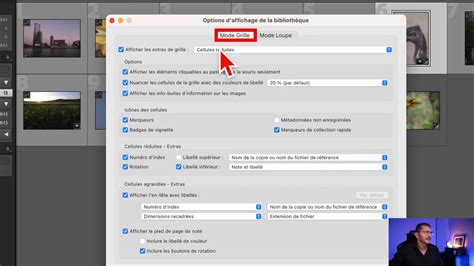
- Aperçus intégrés : Créés par les appareils photo, ils n'ont pas d'option de gestion des couleurs et ne correspondent pas toujours à l'interprétation des fichiers Raw par Lightroom Classic. Ils s'affichent immédiatement à l'aide des plus petits aperçus intégrés.
- Aperçus de qualité supérieure : Il est possible d'afficher le plus grand aperçu disponible à partir de l'appareil photo, ce qui peut prendre plus de temps qu'un aperçu minimum mais est plus rapide que l'affichage des aperçus de taille standard.
- Aperçus rendus par Lightroom : Les aperçus sont générés par Lightroom Classic au fur et à mesure. Les aperçus de taille standard utilisent l'espace colorimétrique Adobe RVB et correspondent aux résultats affichés avec le niveau de zoom "Adapter" du mode Loupe. La taille standard peut être spécifiée dans la boîte de dialogue Paramètres du catalogue.
- Aperçus dynamiques : Ces aperçus permettent de travailler avec des images qui ne sont pas physiquement connectées à votre ordinateur. Ils constituent un format de fichier plus léger, basé sur le format DNG avec perte. Sélectionner cette option permet de parcourir rapidement de grandes séries d'images dans le module Bibliothèque et d'accélérer le zoom 1:1.
Flux de travail d'importation et gestion des collections
L'organisation des photos importées dans des collections est une pratique recommandée pour un flux de travail efficace.
Importation avec ajout aux collections
Pour les versions récentes de Lightroom (Lightroom 6 ou Lightroom CC), il est facile de copier les photos importées dans une collection spécifique, par exemple "1 - Import", en cochant la case Ajouter à la collection dans la fenêtre d'importation et en sélectionnant la collection souhaitée.
Alternative pour Lightroom 5
Dans Lightroom 5, la case à cocher "Ajouter à la collection" n'est pas disponible. Dans ce cas, il est conseillé d'importer les photos dans un dossier dédié au regroupement et à l'archivage des fichiers originaux. Une fois l'importation terminée, toutes les photos se trouvent dans la collection Importation précédente dans le panneau Catalogue du module Bibliothèque. Il suffit ensuite de déplacer ces photos vers la collection désirée, comme "1 - Import".
Utilisation avancée des mots-clés
Les mots-clés sont des métadonnées essentielles qui décrivent le contenu d'une photo, facilitant ainsi son identification et sa localisation dans le catalogue.
Structure et organisation des mots-clés
Lightroom Classic permet de créer des mots-clés hiérarchiques, où un mot-clé peut en contenir d'autres (par exemple, "animaux" pouvant contenir "chiens" et "chats"). Vous pouvez également organiser les mots-clés en groupes appelés Ensembles de mots-clés pour un accès plus rapide. Les synonymes peuvent être spécifiés, et vous pouvez choisir d'inclure ou non certains mots-clés lors de l'exportation de photos.
Application et modification des mots-clés
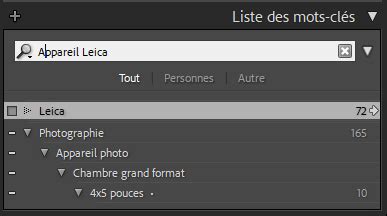
Les mots-clés peuvent être ajoutés, modifiés, renommés ou supprimés à tout moment. En mode Grille, les photos dotées de mots-clés affichent un badge de vignette. Tous les mots-clés du catalogue sont visibles dans le panneau Liste de mots-clés. Pour afficher les mots-clés d'une photo, sélectionnez-la et consultez la zone Mots-clés dans le panneau Mots-clés. Un astérisque indique les mots-clés non partagés par toutes les photos sélectionnées.
Pour ajouter des mots-clés, vous pouvez les saisir directement dans le champ prévu à cet effet. Les virgules, points-virgules et barres verticales (|) ne sont pas autorisés dans les mots-clés car ils servent de délimiteurs. Vous pouvez également ajouter des mots-clés en faisant glisser les photos vers les mots-clés dans le panneau Liste de mots-clés, ou en utilisant l'outil Peinture.
Suppression de mots-clés
Pour retirer des mots-clés de photos, accédez à Étiquettes de mots-clés > Entrer des mots-clés dans le panneau Mots-clés, sélectionnez les mots-clés à supprimer, puis supprimez-les. Pour supprimer définitivement un mot-clé du catalogue, faites un clic droit sur le mot-clé dans le panneau Liste de mots-clés et choisissez Supprimer.
Importation et exportation de mots-clés pour le partage
L'importation et l'exportation de mots-clés permettent de partager vos taxonomies entre différents catalogues ou avec d'autres applications comme Adobe Bridge.
Formats d'importation/exportation
Lightroom Classic importe les listes de mots-clés enregistrées sous forme de fichiers texte. L'exportation des étiquettes permet d'écrire les mots-clés dans un fichier texte. Les mots-clés peuvent être exportés avec les Options d’étiquette de mot-clé dans un fichier .csv. Pour ce faire, dans la boîte de dialogue Bibliothèque, naviguez vers Métadonnées > Exporter les mots clés > Inclure les options d’étiquette de mot-clé...
Raccourcis et outil Peinture pour les mots-clés
Les raccourcis de mots-clés et l'outil Peinture offrent des moyens rapides d'appliquer des mots-clés à plusieurs photos.
Utilisation des raccourcis de mots-clés
Vous pouvez définir un raccourci pour un ou plusieurs mots-clés. Une fois défini, vous l'appliquez via la commande Ajouter un mot-clé dans le menu contextuel ou à l'aide de l'outil Peinture. Pour définir un raccourci, faites un clic droit sur un mot-clé dans le panneau Liste de mots-clés et choisissez Définir comme raccourci de mot-clé.
Application avec l'outil Peinture
Pour appliquer un raccourci de mot-clé à une seule photo, cliquez sur celle-ci avec l'outil Peinture. Pour l'appliquer à plusieurs photos, cliquez et faites glisser le pointeur sur les photos en mode Grille. Pour supprimer un raccourci de mot-clé, utilisez la touche Alt (Windows) ou Option (Mac OS) pour transformer l'outil Peinture en gomme et cliquez ou faites glisser sur les photos.
Il est possible de filtrer les photos en mode Grille pour n'afficher que celles contenant les mots-clés que vous souhaitez supprimer, en cliquant sur la flèche blanche à l'extrême droite du mot-clé dans le panneau Liste de mots-clés. Pour désactiver la peinture, cliquez sur la zone circulaire dans la barre d'outils.
Application de mots-clés multiples avec l'outil Peinture
Dans le module Bibliothèque, sélectionnez une ou plusieurs photos. Cliquez sur l'outil Peinture et appuyez sur la touche Maj. Sélectionnez un ou plusieurs mots-clés dans l'ensemble de mots-clés. Placez le pointeur de l'outil Peinture sur les photos sélectionnées et cliquez sur les images pour leur appliquer les mots-clés.
Organisation des mots-clés en ensembles
La création d'ensembles de mots-clés est essentielle pour organiser et accéder rapidement aux mots-clés pertinents, notamment pour des événements, lieux ou personnes spécifiques.
Création et gestion des ensembles de mots-clés
Les ensembles de mots-clés ne modifient pas la manière dont les mots-clés sont écrits dans les métadonnées, mais offrent des façons alternatives de les organiser. Pour convertir l'ensemble Mots-clés récents en un ensemble enregistré, utilisez le menu contextuel Ensemble de mots-clés et choisissez Enregistrer les paramètres actuels en tant que nouveau paramètre prédéfini.
Pour modifier un ensemble de mots-clés existant, sélectionnez l'ensemble dans le panneau Mots-clés, puis choisissez Ensemble de mots-clés > Modifier l’ensemble ou Métadonnées > Ensemble de mots-clés > Modifier. Vous pouvez alors saisir ou remplacer des mots-clés dans les zones de texte correspondantes.
Vérification orthographique des mots-clés
Lightroom Classic intègre une fonction de vérification orthographique pour les mots-clés.
Utilisation du dictionnaire
Lightroom Classic s'arrête sur chaque mot qui n'est pas présent dans son dictionnaire. Si un mot correctement orthographié est signalé, vous pouvez l'ajouter au dictionnaire pour valider son orthographe. Il est possible de choisir une langue spécifique pour la vérification orthographique.
tags: #importer #un #ecritures #dans #lightroom