
Mise en page et impression de documents avec Adobe InDesign
Adobe InDesign est un logiciel de conception et de mise en page qui offre des possibilités infinies pour le positionnement précis du texte et des images sur les pages.
Les bases de la mise en page dans InDesign
Pour commencer la mise en page de votre livre à l'aide d'InDesign, vous devez tout d'abord définir le format d'impression souhaité. Le format des pages dans le logiciel varie en fonction de ce format d'impression.
Pour créer un nouveau document, suivez ces étapes (basées sur la version anglaise d'InDesign, mais les principes sont similaires en français) :
- Allez dans File (Fichier), puis sélectionnez New (Nouveau).
- Number of Pages (Nombre de pages) : Saisissez une valeur estimée pour le nombre de pages de votre livre. Ce nombre peut être modifié ultérieurement.
- Width (Largeur) : Indiquez la largeur de votre livre au format fini, sans les 3 mm de fond perdu (bleed).
- Height (Hauteur) : Précisez la hauteur de votre livre au format fini, sans les 3 mm de fond perdu (bleed).
- Columns (Colonnes) et Gutter (Gouttière) : Ces paramètres dépendent de la mise en page souhaitée. La valeur la plus courante est 1 colonne.
- Margins (Marges) : Définissez ici la zone de ligne-bloc souhaitée autour du texte. Vous pouvez régler la ligne-bloc selon vos préférences personnelles.
- Bleed (Fond perdu) : Définissez le fond perdu, généralement de 3 mm.
Deux cases à cocher importantes se trouvent en haut à droite :
- Facing Pages (Pages en vis-à-vis) : Cette case doit toujours être cochée, sauf pour la mise en page de livres reliés par spirale.
- Primary Text Frame (Bloc de texte principal) : Si cette case est cochée, un bloc de texte sera créé par défaut à l'intérieur de la zone délimitée par les marges. L'utilité de cette fonctionnalité dépend de la configuration souhaitée.
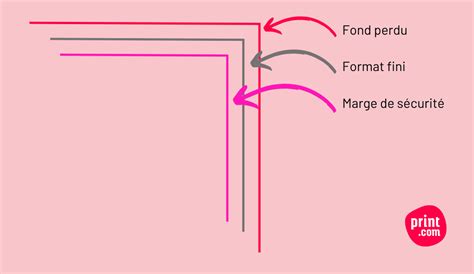
Une fine bordure s'affiche autour de la feuille blanche, représentant le fond perdu de 3 mm. Cette zone sera découpée après impression pour obtenir le format final souhaité. Une ligne violette indique les marges à l'intérieur desquelles le texte sera placé.
Exportation des fichiers pour l'impression
Après avoir créé votre mise en page, vous obtiendrez un fichier avec l'extension .indd. Ce type de fichier n'est pas directement prêt pour l'impression ; les fichiers destinés à l'impression doivent être au format .pdf.
Pour exporter votre document en PDF :
- Allez dans le menu File (Fichier) et sélectionnez Export (Exporter).
- Choisissez l'emplacement d'enregistrement du fichier sur votre ordinateur.
- Dans la fenêtre d'exportation, assurez-vous que le bouton de l'option Pages du paramètre Export As (Exporter sous) est sélectionné.
- Vérifiez et modifiez les paramètres suivants :
- Cochez les cases Crop Marks (Traits de coupe) et Use Document Bleed Settings (Utiliser les paramètres de fond perdu du document).
- Si le document est configuré correctement, tous les champs situés en dessous du paramètre « Bleed » afficheront la valeur de 3 mm.
- Dans le menu déroulant des paramètres prédéfinis Adobe PDF, choisissez PDF/X-1a:2001.
- Cliquez sur Exporter. Plusieurs fenêtres peuvent s'ouvrir ; cliquez simplement sur "OK" pour toutes.
Lors de l'exportation, il est préférable de regrouper les informations pour les archiver.
Configuration des modèles et des profils de couleur
Pour faciliter la mise en page, Adobe InDesign propose des modèles. Vous pouvez également définir le profil de couleur approprié.
Pour installer un profil de couleur (par exemple, CGATS21_CRPC1.icc) :
- Sous Windows : Cliquez avec le bouton droit sur le profil et sélectionnez "Installer le profil".
- Sous macOS : Copiez les profils dans le dossier "Disque dur/Bibliothèque/ColorSync/Profiles".
Lorsque vous ouvrez un modèle, vous pouvez accéder à la page maîtresse en double-cliquant sur "Master Page" en haut de la boîte dans le panneau Pages. Les numéros de page sont généralement placés en bas de la page maîtresse.
Les lignes extérieures rouges définissent la zone de débordement (fond perdu), le guide turquoise est la zone de sécurité, et les boîtes rose et violette définissent les marges.
Utilisation des styles de paragraphe et de caractère
InDesign permet de définir des styles pour le texte afin d'assurer la cohérence de la mise en page.
Pour créer et appliquer des styles de paragraphe :
- Sélectionnez le menu Type (Texte).
- Choisissez Formats de caractères de base (ou Styles de paragraphe).
- Utilisez une police de caractères facile à lire, sans trop de fioritures. Les polices de caractères des en-têtes doivent idéalement se situer entre 14 et 24 points, et celles du corps de texte entre 10 et 12 points.
- Pour appliquer des styles de caractère (comme l'italique ou le gras), sélectionnez le texte et cliquez sur le menu Styles de caractère.
Si vous avez plus d'une colonne de texte, vous devrez déplacer manuellement le texte en cliquant sur la case [X] en bas de la zone de texte, puis en cliquant sur la colonne de texte suivante tout en maintenant la touche Majuscule enfoncée.
Intégration des images et des graphiques
Pour placer des illustrations ou des graphiques dans votre document :
- Allez dans le menu déroulant Fichier et sélectionnez Placer.
- Votre curseur se transformera en bloc de texte ou en icône d'illustration. Cliquez dans la zone souhaitée pour placer l'élément.
- L'illustration sera importée, mais peut nécessiter un redimensionnement. Vous pouvez utiliser les outils de mise à l'échelle dans la boîte à outils pour ajuster l'art proportionnellement.
- Si vous déplacez ou modifiez des illustrations ou des graphiques, vous devrez peut-être les relier à nouveau dans InDesign.
Toutes les images doivent avoir une résolution de 300 dpi/ppi et être au format CMJN (pas de RVB ou Lab). Les formats d'image préférés sont les fichiers TIFF ou EPS.
Conseils pour la couverture et les spécificités d'impression
La création de la couverture peut également être réalisée avec InDesign. Il est recommandé de télécharger un modèle spécifique pour la couverture.
Préparation de la couverture
- Ajoutez une page supplémentaire au nombre total de pages pour la couverture. L'imprimeur exige souvent que la dernière page d'un livre soit complètement vierge pour y ajouter un code-barres de suivi.
- Assurez-vous que le nombre final de pages d'un livre est divisible par 2.
- Les boîtes roses indiquent la zone de sécurité (aucun texte ou logo ne doit dépasser). Les boîtes bleues représentent la zone de fond perdu.
- Le code-barres sur la couverture arrière doit généralement être supprimé ou recouvert, car l'imprimeur en placera un nouveau. Si vous souhaitez indiquer son emplacement, créez une boîte blanche de 0,75” x 0,5” à l'endroit désiré.
- Pour le texte de la couverture, utilisez des polices faciles à lire. Pour appliquer un trait au texte, ouvrez le menu Trait (si nécessaire, via le menu Windows).
- Ajoutez toutes les illustrations et le texte souhaités sur la couverture.
Spécificités d'impression
- Les éléments noirs doivent être réalisés en noir riche (CMJN : 60% cyan, 40% magenta, 40% jaune, 100% noir) et non en noir d'enregistrement.
- Lors de la préparation de votre fichier pour l'impression, vérifiez que les marges, la taille du document et la résolution des images sont conformes.
- Lorsque vous exportez, sélectionnez la norme "PDF/X-1a:2001".
Gestion des pages et des planches
Le panneau Pages dans InDesign permet d'organiser, dupliquer et combiner des pages et des planches.
- Une planche peut comporter jusqu'à dix pages.
- Vous pouvez déplacer des pages au sein d'un même document ou entre différents documents. Pour ce faire, désélectionnez "Autoriser la réorganisation des pages du document" dans le menu du panneau Pages.
- Il est possible de dupliquer une page juste après la page sélectionnée ou à la fin du document.
- Les planches masquées peuvent être affichées ou masquées via l'option correspondante.
- Vous pouvez faire pivoter la vue de la planche pour travailler sur des calendriers ou des tableaux pivotés.
[ TUTO ] InDesign : les BASES en 20 minutes ! Tutoriel français Adobe Indesign
Il est important de savoir comment exporter correctement votre fichier pour obtenir un résultat optimal lors de l'impression. Si vous rencontrez des difficultés, n'hésitez pas à contacter le support.
tags: #imprimer #page #par #page #indesign