
Motion Design sur After Effects : Les Bases Essentielles
Le motion design est l'art d'animer des éléments graphiques tels que des illustrations, des textes ou des images. Pour exceller dans ce domaine, il est crucial de maîtriser diverses techniques, tant au sein d'After Effects que par des approches externes. Cet article se concentrera sur l'amélioration du rendu visuel de vos créations dans After Effects, afin de passer d'illustrations "flat design" sans âme à des compositions dynamiques avec du grain, des jeux de lumière et une profondeur accrue. Ces éléments contribuent à réaliser du motion design sur After Effects comme un professionnel.
Techniques pour un Rendu Professionnel dans After Effects
Pour élever la qualité de vos animations, plusieurs effets et techniques peuvent être appliqués. L'objectif est de casser le côté parfois trop lisse et uniforme du "flat design" pour apporter du caractère et du dynamisme à vos créations.
1. L'Utilisation des Dégradés (Gradients)
Les dégradés, ou "gradients" en anglais, sont un excellent moyen de donner du volume et de la profondeur à vos illustrations ou textes dans After Effects. Bien que le style "flat design" puisse très bien fonctionner sans dégradés, leur ajout peut enrichir le rendu visuel.
Voici les étapes pour appliquer un dégradé :
- Sélectionnez l'élément auquel vous souhaitez appliquer un dégradé.
- Dans le panneau "Effets et paramètres prédéfinis", recherchez l'effet "Dégradé 4 couleurs".
- Faites glisser cet effet sur votre élément.
- Personnalisez les couleurs et les réglages pour obtenir l'effet désiré.
2. L'Ajout d'un Effet Glow
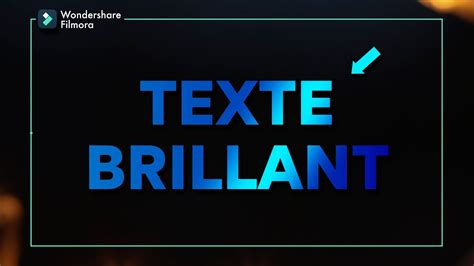
L'effet "Glow" (lueur) est fantastique pour mettre en valeur un calque en lui conférant une lumière légèrement brumeuse mais saturée. Il peut être appliqué à des textes, des illustrations, et bien plus encore.
Pour appliquer cet effet :
- Sélectionnez l'élément désiré.
- Recherchez l'effet "Glow" dans le panneau "Effets et paramètres prédéfinis".
- Faites glisser l'effet sur votre calque.
- Ajustez les paramètres d'intensité, de taille et de couleur de la lueur selon vos besoins.
3. La Création d'un Effet d'Écho pour des Animations Dynamiques
L'effet "Echo" crée une traînée derrière un calque lorsqu'il se déplace, ajoutant un dynamisme appréciable à vos vidéos de motion design. Cet effet permet de casser la monotonie d'un élément 2D statique et d'apporter un mouvement plus fluide et engageant.
Pour implémenter l'effet Echo :
- Sélectionnez le calque à animer.
- Recherchez l'effet "Echo" dans le panneau "Effets et paramètres prédéfinis".
- Faites glisser l'effet sur votre élément.
- Personnalisez les paramètres tels que le nombre d'échos, la distance et d'autres propriétés.
Attention : l'effet Echo peut être gourmand en ressources si vous multipliez excessivement le nombre d'échos.
4. L'Ajout de Textures pour un Rendu Plus Naturel
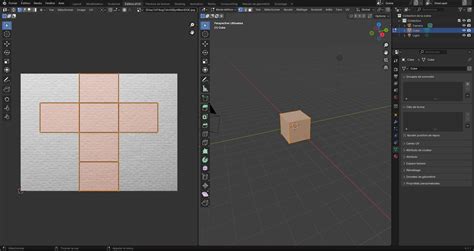
L'application de textures est une autre méthode efficace pour rompre avec l'aspect "flat design" et conférer un rendu plus naturel à vos éléments. Il est toutefois important de l'utiliser avec parcimonie pour ne pas surcharger vos compositions.
Voici comment appliquer une texture :
- Importez la texture souhaitée dans After Effects.
- Sélectionnez l'élément auquel vous voulez appliquer la texture.
- Recherchez l'effet "Placage de texture" dans le panneau "Effets et paramètres prédéfinis".
- Faites glisser l'effet sur votre élément ou double-cliquez dessus.
- Dans les réglages de l'effet, sélectionnez la texture que vous avez importée.
5. L'Utilisation de la "Chromatic Aberration" pour un Style Rétro
L'effet "Chromatic Aberration" décompose les couleurs de votre calque et les décale légèrement les unes par rapport aux autres. Cela crée un effet visuel rétro, où les couleurs RVB ressortent sur les contours de l'élément, ajoutant un style distinctif et cassant la linéarité des animations 2D.
Pour appliquer cet effet :
- Sélectionnez l'élément à modifier.
- Recherchez l'effet "Chromatic Aberration" dans le panneau "Effets et paramètres prédéfinis".
- Faites glisser l'effet sur votre élément.
- Ajustez les paramètres pour contrôler la quantité et la direction du décalage des couleurs.
Les Bases Indispensables pour Débuter sur After Effects
Pour ceux qui débutent sur After Effects et souhaitent maîtriser les fondamentaux du motion design, voici les bases essentielles à connaître.
1. Les Images Clés (Keyframes)
Les images clés sont l'élément fondamental de toute animation. Sans elles, aucune animation n'est possible. Elles définissent les points de départ et d'arrivée d'une propriété animée.
Pour créer une animation simple avec des images clés :
- Créez un élément à animer (par exemple, un carré).
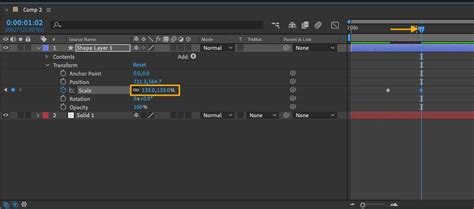
- Dans la timeline, sélectionnez la propriété que vous souhaitez animer (par exemple, "Position").
- Cliquez sur l'icône de chronomètre à gauche de la propriété pour créer la première image clé.
- Déplacez le curseur temporel (par exemple, une seconde plus tard) et modifiez la position de votre élément. Une seconde image clé sera automatiquement créée.
2. L'Éditeur Graphique (Graph Editor)
L'éditeur graphique est crucial pour obtenir des animations professionnelles et fluides. Il permet de contrôler précisément la courbe d'animation, notamment pour créer des mouvements amortis.
La maîtrise de cet outil est souvent mieux appréhendée visuellement ; il est donc recommandé de consulter des tutoriels vidéo pour une compréhension approfondie.
3. Les Masques
Les masques sont un outil polyvalent indispensable en motion design. Ils permettent de découper, de révéler ou de cacher des parties d'un calque, qu'il s'agisse d'illustrations, d'images ou d'effets.
La création et l'utilisation des masques peuvent être explorées plus en détail dans des ressources vidéo dédiées.
4. L'Animation de Texte
L'animation de texte est une compétence fondamentale pour le motion designer, car les textes sont fréquemment animés dans les projets.
Il existe de nombreuses façons d'animer du texte, que ce soit manuellement en utilisant les propriétés de texte, ou en exploitant les animations prédéfinies disponibles dans After Effects.
Comment Apprendre After Effects en 15 minutes (Bases du motion design, montage, AMV)
5. La Pratique
La pratique est sans doute la compétence la plus importante pour progresser en motion design. S'exercer régulièrement, tester différentes techniques et expérimenter est la clé pour maîtriser After Effects.
Techniques Avancées et Compétences Complémentaires
Au-delà des bases, plusieurs techniques spécifiques peuvent enrichir votre palette de compétences en motion design sur After Effects.
- Animation de logotype : Apprendre à animer des logos, qu'ils aient un design commun ou une écriture manuscrite, est une compétence très demandée.
- Animation de photos : Savoir animer des images statiques peut donner une nouvelle vie à vos projets.
- Rotoscopie : Cette technique consiste à détourer des éléments image par image pour les intégrer dans de nouvelles compositions animées. Il existe des méthodes simples et efficaces pour réaliser la rotoscopie dans After Effects.
- Lissage de vitesse : Une bonne gestion de la vitesse et des courbes d'animation (via l'éditeur graphique) est essentielle pour des mouvements fluides.
- Préparation des fichiers : Savoir organiser et préparer ses assets avant de les importer dans After Effects optimise le flux de travail.
- Réglages d'exportation : Maîtriser les différents codecs et paramètres d'exportation permet d'obtenir le rendu final souhaité pour diverses plateformes.
tags: #motion #deisgn #sur #after #effect #les