
Gérer les fichiers liés dans Adobe Illustrator CS6
Dans le domaine de la création graphique, il est essentiel de comprendre la distinction entre les fichiers liés et les fichiers incorporés dans Adobe Illustrator. Cette distinction a un impact direct sur la gestion de vos projets, la taille des fichiers et la facilité de mise à jour de vos éléments graphiques.
Comprendre les fichiers liés et incorporés
Lorsque vous travaillez avec des images ou d'autres éléments graphiques dans Illustrator, vous avez deux options principales pour les intégrer dans votre document : les lier ou les incorporer.
Les fichiers liés
Un fichier lié est une référence à un fichier source externe. Illustrator affiche l'image dans votre document, mais le fichier original reste stocké séparément sur votre disque dur ou sur un réseau. Les mises à jour apportées au fichier source sont automatiquement reflétées dans le document Illustrator. C'est un peu comme si vous appliquiez une police à votre dessin, puis que vous transmettiez votre dessin à un utilisateur qui n'a pas la même police sur son ordinateur personnel. Il ne pourra pas voir le texte que vous avez créé avec la police que vous avez choisie puisqu'il ne possède pas cette police.
Si vous déplacez un document Illustrator avec ses fichiers liés d'un dossier ou d'un système à un autre sans modifier leur chemin relatif, les liens restent intacts. Cependant, si la personne à qui vous avez envoyé votre fichier n'a pas la même image enregistrée sur son disque dur, avec le même nom de fichier et le même emplacement, elle obtiendra le message d'erreur « Impossible de trouver le fichier lié ».
Les fichiers incorporés
Lorsque vous incorporez un fichier dans un document Illustrator, le contenu du fichier source est directement intégré dans le fichier Illustrator lui-même. Il n'y a aucun lien entre le fichier Illustrator et le fichier source d'origine une fois l'incorporation terminée. Cela signifie que le fichier Illustrator devient autonome et ne dépend plus de l'emplacement du fichier source. Le panneau Liens ne vous informe pas des modifications apportées à l'original.
Pour transmettre un document Illustrator contenant des images à une autre personne, l'intégration de toutes les images est souvent la meilleure approche, surtout si vous envoyez le fichier à une imprimerie en ligne. Toutes les images peuvent ainsi être organisées dans un seul document, évitant d'avoir à envoyer des fichiers séparés.
Gestion des liens avec le panneau Liens
Le panneau Liens (Fenêtre > Liens) est votre outil principal pour gérer les fichiers liés et incorporés dans Illustrator CS6. Il affiche une liste de toutes les illustrations importées (intégrées ou liées) dans votre document, ainsi que des informations cruciales sur leur statut.
Fonctionnalités du panneau Liens
Le panneau Liens vous permet de savoir si un document contient des fichiers liés ou incorporés, et de les gérer efficacement. Voici ses principales fonctionnalités :
- Identification du statut des liens :
- Mise à jour disponible : Indique que le fichier source a été modifié.
- Lien manquant : Signifie que le fichier source n'est pas dans son emplacement d'origine.
- Actions rapides : Utilisez les icônes pour rééditer le lien, atteindre le lien, mettre à jour le lien et modifier l'original.
- Informations sur les liens : Affiche l'espace colorimétrique, le profil colorimétrique, l'emplacement du dossier et les dimensions d'origine du fichier lié. Pour les fichiers incorporés, ces informations peuvent être vides.
- Tri des fichiers : Vous pouvez trier vos fichiers par nom, par type, par statut et par taille pour une meilleure organisation.
- Copier les informations : Pour copier le nom d'un fichier lié, sélectionnez "Copier les informations" dans le menu du panneau Liens.
Réparer les liens manquants
Si votre fichier affiche le message Lien manquant, cela signifie que le fichier source n'est plus accessible à son emplacement d'origine. Vous pouvez réparer le lien en cliquant sur "Rééditer le lien" si le fichier se trouve sur votre ordinateur, ou sur "Rééditer le lien depuis les bibliothèques CC" s'il se trouve dans une bibliothèque Creative Cloud.
Modifier l'original
Pour retoucher directement votre fichier d'origine dans une autre application (par exemple, Photoshop pour une image matricielle), cliquez sur Modifier dans Photoshop (ou l'application correspondante) via le panneau Liens.
Incorporation des images dans Illustrator
L'intégration des images dans Illustrator est une étape cruciale pour assurer que votre document est complet et partageable, surtout lors de l'envoi à une imprimerie.
Pourquoi incorporer des images ?
Lorsque vous transmettez un document Illustrator contenant des images à une autre personne, l'intégration de toutes les images garantit que le destinataire n'aura pas besoin des fichiers d'images séparés. Cela simplifie grandement le processus de partage et évite les erreurs de liens brisés.
Comment incorporer toutes les images
Pour intégrer toutes les images dans Illustrator, suivez ces étapes :
- Ouvrez le panneau Liens (Fenêtre > Liens).
- Sélectionnez toutes les images que vous souhaitez incorporer. Vous pouvez le faire en maintenant la touche Maj enfoncée et en cliquant sur chaque image.
- Cliquez sur l'icône de menu située dans le coin supérieur droit du panneau Liens.
- Dans le menu déroulant, choisissez l'option Intégrer une ou plusieurs images.
Identifier les images intégrées
Vous pouvez déterminer si vos images ont été intégrées de plusieurs manières :
- Icône dans le panneau Liens : Les images intégrées seront affichées avec une petite icône d'image à côté de leur nom dans le panneau Liens.
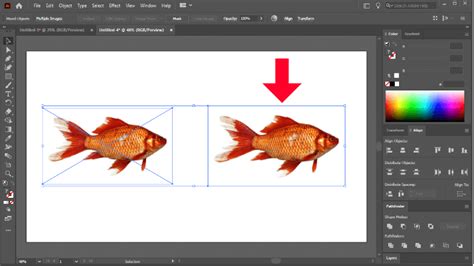
- Outil de sélection : Lorsque vous sélectionnez une image avec l'outil de sélection, les images liées afficheront une croix orange qui les traverse, tandis que les images intégrées n'auront pas cette croix.
Assemblage des fichiers pour l'impression
Pour faciliter la gestion et le partage de vos projets, Illustrator vous permet d'assembler les fichiers utilisés, y compris les polices et les graphiques liés. Lorsque vous assemblez un fichier, vous créez un dossier contenant le document Illustrator, les polices requises, les graphiques liés et un rapport d'assemblage.
Options d'assemblage
- Nom de l'assemblage : Indiquez un nom pour le dossier d'assemblage.
- Créer un dossier de liens : Place tous les éléments liés dans ce dossier.
- Modifier les liens à l'emplacement du dossier de l'assemblage : Met à jour les liens pour qu'ils pointent vers le nouveau dossier.
- Rapport de synthèse : Crée un rapport pour accompagner les fichiers assemblés.
Un message d'avertissement s'affiche lorsque vous assemblez des polices, pour vous informer des éventuelles restrictions.
Avantages et inconvénients des liens et de l'incorporation
Chaque méthode a ses avantages et ses inconvénients, et le choix dépendra de votre flux de travail et des exigences du projet.
Avantages des fichiers liés
- Réduction de la taille des fichiers : Les fichiers Illustrator peuvent être très volumineux. Utiliser des liens vers vos images plutôt que de les intégrer permet de réduire considérablement la taille de vos fichiers.
- Mises à jour faciles : Les modifications apportées au fichier source sont automatiquement répercutées dans le document Illustrator, ce qui simplifie la gestion des versions.
Inconvénients des fichiers liés
- Risque de liens rompus : Si le fichier source est déplacé, renommé ou supprimé, le lien peut être rompu, entraînant des messages d'erreur et des difficultés pour l'impression.
- Nécessité de fournir tous les fichiers : Pour une impression correcte, il est impératif de fournir le document Illustrator ainsi que tous les fichiers liés séparément.
Avantages des fichiers incorporés
- Autonomie du fichier : Le document Illustrator est autonome et ne dépend pas de fichiers externes, ce qui élimine le risque de liens rompus.
- Facilité de partage : Le fichier unique contient tous les éléments nécessaires, ce qui simplifie le partage avec des collaborateurs ou des imprimeurs.
Inconvénients des fichiers incorporés
- Augmentation de la taille des fichiers : L'incorporation d'images augmente considérablement la taille du fichier Illustrator, ce qui peut ralentir les performances et rendre le transfert plus long.
- Mises à jour plus complexes : Si une image incorporée doit être mise à jour, il faut la réimporter dans Illustrator.
Conseils pour l'impression et le partage
Lors de la préparation de vos fichiers pour l'impression, il est crucial de prendre en compte la manière dont ils seront traités par les imprimeurs.
Flux de travail avec les imprimeurs
Certains imprimeurs préfèrent recevoir des fichiers Illustrator avec toutes les images incorporées pour éviter les problèmes de liens. D'autres peuvent demander les fichiers liés séparément. Il est toujours conseillé de communiquer avec votre imprimeur pour connaître ses exigences spécifiques.
Une pratique courante consiste à exporter le document Illustrator en un format PDF de haute qualité, qui inclut souvent les images incorporées et les polices, garantissant ainsi une meilleure compatibilité pour l'impression.
Gestion des polices
Lors de l'assemblage de fichiers, Illustrator peut inclure les polices utilisées (sauf pour le chinois, le coréen et le japonais). Assurez-vous que les polices nécessaires sont disponibles pour éviter les problèmes d'affichage et d'impression.
Comment exporter un fichier Illustrator pour impression
tags: #inclure #les #fichiers #lies #dans #illustrator