
Alignement vertical du texte dans InDesign
L'alignement vertical du texte dans Adobe InDesign est une fonctionnalité essentielle pour garantir une mise en page soignée et professionnelle. Il permet de contrôler la position du texte à l'intérieur d'un bloc de texte, que ce soit par rapport à ses bords supérieurs et inférieurs, ou par rapport à une grille de ligne de base.
Alignement par rapport aux bords du bloc de texte
Le texte peut être aligné par rapport à un ou aux deux bords (ou encarts) d’un bloc de texte. Lorsque le texte est aligné par rapport aux deux bords, on parle de justification. Vous avez la possibilité de justifier le texte d’un paragraphe en excluant la dernière ligne (Justifier à gauche ou Justifier à droite) ou en l’incluant (Justifier toutes les lignes).
Lorsque vous justifiez toutes les lignes de texte et que vous utilisez le Compositeur de paragraphe Adobe, InDesign décale le texte pour que le paragraphe soit harmonieux et sa densité constante. Cependant, lorsque vous centrez ou justifiez du texte dans une grille de bloc, le texte ne s’aligne plus exactement sur la grille.
L'option Aligner au dos, lorsqu'elle est appliquée à un paragraphe, aligne le texte sur une page de gauche à droite, mais si ce même texte s'étend sur une page de droite, il est aligné à gauche. Cette option est particulièrement utile pour les documents imprimés recto-verso afin de maintenir une cohérence visuelle.
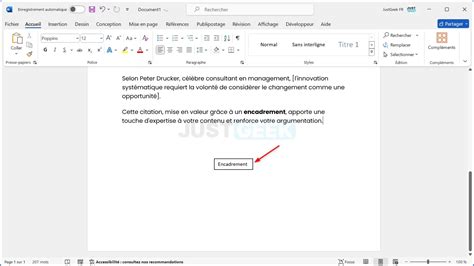
Options d'alignement vertical
Pour aligner le texte verticalement, vous pouvez utiliser les paramètres d'interligne et d'espacement de chaque paragraphe. L'alignement et la justification de texte vertical se calculent d'après les positions des lignes de base de chaque ligne de texte comprise dans le bloc.
- De tête : Aligne le texte verticalement du haut du bloc vers le bas. C'est le paramètre par défaut.
- Centrer : Centre les lignes de texte dans le bloc.
- De pied : Aligne les lignes de texte verticalement vers le haut à partir du bas du bloc.
- Justifier : Distribue les lignes de texte verticalement de manière régulière entre le haut et le bas du bloc.
Si vous choisissez Justifier et souhaitez empêcher que la valeur d'interligne n'augmente de manière disproportionnée par rapport à celle de l'espacement des paragraphes, vous pouvez spécifier une valeur pour Limite d'espacement des paragraphes. L'espace entre les paragraphes s'étend jusqu'à la valeur spécifiée. Si le texte ne remplit toujours pas le bloc, l'espace entre les lignes est ajusté afin que le bloc soit rempli. Il est conseillé d'être prudent lorsque vous utilisez la justification verticale des blocs de texte de plusieurs colonnes.
Le bord supérieur du bloc est défini comme la ligne de base de la première ligne de texte alignée en haut. L'option Décalage de la 1re ligne de base dans la boîte de dialogue Options de bloc de texte agit sur cette valeur. De même, le bord inférieur du bloc est défini comme la ligne de base de la dernière ligne de texte alignée en bas.
Alignement sur la grille de ligne de base
La grille de ligne de base représente l'interligne du corps de texte dans un document. Son utilisation assure la cohérence de position des éléments de texte d'une page à l'autre, garantissant que le texte s'aligne toujours entre les colonnes et les pages.
Vous pouvez modifier l'interligne du paragraphe pour faire en sorte que ses lignes de base soient alignées sur la grille sous-jacente de la page. Cela est particulièrement utile lorsque vous voulez aligner les lignes de base en plusieurs colonnes ou des blocs de texte adjacents. Les paramètres de la grille de ligne de base peuvent être modifiés dans la section Grilles de la boîte de dialogue Préférences.
Il est également possible d'aligner uniquement la première ligne d'un paragraphe sur la grille de ligne de base, les autres lignes suivant alors les valeurs d'interligne spécifiées. La grille de ligne de base n'est visible que si le niveau de zoom du document est supérieur au seuil d'affichage défini dans les préférences de la grille.
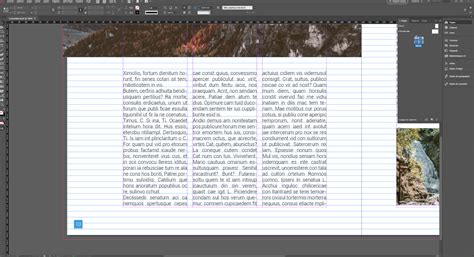
Utilisation de la grille de ligne de base avec différents alignements
Lorsque vous appliquez l'option Aligner sur la grille de ligne de base à des paragraphes alignés en haut, au centre ou en bas, toutes les lignes s'alignent sur la grille de ligne de base. Cependant, lorsque vous sélectionnez l'option de justification, seules les première et dernière lignes s'alignent sur la grille de ligne de base.
Si vous réglez les valeurs des encarts de tête et de pied d'un bloc de texte dans la boîte de dialogue Options de bloc de texte, vous modifiez respectivement l'emplacement de la première ou de la dernière ligne de base. Le texte des notes de bas de page n'est pas justifié.
Fonctionnalités avancées d'alignement
InDesign offre des fonctionnalités pour équilibrer un texte en drapeau aligné sur plusieurs lignes, ainsi que pour faire en sorte qu'un paragraphe s'étende sur plusieurs colonnes d'un bloc de texte afin de créer un effet de titre de fusion. Il est possible d'étendre un paragraphe sur l'ensemble des colonnes ou sur un nombre défini de colonnes.
Comment faire un bloc de texte avec deux colonnes InDesign
Le Gyoudori et l'alignement en registre
Le gyoudori permet d'aligner un nombre de lignes spécifié au centre d'un paragraphe. Il peut être utilisé pour mettre en surbrillance des paragraphes d'une seule ligne, tels que les entêtes et les titres. Lorsque vous appliquez le gyoudori à un paragraphe de plusieurs lignes, vous sélectionnez Paragraph Gyoudori pour que le paragraphe entier s'étende sur le nombre de lignes de gyoudori spécifié.
La justification verticale et la composition en registre sont des techniques graphiques importantes. La justification verticale assure que les premières et dernières lignes de la page sont alignées de page en page. La composition en registre aligne toutes les lignes sur une grille, de page en page, permettant une transparence où le recto est visible sur le verso. Toutes les lignes de tout le document seront imprimées sur cette grille.
Pour appliquer la justification verticale, vous pouvez utiliser la commande Objet > Options de bloc de texte et ajuster le paramètre Justifier.
tags: #indesign #alignement #vertical