
Gestion des orientations et des formats de page dans Adobe InDesign
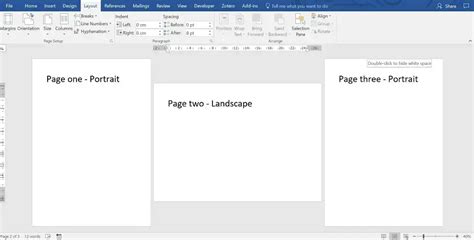
Depuis la version CS6, Adobe InDesign offre une fonctionnalité puissante permettant de créer des variantes de mise en page. Cette option ajuste rapidement et efficacement le format et l'orientation d'un document sans nécessiter la gestion de plusieurs fichiers distincts. Elle s'avère particulièrement utile pour passer d'un format A4 paysage à un format A5 portrait, par exemple.
En utilisant la palette des propriétés, les utilisateurs peuvent accéder facilement aux informations de leur document et ajuster automatiquement la mise en page, garantissant ainsi une cohérence visuelle optimale.
Cette fonctionnalité est d'une grande aide pour les professionnels suivants :
- Graphistes
- Designers éditoriaux
- Responsables de publications périodiques
Utilisation des modèles pour rationaliser le flux de travail
L'utilisation d'un modèle peut considérablement rationaliser votre flux de travail dans Adobe InDesign. Le logiciel vous permet d'enregistrer rapidement un document sous forme de modèle. Cela vous donne la possibilité de sauvegarder une mise en page spécifique et d'y intégrer des éléments prédéfinis. Ces modèles servent ensuite de point de départ pour la création de nouveaux documents.
Vous pouvez configurer un modèle pour toute taille et orientation de page. Ainsi, vous pouvez facilement créer un modèle qui s'ouvre par défaut en format paysage plutôt qu'en portrait standard.
Instructions pour créer un modèle de document
- Ouverture d'InDesign : Cliquez sur "Fichier" dans la barre de menu, puis placez le curseur sur "Nouveau". Sélectionnez "Document" pour commencer un nouveau document.
- Sélection de l'orientation : Cliquez sur le bouton "Paysage" situé à côté de "Orientation".
- Configuration initiale du document : Choisissez l'orientation par défaut souhaitée pour votre document lors de son ouverture. Entrez le nombre de pages initial dans la boîte "Nombre de pages". Sélectionnez l'option "Taille de page" dans le menu déroulant ou spécifiez les dimensions dans les champs "Largeur" et "Hauteur". Ajoutez les colonnes, marges ou fonds perdus selon vos besoins. Cliquez ensuite sur "OK".
- Mise en place des éléments supplémentaires : Configurez tous les éléments que vous souhaitez voir apparaître lors de l'ouverture de votre modèle. Créez des pages maîtres supplémentaires pour les éléments de conception récurrents. Ajoutez du texte, des images ou des objets sur les pages maîtres ou les pages du document, selon votre préférence.
- Définition des styles et paramètres : Mettez en place les styles d'objet, de paragraphe et de caractère désirés. Créez les calques et les nuanciers nécessaires. Définissez les réglages souhaités pour les règles, les grilles et les repères.
- Enregistrement du modèle : Cliquez sur "Fichier" dans la barre de menu et sélectionnez "Enregistrer sous". Choisissez "Modèle InDesign [CSVersion]" dans le menu déroulant "Type de fichier" (sur Windows) ou dans le menu déroulant "Format" (sur Mac OS).
- Finalisation de l'enregistrement : Nommez votre modèle, sélectionnez l'emplacement d'enregistrement désiré, puis cliquez sur "Enregistrer".
En suivant ces étapes, vous pourrez créer des modèles personnalisés qui s'adapteront parfaitement à vos besoins en matière de mise en page, qu'il s'agisse de documents en orientation portrait ou paysage.
Créer et appliquer des pages maîtres | Tutoriel Adobe InDesign
tags: #indesign #avoir #des #pages #portrai #et