
Paramètres par défaut de Cinema 4D
L'intégration étroite entre Adobe After Effects et Maxon Cinema 4D permet une utilisation conjointe efficace. Dans cette optique, le moteur de rendu Cinema 4D de Maxon est installé avec Adobe After Effects, facilitant le rendu des fichiers Cinema 4D. Cette synergie permet de contrôler certains aspects du rendu, de la caméra et du contenu des scènes, calque par calque.
After Effects inclut une licence gratuite de Cinema 4D Lite, faisant partie intégrante du logiciel 3D de Maxon. Pour l'activer, une inscription gratuite à un compte MyMaxon est requise. Maxon assure la confidentialité de vos informations. Lors de la création de votre compte, vous avez le choix entre utiliser Cinema 4D Lite ou d'installer la version complète de Cinema 4D pour un essai gratuit de 14 jours. À l'issue de cette période, votre version de Cinema 4D repasse automatiquement à Cinema 4D Lite sans limitation de durée.
L'installation de Cinema 4D avec After Effects crée un dossier nommé Maxon Cinema 4D.x. Ce dossier vous permet de créer, importer et modifier des fichiers Cinema 4D. Le plug-in Cineware, quant à lui, vous permet d'importer et d'exporter des fichiers de projet au format .c4d comme vous le feriez habituellement.
L'application Cinema 4D native vous offre la possibilité de modifier, créer et utiliser des fichiers Cinema 4D. Pour importer un fichier Cinema 4D dans After Effects, accédez au fichier et cliquez sur Importer. Ce fichier apparaîtra dans le panneau Projet sous forme d'élément de métrage. Lorsque vous placez ce métrage sur une nouvelle composition via l'icône dédiée dans le panneau Projet, une composition est automatiquement créée avec les paramètres du fichier Cinema 4D. Un calque CINEMA 4D est ensuite généré, sur lequel la scène 3D est placée.
Avant de procéder à l'importation, il est recommandé d'activer les préférences Enregistrer les polygones pour le mélange et Enregistrer l’animation pour le mélange dans les préférences de l'application Cinema 4D.
Vous avez la possibilité de modifier les fichiers Cinema 4D directement depuis vos compositions After Effects ou en tant qu'éléments sources dans le projet. Ces fichiers s'ouvriront dans l'application Cinema 4D. La commande Modifier l’original vous permet de sélectionner la version spécifique de Cinema 4D à utiliser.
Deux options principales s'offrent à vous pour l'exportation des calques de texte 3D :
- Extruder le texte comme formes : Exporte les calques de texte 3D sous forme d'objets de courbe extrudés dans le fichier .c4d. Cette option préserve fidèlement la mise en forme du texte (caractères, paragraphes) et les propriétés d'animation du calque de texte.
- Conserver le texte modifiable : Exporte les calques de texte 3D en tant qu'objets de texte extrudés dans le fichier .c4d. Cette option permet de modifier la police et le texte directement dans Cinema 4D, mais offre une prise en charge limitée de la mise en forme et des propriétés d'animation.
Les contours des calques de texte et de forme 3D sont également exportés dans le fichier .c4d. Il est important de noter que même si le rendu 3D avec lancer de rayon dans After Effects n'effectue pas le rendu des contours pour les calques de texte 3D, ces contours sont néanmoins conservés lors de l'exportation lorsque cette option est activée.
Une fois le fichier .c4d créé, vous pouvez l'importer dans votre composition After Effects pour d'éventuelles modifications. Les calques 3D d'After Effects ajoutés à la composition s'aligneront avec le calque de scène Cinema 4D après l'exportation.
Pour personnaliser les éléments 3D à l'aide de Cinema 4D, sélectionnez le calque Cineware, puis accédez à Édition > Modifier l’original. Apportez les modifications nécessaires et enregistrez le fichier. L'intégration de CineRender, basée sur le moteur de rendu Cinema 4D, permet le rendu des calques directement dans After Effects à partir des fichiers Cinema 4D.
L'effet Cineware vous offre un contrôle précis sur les paramètres de rendu, vous permettant de trouver un équilibre optimal entre vitesse et qualité. Vous pouvez également spécifier les caméras, les passes ou les calques C4D à utiliser pour le rendu. L'effet Cineware est appliqué automatiquement lorsqu'un calque est créé à partir d'un métrage C4D dans une composition.
La case à cocher Synchroniser le calque AE dans le panneau Options d'effet permet de synchroniser automatiquement les options de Paramètres de rendu et de Caméra de toutes les instances du calque. Cependant, les calques Cinema 4D individuels peuvent être configurés indépendamment.
Pour utiliser la fonction Live Link, cliquez sur le bouton Activer pour Live Link. Les modifications sont synchronisées lors du passage entre After Effects et Cinema 4D.
Paramètres de rendu Cineware
Les paramètres de rendu pour Cineware déterminent la manière dont la scène est rendue dans After Effects. Voici les principales options disponibles :
- Système de rendu :
- Actuel : Utilise le système de rendu Standard défini dans le fichier C4D.
- Viewport (Ébauche) : Utilise des paramètres optimisés pour un rendu rapide, permettant de sélectionner les paramètres d'affichage. Les ombrages et passes multiples ne sont pas affichés. Cette option est activée uniquement lorsque vous sélectionnez le système de rendu Fenêtre d'affichage (Ébauche). Les options disponibles sont Ombrage actif, Filaire et Boîte.
- Cache des textures : Sélectionnez cette option pour mettre en cache les textures dans la mémoire vive (RAM), afin d'accélérer leur accès en évitant de les recharger depuis le disque.
- Purge de la mémoire : Efface la mémoire du serveur de rendu. Avec le temps, la réponse du serveur de rendu peut se dégrader car il continue de stocker les scènes en cours de traitement.
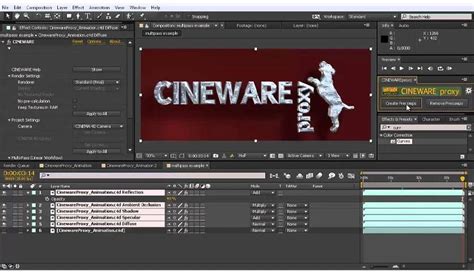
Sélection de la caméra
Plusieurs options permettent de définir la caméra utilisée pour le rendu :
- Sélectionner la caméra Cinema 4D : Permet de choisir une caméra parmi celles disponibles dans le fichier C4D.
- Caméra de composition centrée : Utilise la caméra d'After Effects et recalcule les coordonnées Cinema 4D en fonction des coordonnées d'After Effects. Cette option est utile lorsque vous importez un fichier C4D modélisé autour de (0,0,0) pour le rendre avec une nouvelle caméra After Effects centrée sur la composition, afin de centrer le modèle C4D dans After Effects.
- Caméra de composition : Utilise la caméra After Effects active. Cette option nécessite qu'une caméra After Effects soit présente. Elle est utile, par exemple, pour un caméscope importé d'un projet Cinema 4D, car ces caméscopes se réfèrent au système de coordonnées de Cinema 4D avec (0,0,0) au centre de la fenêtre d'affichage.
- Définir une prise : Cette option est activée si votre fichier .c4d contient des prises. Vous pouvez créer plusieurs prises de votre scène et modifier n'importe quel paramètre de chaque prise.
Gestion des calques et passes
La gestion des calques et des passes multiples offre une flexibilité accrue pour le rendu et les ajustements :
- Définir des calques : Permet de choisir un ou plusieurs calques à rendre. Dans Cinema 4D, les calques servent à organiser les différents éléments d'une scène.
- Option Multi-passe Cinema 4D : Permet de définir la passe pour laquelle effectuer le rendu. Les passes multiples facilitent les ajustements fins dans une scène C4D en permettant un montage groupé de différents types de passes dans After Effects (par exemple, ajuster uniquement les ombres ou les reflets).
- Définir l’option multi-passe : Permet de choisir la passe spécifique à rendre sur ce calque.
- Multi-passes définies : Lorsqu'elle est activée, cette option ajoute les passes explicitement définies dans le fichier .c4d.
- Ajouter des calques d’images : Crée des calques multi-passes avec les modes de fusion appropriés, basés sur la valeur de l'option Multi-passes définies. Le calque initialement sélectionné est placé en bas de la pile de montage.
- Caméra de composition dans Cinema 4D : L'option Fusionner ajoute la caméra After Effects actuelle en tant que caméra C4D dans le fichier C4D. Cela modifie le fichier C4D. Vous pouvez utiliser la commande Fichier > Rétablir la dernière version enregistrée dans C4D pour visualiser la caméra ajoutée depuis After Effects. Cette fonctionnalité est particulièrement utile pour transférer les données de caméra créées par l'effet Suivi de la caméra 3D. La caméra importée est préfixée par "AE". Si vous fusionnez à nouveau, la caméra précédente n'est pas mise à jour.
À partir de la version R24 de Cinema 4D, vous pouvez exploiter diverses fonctions de rendu avancées dans le module externe After Effects Cineware, au-delà du système de rendu par défaut.
Configuration préliminaire pour l'échange de données
Pour un échange de données optimal entre After Effects et Cinema 4D, quelques réglages préliminaires sont nécessaires dans Cinema 4D :
- Accédez aux Préférences générales dans le menu Édition.
- Dans la catégorie Unités, définissez l'unité de mesure sur Centimètres.
- Dans la catégorie Accès aux textures, entrez les chemins d'accès suivants pour Allplan :
- (Dossier de données Allplan) ..\Daten\Allplan2024\Prj\current-project\design (pour les aspects de surface du projet actuel)
- (Dossier de programmes Allplan) ..\Users\Nomutilisateur_Windows\AppData\Local\Allplan\2024\Tmp\ndoc (Pour les aspects de surface des documents Allplan ; ceux-ci doivent être ouverts dans Allplan)
- (Dossier de programmes Allplan) ..\Users\Nomutilisateur_Windows\Documents\Allplan\2024\Usr\Local\Prj\design (Pour les aspects de surface dans les projets privés)
Remarque : CINEMA 4D recherche les noms de fichiers d'aspect de surface aux emplacements spécifiés dans l'ordre défini. Si vous indiquez le dossier Design par défaut (..\STD\design), il doit être spécifié en dernier.
Tous les aspects de surface utilisés et éventuellement modifiés dans le projet sont enregistrés dans le dossier Design du projet.
Paramètres de cache et préférences
Pour optimiser le flux de travail, il est conseillé de configurer les paramètres de cache et d'autres préférences :
- À partir de R22 : Sélectionnez l'option Préférences du projet dans le menu Édition, puis Cineware, et activez l'option Enregistrer le cache du polygone.
- À partir de R19 : Dans le menu Édition, cliquez sur Préférences du programme et cochez Enregistrer les polygones pour Cineware.
L'exploration des menus Édition et des préférences de Cinema 4D révèle de nombreuses options pour personnaliser votre flux de travail. Voici quelques points clés :
Paramètres du projet
- File > Project Settings : Permet de contrôler tous les paramètres du projet, y compris l'échelle de la scène, la fréquence d'images, le clipping, et d'autres réglages avancés.
- Échelle du projet (Scale Project) : Utile pour ajuster l'échelle de la scène, particulièrement pertinent lors de l'utilisation d'objets à l'échelle réelle (bâtiments massifs) ou de volumes. Vous pouvez choisir de mettre à l'échelle manuellement ou d'utiliser la fonction Scale Scene pour convertir les unités (par exemple, 1 centimètre en 100 pieds). Cela affecte la précision de la perspective et l'intensité des lumières.
- Clipping : Contrôle la distance à laquelle les objets sont visibles dans la fenêtre d'affichage. Des réglages comme Huge sont utiles pour les grands modèles, tandis que Small ou Tiny conviennent aux petits objets comme les bijoux.
- Keyframes : Permet de définir les keyframes par défaut. Par défaut, ils sont réglés sur Spline (Easy-Ease). Vous pouvez les définir sur Linéaire pour un mouvement constant, ou sur Step pour les animations pose-à-pose.
- Espace colorimétrique : Permet de choisir entre l'espace colorimétrique Linéaire et sRGB.
- Dynamics : Offre des options pour ajuster le comportement des simulations. Augmenter les Steps Per Frame peut améliorer la précision et lisser les simulations, au détriment du temps de rendu.
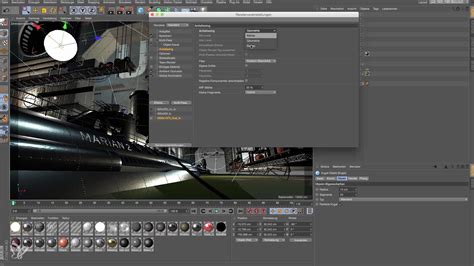
Préférences (Preferences)
- File > Preferences : Accès aux préférences générales, y compris les options de récupération après plantage, de sauvegarde automatique, et la limite d'annulation (Undo limit).
- Interface :
- Insert/Paste New Object At : Permet de définir où les nouveaux objets sont créés dans l'Object Manager (en haut, à côté de l'objet sélectionné, en tant qu'enfant ou parent). Ceci peut optimiser certains flux de travail, notamment lors de l'utilisation de hiérarchies préexistantes.
- Unités (Units) :
- Hexidecimal : Active l'affichage hexadécimal dans le sélecteur de couleurs, permettant d'entrer directement les codes hexadécimaux des couleurs.
- Température Kelvin : Permet d'ajuster la température de couleur des lumières en Kelvin, facilitant l'implémentation de pratiques d'éclairage réalistes.
- Chemins (Paths) : Permet de définir des chemins d'accès pour les fichiers de textures. Cela garantit que Cinema 4D trouve toujours les textures référencées, évitant ainsi la nécessité de les relier à chaque ouverture de projet.
En explorant ces paramètres, vous pouvez personnaliser Cinema 4D pour qu'il corresponde parfaitement à vos besoins et à votre flux de travail, optimisant ainsi votre productivité et la qualité de vos créations.