
Ajuster le format des pages et des objets dans InDesign
La modification de la mise en page dans Adobe InDesign, que ce soit par le biais du menu Format de document ou des options Marges et colonnes, peut nécessiter un réajustement fastidieux des objets existants. Heureusement, InDesign propose des outils pour faciliter cette transition.
Modification des dimensions du document
Pour ajuster la taille de votre document, vous pouvez soit sélectionner un format de page prédéfini dans le menu, soit saisir manuellement une valeur de largeur et de hauteur.
Ajustement automatique de la mise en page
Lorsque vous modifiez les dimensions de votre document, InDesign offre la possibilité d'ajuster automatiquement la mise en page pour s'adapter aux nouvelles dimensions. Pour cela, dans la boîte de dialogue Marges et colonnes, sélectionnez l'option Ajuster la mise en page.
Cette option peut également affecter la taille des polices. Pour modifier la taille des polices en fonction des ajustements de marge et de format de page, sélectionnez Ajuster la taille de la police. Vous pouvez ainsi choisir de mettre le texte à l'échelle ou non, et ajuster la taille de la police ainsi que l'interligne par rapport à la nouvelle taille du document. Après une mise à l'échelle, la taille de la police peut augmenter jusqu'à une décimale. Il est important de noter que les éléments de la table de montage ne sont pas redimensionnés par défaut.
Techniques d'ajustement de format de page
InDesign permet d'ajuster le format de page pour divers standards tels que A4, A5, et même des formats spécifiques aux tablettes comme l'iPad et Android. L'objectif est d'ajuster automatiquement les marges et la taille de la police lors de la conversion d'un format à un autre, tout en conservant les proportions d'origine.
Conversion d'un format A4 en A5 avec mise en page liquide
Un exemple concret est la conversion d'un format A4 paysage en un format A5 paysage. L'utilisation des règles de mise en page liquide permet à InDesign de réajuster les dimensions des éléments de manière automatique et efficace. Cette technique s'applique aux images, aux titres, et aux marges.
Création de variantes de mise en page
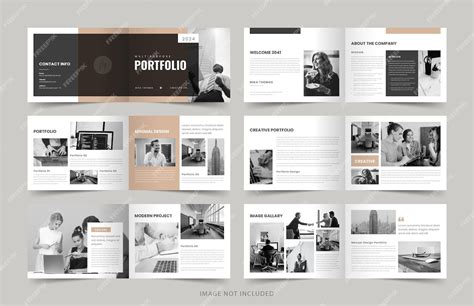
La création de variantes de mise en page permet de proposer plusieurs versions d'un même document sans perdre la composition originale. Pour ce faire, il est possible de lier les articles et de copier les styles dans les nouvelles variantes, assurant ainsi que toutes les modifications soient reflétées automatiquement.
Gestion des pages et des planches
Le panneau Pages est un outil essentiel pour gérer les pages, les planches et les gabarits. Une planche est une série de pages affichées ensemble, simulant l'apparence d'un livre ou d'un magazine ouvert. La table de montage, quant à elle, est la zone extérieure à la page où sont stockés les objets non encore positionnés.
Le panneau Pages permet de:
- Gérer les pages, planches et gabarits.
- Spécifier les icônes à afficher en regard des vignettes de page.
- Naviguer rapidement dans un long document en utilisant Mise en page > Atteindre la page.
Sélection et ciblage de pages et de planches
Selon la tâche, vous pouvez soit sélectionner, soit cibler des pages ou des planches. Certaines commandes affectent la page ou la planche sélectionnée, tandis que d'autres affectent la page ou la planche cible. Le ciblage rend une page ou planche active, ce qui est utile lorsque plusieurs planches sont visibles et que vous souhaitez coller un objet sur une planche spécifique. Pour cibler et sélectionner simultanément une page ou une planche, double-cliquez sur son icône ou sur les numéros de page sous l'icône.
Ajout de pages
Pour ajouter une page après la page ou la planche active, cliquez sur le bouton Créer une page dans le panneau Pages ou choisissez Mise en page > Pages > Ajouter une page. Pour ajouter plusieurs pages à la fin du document, utilisez Fichier > Format de document et spécifiez le nombre total de pages. La commande Insérer des pages (dans le menu du panneau Pages ou via Mise en page > Pages > Insérer des pages) permet d'ajouter des pages tout en spécifiant le gabarit du document.
Libellés colorés
Il est possible d'associer des libellés colorés aux vignettes de page dans le panneau Pages. L'application d'un libellé coloré à un gabarit se répercute sur toutes les pages utilisant ce gabarit. Pour les pages individuelles, le libellé coloré appliqué à la page prime.
Méthodes alternatives pour la gestion des formats
Certains utilisateurs suggèrent des méthodes alternatives pour gérer les changements de format, notamment l'exportation en PDF, puis la réimportation et le rognage des pages pour qu'elles s'adaptent au nouveau format. Une autre approche consiste à recréer un document dans le format désiré (par exemple, A5 double pages) et à y copier-coller le contenu du document original (A4).
Lors de la création de documents comportant plusieurs pages, il est parfois nécessaire de placer du texte ou des images à cheval sur deux pages consécutives. InDesign propose la fonction page double qui permet l'impression en planche (deux pages côte à côte) ou comme pages individuelles.
Exportation PDF et gestion de l'ordre des pages
Lors de l'exportation en PDF, il est possible de définir une séquence spécifique pour réorganiser l'ordre des pages. Par exemple, un ordre normal de 1,2,3,4 peut être modifié en 2,4,1,3 pour que les pages sortent dans cet ordre dans le fichier PDF.
L'impression en PDF avec des pages individuelles permet de rajouter les fonds perdus sur les quatre bords de la page, facilitant ainsi la gestion par les logiciels d'imposition. La fonction "planche" est une case à cocher dans la fenêtre d'impression.
Utilisation de la table de montage pour le collage
Pour coller un document A4 dans un document A5 double pages, il est souvent nécessaire de créer un document de 6 pages. Cela permet d'avoir deux pages en vis-à-vis (facing pages) pour pouvoir y coller un A4 complet. Il est recommandé de coller le contenu sur les pages centrales (2-3 et 4-5), car les pages 1 et 6 sont des pages uniques.
Adobe InDesign 01 - Créer des pages
Organisation et manipulation des pages
Le panneau Pages permet d'organiser, dupliquer et combiner des pages et des planches. La plupart des documents utilisent des planches à deux pages, mais une planche peut en comporter jusqu'à dix. Il est possible de déplacer des pages au sein d'un même document ou entre deux documents différents.
Pour copier une page d'un document dont le format diffère de celui du document cible, il peut être nécessaire d'ajuster la position des éléments de page. Il est possible de dupliquer une page juste après la page sélectionnée ou à la fin du document.
Gestion des planches masquées
Par défaut, les planches masquées ne sont pas visibles. Pour les afficher, activez l'option correspondante. Si un document ne contient qu'une seule planche visible, l'option Masquer la planche reste désactivée. Tenter d'accéder à un objet situé sur une planche masquée générera un message d'alerte.
Rotation de la vue de la planche
Il est possible de faire pivoter la vue de la planche lors du travail sur des calendriers ou des tableaux pivotés. Lorsque vous sélectionnez une page avec l'outil Page et activez l'option Afficher l’incrustation du gabarit, un cadre ombré apparaît sur la page sélectionnée, indiquant les éléments de la page.
tags: #indesign #change #format #pages #et #objet