
Lightroom : Organisation avancée des photos et gestion des fichiers
Cet article approfondit les méthodes d'organisation de vos photos, en se concentrant sur l'utilisation d'un gestionnaire de fichiers comme Adobe Lightroom. Il s'appuie sur les bases d'une organisation simple pour introduire des techniques plus avancées, notamment l'utilisation des mots-clés, l'intelligence artificielle pour le tri, et la création de collections dynamiques.
L'objectif est de permettre de retrouver rapidement des images spécifiques, même parmi des milliers, en quelques clics. Cette compétence est essentielle pour faciliter le travail du photographe, qu'il s'agisse de répondre à une demande client ou de retrouver une photo personnelle.
Qu'est-ce qu'un gestionnaire de fichier photo ?
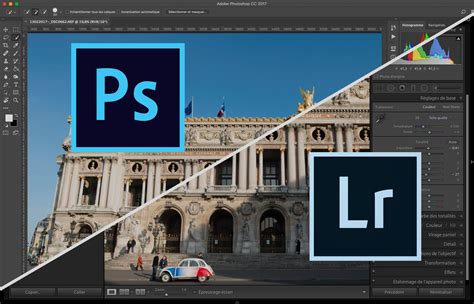
Dans le monde des logiciels de post-traitement, on distingue deux catégories : ceux qui intègrent un gestionnaire de fichier photo (ou catalogue), comme Adobe Lightroom, et ceux qui n'en disposent pas, comme Adobe Photoshop.
Il est important de noter qu'un logiciel avec un gestionnaire de fichier n'est pas nécessairement "meilleur" qu'un autre. Chaque logiciel a son utilité propre. Par exemple, Lightroom est conçu pour le développement rapide et léger, tandis que Photoshop est plus adapté au photomontage complexe. Il est tout à fait possible de tirer parti du puissant gestionnaire de fichiers de Lightroom tout en utilisant d'autres logiciels pour des retouches plus poussées.
Le rôle du gestionnaire de fichier (catalogue)
Un gestionnaire de fichier, aussi appelé catalogue, fonctionne comme une base de données. Il est capable de lire les métadonnées de vos photos pour permettre leur traitement (ajout, suppression, modification) et leur organisation.
Les métadonnées : les informations cachées de vos photos
Les métadonnées sont des informations intrinsèques à chaque fichier photo, telles que l'objectif utilisé, l'appareil photo, la date et l'heure de prise de vue, etc. Elles sont stockées directement dans le fichier photo lui-même. On peut les comparer à vos propres informations personnelles (nom, prénom, nationalité) qui figurent sur votre carte d'identité.
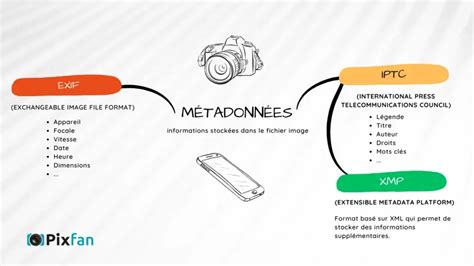
Grâce à ces métadonnées, le gestionnaire de fichier permet, par exemple, d'ajouter un mot-clé spécifique à une photo (comme "Cascade") ou de trier vos images selon divers critères (date, appareil, objectif, libellé ajouté).
Pourquoi choisir Lightroom comme exemple ?
Adobe Lightroom est retenu comme exemple pour plusieurs raisons :
- Son gestionnaire de fichier est l'un des plus puissants du marché.
- Malgré la concurrence croissante, il reste une référence et est largement utilisé par les photographes.
Il est à noter que d'autres logiciels comme Capture One, ON1 Photo RAW, ACDSee Photo Studio ou Darktable offrent également des catalogues sophistiqués. Le choix de Lightroom est fait ici pour des raisons de lisibilité et de popularité.
Étape 1 : Organiser ses photos avec une structure de dossier et l'importer dans Lightroom
La première étape d'une organisation avancée consiste à transposer votre structure de dossiers existante dans votre gestionnaire de fichier photo.
Structures de dossiers classiques
Il existe plusieurs manières d'organiser vos dossiers de photos, adaptées aux besoins des particuliers et des professionnels :
Structure pour les particuliers
- Année
- Mois
- Jour
- Événement
Structure pour les professionnels
- Année
- Client
- Projet
- Type de photo
Pour plus de détails, il est recommandé de consulter un article dédié à l'organisation simple des photos.

Bien que cette méthode soit un bon point de départ, elle peut devenir fastidieuse avec un grand volume de photos. L'ajout de couches d'organisation supplémentaires via un gestionnaire de fichier est donc nécessaire.
Importer sa structure de dossier dans Adobe Lightroom
Une fois votre structure de dossiers établie sur votre ordinateur, l'étape suivante consiste à l'importer dans Lightroom.
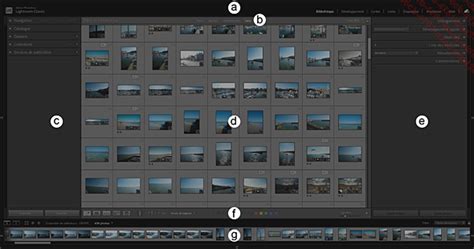
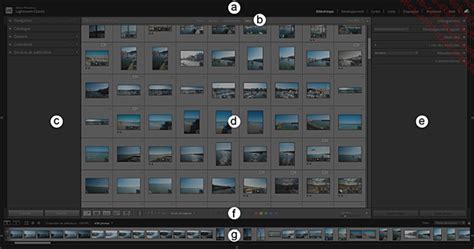
- Dans le module Bibliothèque, sous l'onglet Dossiers, cliquez sur le signe "+" puis sur "Ajouter un dossier...".
- Naviguez jusqu'à votre dossier principal (par exemple, le dossier "Année") et sélectionnez-le.
- Répétez cette opération pour tous vos dossiers de premier niveau. Les sous-dossiers seront importés automatiquement.
Gestion des nouvelles photos et synchronisation
Lorsque vous ajoutez de nouvelles photos sur votre disque dur :
- Vous pouvez cliquer sur Importer dans Lightroom, qui ajoutera les photos en respectant votre organisation.
- Alternativement, faites un clic droit sur le dossier concerné et sélectionnez Synchroniser le dossier. Cette fonction met à jour les sous-dossiers et les métadonnées des fichiers bruts.
Réorganiser les photos dans Lightroom
Bien que Lightroom trie par défaut par heure de prise de vue, vous pouvez personnaliser l'ordre d'affichage de vos photos.
- En mode grille dans le module Bibliothèque, assurez-vous que l'option de tri Ordre personnalisé est sélectionnée.
- Faites glisser et déposez vos images dans l'ordre souhaité.
Remarques importantes :
- L'option "Ordre personnalisé" n'est pas disponible pour les dossiers de premier niveau comme "Année".
- Si le glisser-déposer ne fonctionne pas, cela peut être dû à la présence de sous-dossiers. Il est alors conseillé d'ajouter les photos à une collection avant de les trier.
- Il est généralement préférable de ne pas modifier l'ordre directement dans les dossiers, mais de privilégier l'utilisation des collections pour éviter de déplacer les fichiers sources.
La notion de catalogue
Un catalogue dans Lightroom regroupe l'ensemble de vos photos. Généralement, vous ne pouvez pas ouvrir plusieurs catalogues simultanément. Les catalogues ne sont pas non plus compatibles d'un logiciel à l'autre.
Le nombre de catalogues à créer est une question de préférence personnelle. Certains photographes utilisent un seul catalogue pour toutes leurs photos, tandis que d'autres en créent plusieurs (par année, par type de projet, etc.). L'utilisation d'un seul catalogue est souvent préférée pour éviter de perdre du temps à jongler entre eux.
La fluidité de votre logiciel peut être affectée par la taille du catalogue. Le stockage des fichiers RAW sur un SSD, par exemple, peut améliorer les performances d'édition. Il est également crucial d'adopter une stratégie de sauvegarde fiable, comme la règle du 3-2-1.
Étape 2 : Trier ses photos avec le marquage et les mots-clés
Une fois votre structure de dossiers importée, l'étape suivante consiste à trier vos photos à l'aide de marques et de mots-clés. Ces marques serviront ensuite à filtrer et rechercher vos photos via les collections dynamiques.
Les outils de marquage classiques
Lightroom propose trois systèmes de marquage principaux pour trier vos photos :
1. Marquage Sélectionné / Rejeté
- La touche P marque une photo comme "retenue".
- La touche X marque une photo comme "rejetée".
- La touche U annule le marquage.
Ce système est idéal pour un tri binaire : garder ou supprimer.

2. Marquage par couleur
Chaque couleur peut être associée à un statut ou une catégorie.
- Touche 6 : Rouge
- Touche 7 : Jaune
- Touche 8 : Vert
- Touche 9 : Bleu
Le violet n'a pas de raccourci par défaut et doit être appliqué manuellement.
Ce système permet une classification plus nuancée, par exemple : vert pour les photos préférées, jaune pour les moyennes, bleu pour les moins bonnes. Les photos non colorées peuvent être considérées pour suppression.
3. Marquage par notation
Les touches du pavé numérique de 1 à 5 permettent d'attribuer une note de 1 à 5 étoiles à chaque photo.
Ce système est largement utilisé par de nombreux photographes pour indiquer la qualité ou l'importance d'une image.
L'importance des mots-clés
Les mots-clés sont essentiels pour une recherche précise. Ils permettent d'associer des termes descriptifs à vos photos, facilitant ainsi leur retrouver. Par exemple, si vous recherchez des photos contenant une "porte", un mot-clé bien attribué vous permettra de les trouver en quelques secondes.
L'aide de l'intelligence artificielle
L'intelligence artificielle (IA) révolutionne le tri des photos. Des outils basés sur l'IA peuvent analyser le contenu des images et attribuer automatiquement des mots-clés pertinents, accélérant considérablement le processus, surtout pour de grandes quantités de photos.

Gestion des fichiers et des disques durs dans Lightroom
Une bonne organisation implique également une gestion rigoureuse de vos fichiers et de vos supports de stockage.
Déplacer des photos d'un disque dur à l'autre
Il existe deux méthodes principales pour déplacer vos photos entre disques durs dans Lightroom :
1. Déplacement direct dans Lightroom
Il est préférable de réaliser toutes les opérations de déplacement, copie ou renommage directement au sein de Lightroom. Pour déplacer des photos :
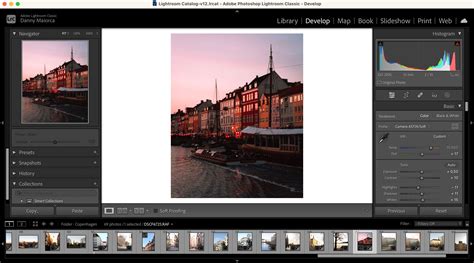
- Dans l'onglet Dossiers (panneau de gauche), faites glisser la ou les photos vers le dossier de destination.
- Lightroom vous informera que le déplacement s'effectuera également sur le disque dur via une boîte de dialogue.
Cette méthode correspond à un "couper-coller" et assure que Lightroom est informé du changement d'emplacement.
2. Utilisation du Finder/Explorateur
Si vous avez beaucoup de dossiers ou des disques durs éloignés, il peut être plus pratique d'utiliser le Finder (Mac) ou l'Explorateur (Windows) :
- Dans Lightroom, faites un clic droit sur le dossier et choisissez "Afficher dans le Finder/Explorateur".
- Sélectionnez le dossier, copiez-le (copier-coller est recommandé pour plus de sécurité), puis collez-le sur le disque dur de destination.
- Retournez dans Lightroom, faites un clic droit sur le dossier déplacé (qui peut présenter un point d'interrogation) et sélectionnez Mettre à jour l'emplacement du dossier.
- Indiquez le nouvel emplacement du dossier.
Une fois la copie confirmée, vous pouvez supprimer le dossier original.

Comprendre l'espace disque
Lightroom affiche l'espace disque disponible à côté du nom de chaque disque dur dans la colonne de gauche. Vous pouvez activer cette information via un clic droit et la commande "Espace disque". La couleur de l'indicateur (vert/rouge) signale la disponibilité de l'espace.
Conséquences d'une mauvaise gestion des fichiers
Ne pas informer Lightroom des changements d'emplacement des fichiers peut entraîner des problèmes, comme l'apparition de points d'interrogation sur les dossiers. Si cela se produit, utilisez la commande "Rechercher le dossier manquant" pour indiquer le nouvel emplacement.
Dépannage et erreurs courantes
Voici quelques problèmes et solutions rencontrés lors de l'utilisation de Lightroom :
Impossible d'importer des photos : "Fichiers non accessibles en écriture"
Ce message indique un problème de permissions d'écriture sur le dossier de destination. Vérifiez les droits d'accès au dossier.
Problèmes de synchronisation
Si la synchronisation est bloquée, utilisez les filtres de la barre de filtre pour sélectionner "État de synchronisation > Erreur" ou "État de synchronisation > Synchronisation" afin de diagnostiquer et résoudre le problème.
Erreurs lors de la migration de catalogue
- Chemins de fichier incorrects : Assurez-vous que les photos sont disponibles et que les chemins sont corrects dans Lightroom Classic. Recherchez les dossiers marqués d'un point d'interrogation.
- Version du catalogue non prise en charge : Seuls les catalogues de Lightroom 6/Lightroom CC (2015) ou plus récents peuvent être migrés. Mettez à jour votre catalogue.
- Espace disque insuffisant : Lightroom a besoin d'espace pour copier les fichiers avant de les synchroniser. Assurez-vous d'avoir suffisamment d'espace disponible, potentiellement jusqu'à 20% de la taille de votre catalogue.
- Catalogue déjà migré : Un catalogue ne peut être migré qu'une seule fois.
Disparition des paramètres de développement
Ce problème peut survenir suite à des mises à jour ou des corruptions de catalogue. Une restauration à partir d'une sauvegarde fiable est souvent la solution. Il est crucial de mettre en place une procédure de sauvegarde régulière et rigoureuse du catalogue et des fichiers associés.
Métadonnées manquantes après export
Les métadonnées intégrées dans les fichiers JPEG exportés peuvent être lues par d'autres logiciels (comme l'explorateur Windows, XnView, ACDSee) s'ils sont capables de lire les fichiers XMP intégrés.
tags: #lightroom #copier #fichier #rejete #avec #arborescence