
Comment retrouver et restaurer d'anciennes versions de vos designs sur Canva
Perdre un design ou des modifications importantes peut être frustrant, mais Canva offre plusieurs solutions pour vous aider à retrouver votre travail. Que vous cherchiez à restaurer une version antérieure d'un design, à retrouver un fichier manquant ou à gérer vos créations, ce guide vous expliquera les différentes fonctionnalités à votre disposition.
Utiliser l'historique des versions pour restaurer d'anciennes versions
La fonctionnalité Historique des versions de Canva vous permet de visualiser, comparer et restaurer d'anciennes versions de vos designs. Cette option est particulièrement utile si vous avez supprimé par inadvertance des éléments, effectué des modifications que vous regrettez, ou si vous souhaitez revenir à une étape antérieure de votre création.
Accéder à l'historique des versions
Pour accéder à l'historique des versions d'un design :
- Ouvrez le design que vous souhaitez réviser dans l'éditeur Canva.
- Sélectionnez l'icône Historique des versions dans la barre de menu située au-dessus de l'éditeur. Alternativement, vous pouvez cliquer sur Fichier, puis sélectionner Historique des versions.
Comparer et restaurer des versions
Une fois dans l'historique des versions, vous pourrez voir une liste des versions enregistrées de votre design. Vous pouvez sélectionner différentes versions pour les comparer.
- Pour restaurer la version actuellement affichée, cliquez sur Restaurer cette version dans le coin supérieur de l'aperçu.
- Pour créer une copie de la version sélectionnée sans modifier le design actuel, cliquez sur l'icône de flèche vers le bas à côté de Restaurer cette version et sélectionnez Créer une copie.
Suivre les collaborations
L'historique des versions affiche également des avatars à côté de chaque version enregistrée, indiquant qui a effectué les modifications. Cela facilite :
- Le suivi de la collaboration en temps réel.
- La restauration des modifications d'un coéquipier spécifique.
- La surveillance des contributions des élèves pour les éducateurs.
Important : Pour afficher l'historique des versions, vous devez être le propriétaire du design ou disposer des droits de modification. Les utilisateurs ayant un accès en lecture seule ou en commentaire ne peuvent pas accéder à cette fonctionnalité.
Limitations de l'historique des versions
Les utilisateurs de Canva Pro, Canva en Équipe, Canva Business, Canva Éducation et Canva Solidaire peuvent accéder à 1 000 versions précédentes de leur design, sans limite de temps sur la durée de conservation de ces versions. Les utilisateurs gratuits n'ont pas accès à l'historique des versions.
Que faire si vous ne voyez pas d'anciennes versions de votre design ?
Plusieurs raisons peuvent expliquer pourquoi vous ne parvenez pas à voir les anciennes versions de votre design :
Causes possibles et solutions
- Version trop ancienne : La version que vous recherchez est peut-être plus ancienne que celles qui sont stockées. Les utilisateurs payants ont accès à 1 000 versions précédentes, tandis que les utilisateurs gratuits n'ont pas accès à l'historique des versions.
- Mauvaise équipe ou mauvais compte : Assurez-vous d'être connecté à la bonne équipe ou au bon compte Canva. Si vous avez plusieurs équipes ou comptes, essayez de changer d'équipe ou de vous connecter à un autre compte.
- Accès insuffisant : Vérifiez que vous disposez des droits de modification sur le design. Si vous n'avez qu'un accès en lecture seule ou en commentaire, vous ne pourrez pas voir l'historique des versions.
Si vous rencontrez des problèmes de sauvegarde, consultez les solutions pour les cas où les modifications de votre design ne s'enregistrent pas automatiquement.
Retrouver un design manquant
Si vous ne trouvez pas un design entier, plusieurs vérifications s'imposent avant de considérer qu'il est perdu.
Vérifier vos projets
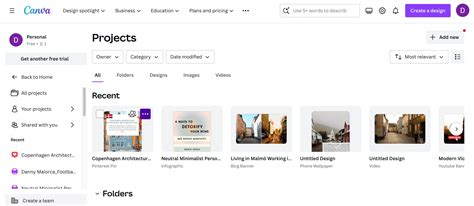
Tous vos designs Canva sont stockés sous Projets. Sur la page d'accueil, sélectionnez Projets dans la barre latérale gauche. Utilisez la barre de recherche en haut pour trouver votre design par nom ou par mots-clés. Vous pouvez également trier vos designs par date de dernière modification ou de création pour faire remonter les travaux récents.
Vérifications supplémentaires
- Changer de propriétaire : Sélectionnez le menu déroulant du propriétaire et basculez entre Votre nom et Partagé avec vous.
- Vérifier les dossiers : Examinez les dossiers que vous avez créés ou qui ont été partagés avec vous.
- Connexion au bon compte : Parfois, les designs manquants se trouvent simplement dans un autre compte Canva.
Passer à une autre équipe
Si vous faites partie de plusieurs équipes Canva, votre design peut être enregistré dans l'espace de travail d'une autre équipe. Pour vérifier, sélectionnez votre icône de profil sur la page d'accueil. Si une section Changer d'équipe est visible, choisissez une autre équipe pour explorer ses projets.
Vérifier si l'administrateur de votre équipe a déplacé ou supprimé le design
Les administrateurs ou responsables d'équipe peuvent déplacer des designs vers différents dossiers ou les supprimer à des fins d'organisation. Pour vérifier :
- Ouvrez Notifications dans Canva et recherchez les mises à jour administratives.
- Si le design a été déplacé, vous le trouverez dans son nouveau dossier.
- S'il a été supprimé, vérifiez la Corbeille, où les designs supprimés restent pendant 30 jours avant leur suppression définitive.
Vérifier si le design a été partagé avec vous
Si quelqu'un d'autre a créé et partagé le design avec vous, il n'apparaîtra pas sous Vos designs. Pour trouver les designs partagés :
- Accédez à Projets.
- Ouvrez la liste déroulante des propriétaires.
- Sélectionnez Partagés avec vous.
Vous verrez alors tous les designs que d'autres ont partagés avec vous ou votre équipe.
Confirmer votre appartenance à l'équipe
Si vous avez été retiré d'une équipe, vous perdrez l'accès aux designs que vous y avez créés ou partagés. Contactez l'administrateur de votre équipe pour confirmer votre statut. S'ils vous ont retiré par erreur, ils peuvent vous rajouter pour rétablir votre accès.
Vérifier si l'équipe a été supprimée
Si une équipe a été supprimée par son propriétaire, tous ses designs sont généralement supprimés après 14 jours. Contactez le responsable de votre équipe pour vérifier. S'il reste moins de 14 jours, ils peuvent annuler la suppression et restaurer l'équipe.
Distinction entre l'historique des versions et la corbeille
Canva propose deux fonctionnalités distinctes pour récupérer votre travail :
- Historique des versions : Permet d'afficher et de restaurer d'anciennes versions d'un design existant.
- Corbeille : Permet de récupérer des designs qui ont été entièrement supprimés de votre compte. Pour restaurer des designs supprimés, accédez à la section dédiée pour récupérer les designs supprimés de la corbeille.
Si votre design existe toujours mais que vous avez perdu certaines modifications, utilisez l'Historique des versions.
Rechercher vos designs et dossiers
La barre de recherche sur la page d'accueil de Canva est un outil puissant pour retrouver rapidement tous vos designs, dossiers et importations, y compris ceux qui vous ont été partagés.
Recherche à partir de la page d'accueil
- Sélectionnez la barre de recherche.
- Saisissez des mots-clés, des catégories ou des concepts simples.
- Sélectionnez Rechercher votre mot-clé.
Si les résultats ne sont pas satisfaisants, vous pouvez affiner votre recherche en sélectionnant Tout votre contenu. Vous pourrez ensuite filtrer par propriétaire (votre nom ou Partagés avec vous), par catégorie de design, ou par date de modification.
Recherche à partir de l'éditeur
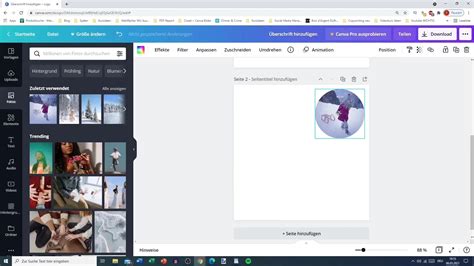
- Dans le panneau latéral de l'éditeur, sélectionnez Projets.
- Dans le menu déroulant, sélectionnez Vos projets pour voir uniquement vos designs, ou Partagés avec vous pour voir les designs qui vous ont été partagés.
- Vous pouvez également utiliser la liste déroulante des propriétaires pour sélectionner un utilisateur spécifique ou Tout propriétaire pour voir tous les contenus auxquels vous avez accès.
Trouver des images en utilisant des mots-clés
Canva vous permet de rechercher et de trouver des images téléchargées et partagées à l'aide de mots-clés. Vous pouvez également filtrer les résultats de votre recherche pour trouver facilement l'image de votre choix.
Recherche d'images
- Depuis la page d'accueil : Saisissez des mots-clés, des catégories ou des concepts simples dans la barre de recherche. Par exemple, en tapant "nature", vous verrez des images associées, ainsi que des photos téléchargées représentant des montagnes ou des arbres.
- Depuis l'éditeur : Dans le panneau latéral, choisissez entre l'onglet Importations ou Projets. Dans la barre de recherche, saisissez les mots-clés pertinents.
Filtrer les résultats de recherche d'images
Après avoir saisi un mot-clé, vous pouvez affiner les résultats en utilisant des filtres tels que le propriétaire, le type, la catégorie et la date de modification. Vous pouvez également trier les résultats par pertinence, date de modification ou ordre alphabétique.
tags: #retrouver #image #sur #canva