
Créer une animation de peinture dans After Effects
Adobe After Effects est un logiciel puissant dédié à l'animation, aux effets visuels et à la composition de films. Développé à l'origine en 1993, il a évolué pour offrir des centaines d'effets permettant de manipuler images et vidéos, lui valant même un Academy Award en 2019 dans la catégorie « Prix scientifiques et d’ingénierie ».
Dans le domaine de l'animation, il est important de distinguer le motion designer de l'animateur traditionnel. Alors que l'animation traditionnelle évoque des classiques comme "Le livre de la jungle" ou "Le Roi Lion", After Effects adopte une approche différente. Le motion design animé manipule l'art vectoriel et pixellisé pour créer et raconter une histoire, donnant vie à des illustrations en déplaçant et transformant des calques.
Les bases de l'animation dans After Effects
After Effects offre une multitude de techniques pour créer des animations. Le logiciel permet non seulement d'animer des éléments graphiques, mais aussi de s'intégrer avec d'autres programmes pour des flux de travail plus complexes. Que vous soyez débutant ou professionnel, vous pouvez apprendre à créer des animations captivantes en 2D et 3D, animer des personnages, appliquer des effets avancés et finaliser vos projets avec un rendu impeccable.
Qu'est-ce que le Motion Design ?
Le motion design consiste à animer des éléments graphiques dans le but de transmettre une idée ou de raconter une histoire. Il s'agit d'un véritable langage visuel qui capte l'attention, éveille les émotions et communique efficacement.
Techniques avancées pour l'animation de peinture
Cette leçon se concentre sur l'ajout d'un effet de peinture sur une composition dans After Effects, en utilisant des masques pour adapter l'effet à différentes parties de votre projet. Nous explorerons également la duplication d'effets, le parentage de compositions et la gestion des tracés de masques pour un rendu optimal.
Préparation du projet
Avant de commencer, assurez-vous d'importer votre élément à animer. Il peut s'agir d'un personnage ou d'un objet créé dans Illustrator ou Photoshop. Il est crucial de le séparer en tant que composition dans After Effects, avec les calques séparés si nécessaire. Veillez à ce que l'élément soit en haute résolution pour éviter la pixellisation.
Une fois votre élément importé, faites-le glisser dans la timeline et centrez-le dans la composition pour un meilleur contrôle.
Utilisation de l'outil Puppet pour les déformations
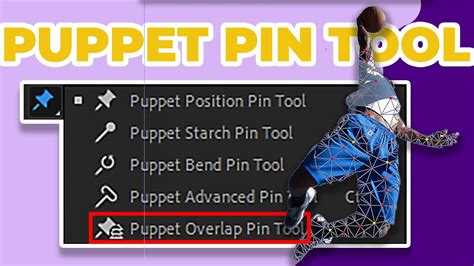
L'outil Puppet Pin Tool d'After Effects est exceptionnel pour donner vie à des éléments statiques. Il permet d'ajouter des points de contrôle (épingles) sur un calque pour animer des parties spécifiques. Voici comment l'utiliser :
- Sélectionnez l'outil Puppet Pin Tool dans la barre d'outils.
- Ajoutez des épingles sur les zones stratégiques de l'objet où des mouvements sont souhaités. Pour un personnage, cela inclut la tête, les mains, les pieds et le torse. N'oubliez pas d'ajouter des épingles sur les articulations clés (genoux, coudes) pour un mouvement plus naturel.
Animation avec les épingles Puppet
Pour animer, déplacez la tête de lecture sur la timeline, sélectionnez une épingle et déplacez-la pour créer un mouvement. Répétez cette opération pour d'autres épingles afin de créer des animations fluides, comme un bras qui se lève pendant qu'une jambe avance. Testez le mouvement et ajustez si nécessaire.
Pour adoucir les mouvements, utilisez le Graph Editor. Sélectionnez vos keyframes, ouvrez le Graph Editor et modifiez les courbes d'accélération pour des animations plus naturelles (Ease In et Ease Out).
Motion Design 3D : Jouer avec l'espace et les caméras
Pour une dimension supplémentaire, vous pouvez activer le mode 3D pour un calque en cliquant sur l'icône Cube dans la timeline. L'ajout d'une caméra permet des mouvements immersifs.
- Allez dans Calque > Nouveau > Caméra pour ajouter une caméra.
- Animez la caméra pour créer des effets de zoom ou de panoramique.
- Activez la profondeur de champ dans les propriétés de la caméra pour un réalisme accru.
- Ajoutez une lumière (Calque > Nouveau > Lumière) et testez différents types (ponctuelle, ambiante, directionnelle) pour sculpter votre scène.
Les outils de peinture dans After Effects
After Effects propose des outils de peinture dédiés tels que les outils Pinceau, Cloner et Gomme. Ces outils permettent d'appliquer des tracés de peinture directement sur un calque, offrant une grande flexibilité pour la création d'effets visuels.
L'outil Pinceau
Utilisez l'outil Pinceau pour peindre sur un calque dans le panneau Calque avec la couleur de premier plan active. Chaque tracé de peinture correspond à une bande de durée spécifique avec des propriétés d'options de tracé et de transformation que vous pouvez modifier dans le panneau Montage.
Pour définir les paramètres d'un tracé de peinture avant de l'appliquer, utilisez les panneaux Peinture et Pinceau. Les paramètres de chaque pinceau déterminent la forme, l'espacement et d'autres propriétés des empreintes. Vous pouvez également modifier ces propriétés dans le panneau Montage.
Paramètres clés de l'outil Pinceau :
- Opacité : Quantité maximale de peinture appliquée.
- Mode de fusion : Définit comment les pixels de l'image sous-jacente interagissent avec les pixels du tracé.
- Durée du contour de peinture : Options comme "Constante", "Image simple" ou "Personnalisée" déterminent la durée d'application du tracé.
- Taille du pinceau : Contrôle le diamètre du pinceau.
- Angle : Définit l'angle d'inclinaison d'un pinceau elliptique.
- Rapport d'aspect : Rapport entre les axes court et long d'un pinceau.
- Contour progressif : Crée une transition d'opacité du centre vers les bords.
- Espacement : Distance entre les empreintes du pinceau.
Il est possible d'animer la couleur d'un tracé après l'avoir peint en utilisant la propriété Couleur dans le groupe Options de tracé du panneau Montage. Chaque fois que vous relâchez le bouton de la souris, vous interrompez le tracé ; en refaisant glisser la souris, vous créez un nouveau tracé.
L'outil Cloner
L'outil Cloner permet de copier des valeurs de pixels d'un emplacement et d'un instant donnés pour les appliquer à un autre. C'est particulièrement utile pour éliminer des éléments indésirables, comme des câbles électriques, en copiant une zone de ciel dégagé.
Cet outil prélève les pixels d'un calque source et applique les valeurs correspondantes à un calque cible. Vous pouvez définir des paramètres comme "Aligné" pour que le point d'échantillonnage se déplace avec le tracé, ou désactiver cette option pour prélever toujours à partir du même point d'origine.
L'option "Verrou. tps source" permet de dupliquer une seule image source, tandis que sa désactivation duplique les images suivantes avec un décalage temporel.
Paramètres clés de l'outil Cloner :
- Calque source : Le calque à partir duquel les pixels sont prélevés.
- Aligné : Le point d'échantillonnage se déplace avec le tracé.
- Verrou. tps source : Duplique une seule image source.
- Décal. tps source : Décalage temporel entre l'image source et l'image cible.
- Pos. de la source : Position du point d'échantillonnage dans le calque source.
Les paramètres prédéfinis de duplication permettent d'enregistrer et de réutiliser des configurations d'outils Cloner pour des flux de travail plus efficaces.
L'outil Gomme
L'outil Gomme, utilisé en mode Source et peinture des calques ou Peinture seulement, crée des tracés Gomme qui peuvent être modifiés et animés. Il permet de supprimer la peinture et la couleur du calque.
Animer et optimiser les tracés de peinture
Une fois vos tracés de peinture créés, vous pouvez les modifier et les animer en utilisant les mêmes techniques que pour les propriétés de calque. After Effects permet une interpolation entre les images clés pour toutes les propriétés des tracés de peinture.
Animation des propriétés de tracé
En animant les propriétés Début et Fin d'un tracé, vous pouvez contrôler sa visibilité au fil du temps. Par exemple, animer la propriété Fin de 0 % à 100 % avec le paramètre "Animer peinture" permet de faire apparaître un tracé de peinture progressivement.
Il est possible de lier les propriétés d'un tracé de peinture à d'autres propriétés à l'aide d'expressions. Par exemple, vous pouvez faire suivre un tracé de peinture à un élément mobile en liant sa propriété Position à la propriété Point d'attache du suivi de mouvement.
Gestion de la durée des tracés
Les options de durée pour les tracés de peinture incluent :
- Constante : Le tracé s'applique jusqu'à la fin de la durée du calque.
- Image simple : Le tracé s'applique uniquement sur l'image active.
- Personnalisée : Le tracé s'applique au nombre d'images spécifié.
Si vous prévoyez d'entrelacer votre sortie, il est recommandé de doubler la cadence d'images de la composition avant de peindre sur des images individuelles.
Copie et interpolation de tracés
Vous pouvez copier les propriétés de tracés d'un tracé de peinture dans les propriétés de tracés de masque, de tracés de calque de forme et de trajectoires, et inversement. Si vous n'êtes pas satisfait de l'interpolation d'un tracé, vous pouvez le créer sous forme de masque, utiliser l'interpolation de masque avancée, puis copier les images clés dans la propriété du tracé de peinture.
Comment créer un effet Tracé dynamique dans After Effects | Adobe Creative Cloud
Astuces pour un flux de travail optimisé
Pour améliorer votre flux de travail dans After Effects, considérez les points suivants :
- Utilisation de gradients : Les dégradés peuvent ajouter du volume et de la profondeur à vos créations. L'effet "Dégradé 4 couleurs" est un bon point de départ.
- Effet Glow : Cet effet met en valeur vos calques en ajoutant une lumière brumeuse mais intense.
- Effet Echo : Crée une traînée derrière un calque en mouvement, ajoutant un dynamisme appréciable. Attention, cet effet peut être gourmand en ressources si le nombre d'échos est trop élevé.
- Ajout de textures : Appliquez des textures avec parcimonie pour casser le côté "flat design" et donner un rendu plus naturel. L'effet "Placage de texture" est utile pour cela.
- Effet Chromatic Aberration : Décompose les couleurs pour un style rétro, faisant ressortir les composantes RVB sur les contours des éléments.
La maîtrise de ces techniques vous permettra de créer des animations plus naturelles et organiques, allant au-delà du simple style "flat design".
tags: #realiser #une #animation #sur #peinture #after