Minçir sur Photoshop : Techniques professionnelles pour affiner votre silhouette et vos traits
Cet article vous propose des conseils de photographe professionnel pour réussir vos retouches de visage et de corps sur le logiciel Adobe Photoshop, que ce soit pour des hommes ou des femmes. Nous explorerons différentes techniques pour affiner la silhouette, corriger les imperfections et ajuster les traits du visage afin d'obtenir un rendu naturel et esthétique.
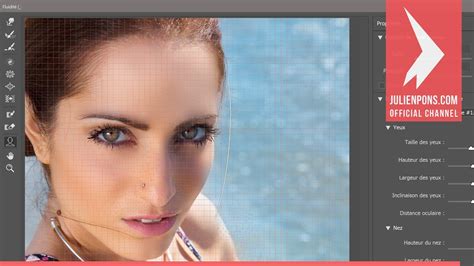
Affiner le visage avec l'outil Fluidité
L'outil Fluidité est une méthode simple et rapide pour modifier la forme du visage, idéale pour les débutants. Accessible via le menu Filtre > Fluidité, il permet d'ajuster précisément des éléments tels que la hauteur des yeux, la largeur de la bouche, d'affiner un visage ou d'étirer un regard.
Correction des imperfections : Boutons, cernes et rides
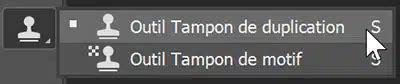
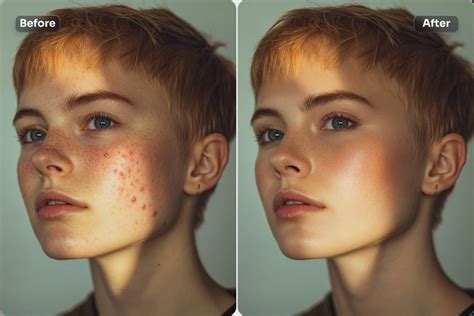
Pour des retouches plus précises et d'un niveau expert, l'outil Tampon de duplication est très efficace. Il permet de sélectionner une zone de peau saine pour la copier sur une zone à corriger, comme des boutons, des cernes ou des rides. Cette technique demande un peu d'exercice pour maîtriser la sélection de la zone source et son application sur la zone à corriger, mais offre des résultats remarquables.
Le Pinceau est également un outil précieux pour lisser la peau. En utilisant l'outil pipette pour sélectionner une couleur de peau native, vous pouvez peindre directement sur la zone à traiter pour atténuer les rougeurs et sculpter certaines ombres. Il est conseillé de baisser l'opacité du pinceau à environ 30% pour un rendu subtil et naturel, simulant l'application d'un maquillage léger.
Techniques avancées pour affiner la silhouette dans Photoshop
Pour rendre une personne plus mince dans Photoshop, plusieurs étapes méthodiques peuvent être suivies. Il est primordial de commencer par convertir l'image en objet intelligent. Cette manipulation facilite l'application et la gestion des filtres ultérieurs, permettant de les afficher ou de les masquer facilement.
Utilisation de l'outil Liquéfier
Une fois l'image convertie en objet intelligent, l'outil Liquéfier (Filtre > Liquéfier) ouvre une fenêtre dédiée aux modifications des contours. L'outil de déformation, situé en haut à gauche de cette fenêtre, est essentiel. Il est recommandé d'utiliser une pression faible, autour de 18, pour apporter des ajustements progressifs sans créer de changements drastiques.
Pour un résultat naturel, il est conseillé de commencer les modifications depuis les bords extérieurs de la personne et de progresser vers l'intérieur avec des mouvements uniformes. Cela garantit une apparence harmonieuse et évite les rendus artificiels. En cas d'erreur, l'outil de reconstruction (raccourci R) permet de revenir aux ajustements précédents, ou d'utiliser Ctrl + Z.
Gestion des vêtements et des formes
Lorsque vous affinez la jupe ou les vêtements, il est crucial de conserver le mouvement naturel du tissu et du corps pour une image cohérente. Il faut éviter d'exagérer les modifications pour ne pas obtenir un résultat artificiel. Un léger ajustement suffit souvent à avoir un impact significatif. L'ensemble doit être lissé pour un rendu réaliste.
Protection des zones sensibles : Mains et buste
Pour travailler sur la zone des mains, l'utilisation d'un masque de fixation (raccourci F) est recommandée. Ce masque protège les mains des déformations lors de l'utilisation d'autres outils. Il permet d'utiliser l'outil de déplacement sans affecter la zone protégée. Les corrections doivent être appliquées avec soin pour rester naturelles.
Concernant la zone du buste, la même technique doit être appliquée pour préserver la silhouette et la structure du haut du corps. Il faut agir avec prudence pour éviter de déformer le pull ou le vêtement de manière peu naturelle.
Ajustements du visage
Au niveau du visage, la forme peut être adaptée en modifiant les différentes proportions à l'aide des curseurs situés sur le côté droit du menu Fluidité. Par exemple, réduire la largeur du visage d'environ -20 à -25 peut créer un effet plus étroit. Il est important de ne pas appliquer la correction de manière excessive pour conserver un aspect naturel. De petites modifications peuvent également être apportées à la forme du menton pour le rehausser et l'affiner légèrement.
Une fois les modifications satisfaisantes, cliquez sur "OK" pour les appliquer. Il est alors possible de comparer l'image avant et après l'édition pour s'assurer que le résultat correspond aux attentes.
Optimisation de la taille et du poids des images pour le web
Photoshop est également un outil puissant pour réduire la taille et le poids des images en vue de leur publication sur le web. Cela permet d'alléger le temps de chargement des pages et d'améliorer l'expérience utilisateur.
Réduction de la taille de l'image
Pour commencer, ouvrez votre image dans Photoshop (Fichier > Ouvrir ou glisser-déposer). Pour visualiser sa taille réelle, utilisez le raccourci CTRL+1 ou le menu Affichage > 100%. L'image peut être très grande et lourde (plus de 2 Mo).
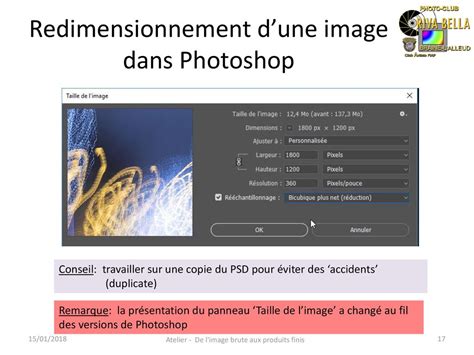
La modification de la taille de l'image peut se faire via le menu Image > Taille de l'image (CTRL+ALT+I), mais il est plus efficace de le faire directement dans le menu d'exportation via Fichier > Exportation > Exporter sous...
Paramétrage de l'exportation
Dans l'interface d'exportation, la première étape consiste à réduire l'image pour qu'elle s'affiche à la taille souhaitée. À droite, choisissez une largeur d'écran plus petite (par exemple, 900 pixels). Photoshop ajustera automatiquement la hauteur pour ne pas déformer la photo grâce au Rééchantillonnage auto.
Pour un format JPG, il est possible de jouer sur le poids de l'image en réduisant la qualité. Par exemple, à 100% de qualité, l'image peut peser 422 Ko. En ajustant la qualité, ce poids peut être considérablement réduit, rendant l'image 4 à 5 fois plus légère.
Pour enregistrer les modifications, cliquez sur "Tout exporter". Ces manipulations permettent de réduire à la fois la dimension de l'image et son poids.