
L'interface d'Inkscape : une exploration détaillée des menus et des barres d'outils
Inkscape accorde une grande importance à la facilité d'utilisation, ce qui se reflète dans l'agencement de sa fenêtre principale. Chaque bouton d'icône sur les différentes barres, ainsi que les champs numériques et les unités de mesure, génèrent des messages d'aide contextuels. La barre de menus, basée sur des titres plutôt que des boutons, fournit une assistance continue lors de l'utilisation des éditions nommées.
Par exemple, en cliquant sur l'option Fichier dans la barre de menus, puis en survolant l'une des options du menu déroulant Fichier avec la souris, deux fonctionnalités de retour d'information sont activées : l'élément du menu déroulant est mis en surbrillance par un changement de couleur de fond.
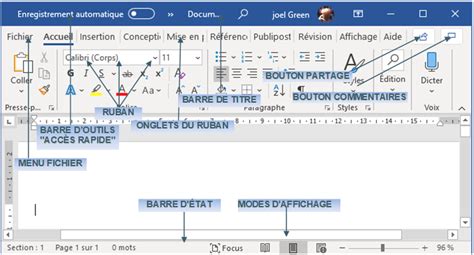
Structure de l'interface d'Inkscape
La fenêtre par défaut d'Inkscape est généralement organisée avec quatre barres en haut, deux sur le côté gauche, deux sur le côté droit et trois en bas. Vous pouvez créer et éditer des graphiques en utilisant diverses visualisations, notamment des barres, des boîtes de dialogue, des champs numériques et des unités de mesure. De plus, il est possible d'adapter l'apparence des barres et des boîtes de dialogue à votre flux de travail en personnalisant la vue de la fenêtre principale via les paramètres de style.
La barre de menus
La barre de menus, située en haut de l'interface, contient les fonctions de base relatives aux fichiers et à l'édition graphique, organisées en plusieurs menus déroulants. Les commandes courantes associées à la manipulation de fichiers et à l'édition graphique se trouvent dans la barre de commandes.
La barre de commandes
La barre de commandes regroupe les commandes fréquemment utilisées, telles que les options de fichier, les niveaux de zoom, les fonctions d'annulation, de copie, de regroupement, etc. Les commandes apparentées sont regroupées le long de la barre et séparées par une ligne verticale.
La barre de contrôle des outils
La barre de contrôle des outils, située plus bas, change en fonction de l'outil actuellement sélectionné dans la barre d'outils. La barre d'outils est positionnée sur le côté gauche de l'interface utilisateur. Dans un exemple graphique, les contrôles de la barre de contrôle des outils sont complémentaires à l'outil Sélecteur de la barre d'outils.
Les boutons d'édition et les champs de valeurs numériques de la barre de contrôle des outils sont des éditeurs sous les propriétés de l'outil Sélecteur et sont divisés en cinq sections, chacune séparée par des lignes verticales.
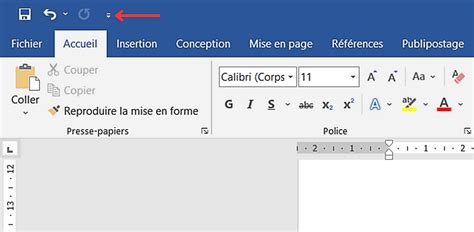
La barre d'outils
La barre d'outils est située sur le côté gauche de l'interface utilisateur. L'outil actuellement activé dans la barre d'outils est mis en évidence par un fond carré de couleur bleue. La barre de contrôle des outils applique également un fond carré bleu aux éditions activées.
L'outil Sélecteur est l'outil le plus fréquemment utilisé dans Inkscape. Pour améliorer sa facilité d'utilisation, il dispose de trois raccourcis et est l'un des deux outils dotés d'une fonction de basculement. L'un de ces raccourcis est la barre d'espace, qui active ou désactive l'outil Sélecteur. Lorsque vous utilisez un autre outil, appuyer sur la barre d'espace permet de passer à l'outil Sélecteur, puis d'effectuer les éditions associées.
La barre des règles
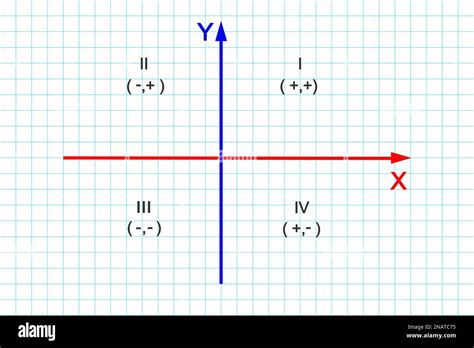
La barre des règles, quatrième barre en partant du haut, est présente des deux côtés de la zone de dessin (canevas). La barre supérieure (de gauche à droite) est l'axe horizontal (axe X) et la barre gauche (de bas en haut) est l'axe vertical (axe Y).
Les règles peuvent représenter des distances dans différentes unités de mesure et leur configuration s'effectue via la commande de la barre de menus : Fichier > Propriétés du document > Onglet Page > Unités par défaut (raccourci : Maj+Ctrl+D). Les changements sont enregistrés avec le document et ne constituent pas une préférence globale de l'application. L'unité par défaut des propriétés du document est généralement le pixel (px).
Pour vérifier toute modification des unités par défaut, il suffit de survoler la barre des règles avec la souris ; une infobulle affichera le paramètre de l'unité de mesure par défaut. L'affichage de la barre des règles peut être activé ou désactivé via les options : Ctrl+R ou via la barre de menus : Affichage > Afficher/Masquer > Barres de règles (Alt+V, O, R).
Création et manipulation de guides
La barre des règles est une méthode pour placer des guides sur la zone de dessin. Ces guides servent à faciliter l'édition et ne font pas partie du rendu ou de l'exportation des fichiers. Pour extraire un guide de la barre des règles, sélectionnez l'outil Sélecteur (barre d'espace) ou l'outil Nœud (N). Pour un guide à un angle de 0°, placez le curseur de la souris sur la règle supérieure (axe X ⏷), puis faites glisser le curseur vers la zone de dessin. Une ligne rouge apparaîtra depuis la barre des règles et se positionnera sur la zone de dessin là où le glissement est relâché. Une fois relâché, le guide deviendra bleu (par défaut).
Les touches modificatrices Ctrl et Maj améliorent la manipulation des guides. Pour incliner un guide selon des incréments de 15°, faites glisser le guide en utilisant les touches Ctrl+Maj+Glisser. Les guides peuvent être affichés ou masqués par un simple clic sur la barre des règles, le raccourci Maj+| et via le menu : Affichage > Guides (Alt+V, U).
La barre de défilement
Pour faire défiler la zone de dessin, déplacez le curseur sur l'une des deux poignées (curseurs) et faites glisser. La zone située au-dessus ou en dessous des poignées peut être cliquée pour sauter à un point spécifique de la zone de dessin. Après avoir cliqué dans la zone, le défilement commence automatiquement et s'arrête lorsque la poignée atteint la position du curseur de la souris. Pour déplacer la poignée à une position dans la zone, utilisez le raccourci Clic+Molette souris (Clic+MMB).
Cliquer sur les flèches fait défiler une petite partie de la zone de dessin à la fois. Maintenir le bouton de la flèche enfoncé permet un défilement continu et plus rapide jusqu'à ce qu'il soit relâché. Une molette de souris, souvent le bouton du milieu (MMB) sur une souris à trois boutons, peut également être utilisée pour faire défiler la zone de dessin. Le déplacement de la molette dans une direction souhaitée déplace le contenu dans la même direction. La plupart des souris ont une MMB qui ne fait défiler qu'en haut et en bas ; pour faire défiler horizontalement (gauche ou droite), utilisez Maj+MMB.
Pour modifier la distance parcourue par un cran de la molette de la souris, modifiez la boîte de sélection « La molette de la souris fait défiler de » dans les Préférences d'édition. Vous pouvez faire défiler la zone de dessin dans n'importe quelle direction en utilisant Ctrl+Flèches directionnelles. Ou bien, faites glisser (cliquez + maintenez) le bouton du milieu de la souris (Glisser+MMB) en déplaçant la souris dans n'importe quelle direction.
Lorsque la case "La molette de la souris zoome par défaut" est cochée, la molette de la souris effectue un zoom sans Ctrl et fait défiler la zone de dessin avec Ctrl. Lorsque ce paramètre est décoché, la molette de la souris effectue un zoom avec Ctrl et fait défiler sans Ctrl.
La barre de contrôle de l'accroche
La barre située tout à droite de l'interface est la barre de contrôle de l'accroche, qui permet de définir les modes d'accroche des objets. En général, l'accroche est une méthode pour un placement précis et symétrique des objets sur la zone de dessin. Elle propose des options qui alignent facilement les éléments de différentes manières.
L'icône la plus en haut de la barre active l'accroche en général pour le fichier courant ; le raccourci clavier % est attribué à la barre d'accroche. Les trois modes d'accroche suivants sont indépendants les uns des autres et ne sont pas regroupés comme les modes précédents. Ces modes d'accroche nécessitent que le mode d'accroche général soit activé (raccourci clavier %).
L'un des six modes d'accroche est l'accroche des boîtes englobantes. Une boîte englobante est une ligne pointillée qui délimite la hauteur et la largeur d'un objet. Il existe deux paramètres de contour pour la fonction de boîte englobante : (1) Boîte englobante visuelle ; englobe les contours, marqueurs, marges de filtre, etc., et (2) Boîte englobante géométrique ; délimite uniquement le chemin nu.
Un onglet "Accroche" est disponible dans Édition > Préférences (Alt+E, R ou Maj+Ctrl+P) > Comportement > Accroche. La fonction "Reporter l'accroche" permet de retarder l'application de l'accroche tant que la souris est en mouvement, puis d'attendre un certain nombre de millisecondes (ms) avant de l'appliquer. Le délai est réglé sur ce curseur, avec des valeurs allant de 0 à 1000 ms.
Inkscape peut tenter de s'accrocher au nœud le plus proche du pointeur de la souris. Lorsque plusieurs cibles d'accroche sont trouvées, Inkscape peut privilégier la transformation la plus proche (lorsqu'elle est réglée sur 0).
La barre de la palette de couleurs
En bas de l'interface utilisateur, sous la barre de défilement, se trouve la palette de couleurs. Cette barre propose des options de style de remplissage et de contour (couleurs, dégradés, motifs, etc.).
Faites glisser (cliquez et maintenez le bouton gauche de la souris) une boîte de couleur de la palette sur un objet et relâchez le glisser ; cela modifiera le remplissage de l'objet cible. Maj+Glisser une boîte de couleur de la palette sur un objet modifiera la couleur du contour de l'objet. Sélectionnez d'abord un objet, puis faites un clic droit sur une boîte de couleur dans la palette.
La moitié supérieure de la barre de la palette affiche des boîtes de couleur. À droite de la dernière boîte de couleur affichée se trouve une petite flèche vers la gauche. Juste en dessous des boîtes de couleur se trouve la barre de défilement de la palette ; il y a de nombreuses couleurs parmi lesquelles choisir et la plupart des thèmes de couleurs nécessitent l'utilisation de cette barre de défilement.
Tout d'abord, sélectionnez un objet et le paramètre de style (en bas à gauche de l'interface utilisateur) sera mis à jour pour refléter le style de l'objet. Modifier le remplissage... (a) Défini en dernier - remplacera la couleur par la dernière couleur "définie" de l'objet, quelle que soit la séquence de sélections et d'éditions.
La barre de style de contour, accessible par un clic droit, est un miroir du menu contextuel de la barre de style de remplissage, mais elle s'applique au contour de l'objet sélectionné, et non au remplissage. Lorsqu'un style de contour est affiché pour un objet sélectionné, la barre de style de contour est réduite et la valeur numérique de la largeur du contour est affichée (par exemple, le contour est réglé sur 2).
La barre d'état
La barre d'état, située tout en bas de l'interface, fournit des informations importantes sur votre édition actuelle, comme le niveau de zoom et les coordonnées de votre curseur.
Les paramètres de calque de la barre d'état sont une version minimisée de la "Boîte de dialogue des calques" complète et permettent une sélection/configuration rapide des calques. Les calques permettent la création et le regroupement d'objets au sein d'un calque donné, à ne pas confondre avec les fonctions de groupe/dégroupe d'objets.
Les paramètres de calque permettent de travailler sur un calque et ses objets, filtres/effets potentiels, sans risque d'éditer accidentellement d'autres objets. Pour un nouvel utilisateur, les fonctionnalités de calques peuvent ne pas sembler essentielles, mais à mesure que la création devient plus complexe, les calques facilitent grandement l'édition graphique.
Les réglages de la barre d'état sont les suivants : le premier bouton est le bouton d'affichage/masquage du calque. Suivi, à droite, du bouton de verrouillage/déverrouillage du calque courant.
Personnalisation de l'interface
Inkscape offre une grande flexibilité pour personnaliser l'interface utilisateur selon les préférences de chacun. Il est possible d'ajuster l'agencement des panneaux, d'afficher ou de masquer divers éléments de l'interface, et de modifier les paramètres d'affichage.
Modes d'affichage
Vous pouvez modifier l'affichage de la fenêtre Inkscape en utilisant trois modes de vue :
- Vue normale : affiche les œuvres dans la fenêtre par défaut.
- Vue plein écran : (Affichage > Plein écran (Alt+V, F) ou raccourci F11) affiche les œuvres dans une fenêtre plein écran, ne supprimant que la barre de titre du document. Dans ce mode, les éditions par raccourcis clavier sont toujours disponibles.
- Vue plein écran avec barre de dialogue (ancrée) : (Maj+F11) affiche les œuvres dans une fenêtre plein écran avec la barre de dialogue ou la barre d'ancrage affichée.
Personnalisation des panneaux et boîtes de dialogue
Les boîtes de dialogue peuvent être flottantes ou, par défaut, ancrées (fixées) sur le côté de l'interface, comme le panneau latéral de LibreOffice. Elles sont accessibles depuis un volet que l'on peut replier et déplier à volonté.
Vous pouvez organiser les panneaux en les faisant glisser vers l'emplacement souhaité sur votre espace de travail. Si vous utilisez plusieurs moniteurs, vous pouvez également déplacer un panneau vers une autre fenêtre.
Pour masquer temporairement les panneaux, allez dans le menu Affichage et sélectionnez Afficher ou masquer les fenêtres de dialogue. Cela permet de structurer l'espace de travail et d'afficher uniquement les outils nécessaires à la tâche en cours.
Paramètres d'interface avancés
Pour ouvrir le menu des préférences de l'interface, utilisez la barre de menus : Édition > Préférences... (Ctrl+Maj+P) et ouvrez le sous-menu
Le paramètre Ancrable place la fenêtre d'une boîte de dialogue (par exemple, la boîte de dialogue Fond et contour) contre la barre de contrôle de l'accroche sur le côté droit de l'interface.
[ TUTO ] les BASES d'Inkscape en 20 minutes ! Tutorial en français
Fonctionnalités d'aide et de retour d'information
Inkscape intègre de nombreuses fonctionnalités pour aider l'utilisateur, notamment des infobulles, des messages contextuels et des indicateurs visuels.
Messages d'aide contextuels et infobulles
Le survol de la souris sur n'importe quel bouton de l'interface, champ de valeur numérique ou boîte d'unité de mesure affiche une description contextuelle de l'élément. Cette fonctionnalité s'applique également aux éléments des fenêtres de préférences, aux menus déroulants, aux cases à cocher et aux boîtes de valeur.
La barre d'état affiche des notifications mises à jour en temps réel lorsqu'un élément de la barre de menus est survolé.
Indicateurs visuels
Conformément aux directives d'interface humaine GNOME (HIG), Inkscape utilise des indicateurs visuels tels que des changements de couleur de fond et de curseur (pointeur) pour fournir un retour d'information.
L'outil actuellement activé dans la barre d'outils est mis en évidence par un fond carré de couleur bleue. La barre de contrôle des outils applique également un fond carré bleu aux éditions activées.
Raccourcis clavier et manipulation des objets
La plupart des commandes sont accessibles directement depuis le clavier, soit en utilisant des touches d'accès (lettre soulignée), soit des raccourcis clavier.
Utilisation des touches d'accès et des raccourcis clavier
Pour utiliser les touches d'accès, par exemple dans le menu Fichier, appuyez d'abord sur Alt+F pour afficher le menu déroulant, puis sur la lettre d'accès correspondante. Par exemple, pour accéder à la commande Propriétés du document, utilisez la séquence Alt+F, D. Vous pouvez également utiliser le raccourci clavier assigné : Maj+Ctrl+D.
Manipulation des objets via le menu contextuel
Après avoir sélectionné une forme, un clic droit affiche un menu contextuel offrant des options rapides pour la manipulation de l'objet, telles que la duplication ou la modification du style.
Sélection multiple et transformation d'objets
Pour sélectionner plusieurs objets, maintenez la touche Maj enfoncée tout en cliquant sur les différentes formes.
Un double-clic sur une forme fait apparaître huit doubles flèches noires, axées horizontalement. Vous pouvez alors transformer la forme en lui appliquant une inclinaison et/ou une rotation. En manipulant les flèches d'angle, vous contrôlez la rotation.
Modification des chemins
Pour éditer les vecteurs d'un objet, sélectionnez-le et allez dans Chemin > Objet en chemin. Ensuite, sélectionnez l'outil "Éditer les nœuds ou les poignées de contrôle d'un chemin" et cliquez à nouveau sur l'objet.
Fonctionnalités avancées et personnalisation
Inkscape offre des fonctionnalités avancées pour l'optimisation des flux de travail et la personnalisation de l'environnement de travail.
Optimisation SVG
Les versions récentes du logiciel intègrent un outil d'optimisation SVG, éliminant le besoin d'applications externes. Un code SVG optimisé est plus léger et plus facile à comprendre.
Symboles
Un "symbole" est un modèle d'objet clonable, permettant de réutiliser des éléments graphiques de manière efficace.
Gestion des calques
Les calques permettent de créer et de regrouper des objets. Bien que leur utilisation puisse ne pas sembler essentielle au début, ils deviennent indispensables pour gérer des créations complexes, en permettant de travailler sur des éléments spécifiques sans affecter les autres.
Personnalisation de l'unité de mesure et du zoom
Il est très facile de modifier l'unité de mesure, ainsi que la hauteur et la largeur du document. Pour agrandir la zone de dessin, appuyez sur la touche + et pour réduire, appuyez sur la touche - du pavé numérique. Il est également conseillé d'exprimer l'unité d'affichage en pixels pour que les règles soient également exprimées en pixels.
Lorsque la case "La molette de la souris zoome par défaut" est cochée, la molette de la souris effectue un zoom sans Ctrl et fait défiler la zone de dessin avec Ctrl. Lorsque ce paramètre est décoché, la molette de la souris effectue un zoom avec Ctrl et fait défiler sans Ctrl.
[ TUTO ] les BASES d'Inkscape en 20 minutes ! Tutorial en français
tags: #inkscape #modifier #barre #menu