
Créer un effet d'écriture de texte dans After Effects
L'effet de texte ondulé dans After Effects donne à votre texte un mouvement dynamique et énergique. Il est idéal pour créer des animations visuellement saisissantes pour les vidéos. Il existe plusieurs façons d'animer du texte dans After Effects, mais l'effet de texte ondulé est bénéfique en raison de sa simplicité et de sa flexibilité d'utilisation. Cet article explique comment utiliser l'effet de texte ondulé.
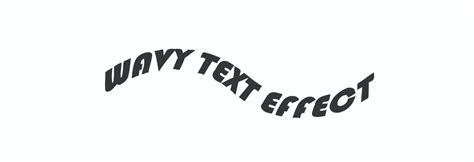
After Effects est un outil puissant pour les graphiques animés et les animations de texte. Il offre diverses options de manipulation de texte, notamment l'effet de tremblement. Ainsi, dans la section suivante, nous allons parcourir chaque étape pour créer facilement votre texte animé.
Utilisation de l'effet Wiggle pour animer du texte
L'expression Wiggle dans After Effects est un outil puissant pour ajouter un mouvement aléatoire à diverses propriétés comme la position, l'échelle, la rotation ou l'opacité.
Étapes pour appliquer l'effet Wiggle :
- Commencez par ouvrir After Effects et configurer une nouvelle composition.
- Utilisez l'outil Texte (T) pour ajouter un calque de texte à votre composition.
- Avec le calque de texte sélectionné, appuyez sur Alt (Option sur Mac) et cliquez sur le chronomètre à côté de la propriété de position. Une expression sera ajoutée.
- Vous pouvez ajuster le tremblement en modifiant les nombres dans l'expression. L'expression Wiggle prend la forme wiggle(frequence, amplitude).
- Appuyez sur la barre d'espace pour prévisualiser votre animation.
Réglage de l'expression Wiggle :
- Pour un tremblement plus rapide, augmentez la première valeur (fréquence), qui contrôle le nombre de fois par seconde que le texte tremble.
- Pour modifier l'intensité du mouvement (amplitude), modifiez la deuxième valeur. Un nombre plus élevé rendra l'effet de tremblement plus spectaculaire.
Certaines polices spécifiques fonctionnent mieux avec l'effet de tremblement, notamment des polices incroyablement audacieuses, ludiques et rondes.
Alternative : Wondershare Filmora pour des effets de texte ondulé simplifiés
Si vous recherchez un moyen plus simple de créer du texte ondulé, Wondershare Filmora est une excellente option. Filmora propose des préréglages intégrés qui accélèrent le processus sans sacrifier la qualité. Filmora propose également une interface intuitive, la rendant accessible aux débutants comme aux professionnels. De plus, les animations prédéfinies de Filmora offrent plusieurs options de personnalisation.
Étapes pour créer du texte ondulé dans Filmora :
- Lancez Wondershare Filmora.
- Importez vos médias et créez une nouvelle composition.
- Cliquez sur l'option « Titre » dans la barre d'outils et choisissez un préréglage parmi les styles de texte disponibles.
- Accédez à l'onglet « Effets » et recherchez des effets de texte avec animation de tremblement ou ondulée.
- Double-cliquez sur le texte dans la chronologie pour ouvrir l'éditeur de texte.
- Utilisez la fenêtre d'aperçu pour voir votre animation de texte de tremblement en temps réel et ajustez les paramètres selon vos besoins.
Applications et utilisations du texte ondulé
Le texte ondulé peut être utilisé de diverses manières pour améliorer vos projets vidéo.
- Convient aux introductions ou aux conclusions de vidéos, offrant une transition en douceur pour les titres ou les crédits.
- Idéal pour la narration ou les tutoriels, créant de l'anticipation à l'apparition de chaque mot.
Le texte ondulé est un effet simple mais puissant qui ajoute de la vie et du mouvement à vos vidéos. Vous pouvez expérimenter ces outils pour produire des animations uniques et de haute qualité.
Autres effets de texte dans After Effects
After Effects offre une gamme d'effets pour manipuler le texte, tels que l'effet Nombres et l'effet Code temporel.
Effet Nombres
L’effet Nombres génère des nombres aléatoires ou séquentiels dans des formats différents, tels qu’un nombre décimal, des dates et des codes temporels (y compris la date et l’heure actuelles lors du rendu). Vous pouvez utiliser l’effet Nombres pour créer divers types de compteurs.
- Le décalage maximum pour des nombres séquentiels est de 30 000.
- Cet effet fonctionne avec le mode couleur 8 bpc.
- Les options disponibles incluent : Police, Style, Direction et Alignement.
Les formats disponibles incluent les nombres décimaux, les formats de code temporel standard (XX:XX:XX:XX) et les heures/minutes. Il est également possible de baser les nombres sur la date et l'heure du jour, ou de générer des nombres en base 16 (hexadécimaux).
Effet Code temporel
L’effet Code temporel créé une incrustation de texte affichant le code temporel ou le nombre d’images dans un calque. Cet effet ne modifie pas les codes temporels provenant de sources externes comme QuickTime.
- Spécifie si le code temporel est affiché au format SMPTE, en nombre d’images, ou en pieds et en images de film.
- Donne accès aux paramètres de la section Personnalisé.
- Cadence en images par seconde (i/s) à utiliser par cette instance de l’effet Code temporel.
- Numéro de l’image affecté à la première image du calque.
Animer des calques de texte : Avancé
Créez d’incroyables animations graphiques, animations de texte et effets visuels grâce à After Effects. Il existe de nombreux champs d’application pour les calques de texte animés : titres animés, tiers inférieurs, génériques de fin et typographie dynamique.
Vous pouvez animer des calques de texte entiers de la même façon que les autres calques dans After Effects. Toutefois, les calques de texte présentent des options d’animation supplémentaires grâce auxquelles vous pouvez animer le texte au sein des calques.
Utilisation des animateurs et sélecteurs de texte
Les animateurs et sélecteurs de texte permettent d'animer plusieurs propriétés de caractères individuels ou d'une suite de caractères.
- Animateurs : Ils animent la position, la rotation et les propriétés liées à la taille des caractères par rapport à un point d'ancrage. Vous pouvez utiliser la propriété de texte Emplacement du point d'ancrage pour spécifier si le point d'ancrage utilisé pour les transformations est celui de chaque caractère, chaque mot, chaque ligne ou du bloc de texte entier.
- Sélecteurs : Chaque groupe d'animation comprend un sélecteur de plage par défaut. Les sélecteurs se rapprochent beaucoup des masques : vous les utilisez pour spécifier quelle partie d'une plage de texte doit être affectée, et à quel degré. Vous pouvez utiliser plusieurs sélecteurs et spécifier un paramètre Mode pour chacun d'eux afin de déterminer son interaction avec le texte et les autres sélecteurs du même groupe d'animation.
Pour lisser les contours et le mouvement du texte animé, activez le flou directionnel pour le calque de texte concerné.
Animations de texte prédéfinies
Recherchez et appliquez n’importe quelle animation de texte prédéfinie comme vous le feriez pour toute autre animation prédéfinie. Vous pouvez rechercher des animations prédéfinies dans After Effects et les appliquer à partir du panneau Effets et paramètres prédéfinis ou dans Adobe Bridge.
Les animations de texte prédéfinies sont créées dans une composition NTSC DV 720 x 480, et chaque calque de texte utilise la police Myriad Pro en 72 points. Les valeurs de position des animations prédéfinies peuvent ne pas convenir à une composition beaucoup plus grande ou beaucoup plus petite que 720 x 480.
Propriétés d'animation de texte
Les propriétés d'animation ont les mêmes fonctionnalités que toute autre propriété de calque. La seule différence est que leurs valeurs influencent uniquement les caractères sélectionnés par les sélecteurs du groupe d'animation.
- Point d'ancrage : Définit le point d'ancrage des caractères.
- Position : Spécifie la position des caractères.
- Échelle : Spécifie l'échelle des caractères.
- Inclinaison : Spécifie l'inclinaison des caractères.
- Rotation : Si les propriétés de 3D par caractère sont activées, vous pouvez définir la rotation de chaque axe de manière individuelle.
- Alignement : Spécifie l'alignement pour l'approche dans chaque ligne de texte.
Texte en 3D
Sélectionnez l'option Activer la 3D par caractère pour ajouter des propriétés de 3D à un calque de texte. Les calques de texte 3D sont dotés d'une option d'orientation automatique, Orienter chaque caractère indépendamment, qui oriente chaque caractère autour de son point d'ancrage individuel afin de faire face à la caméra active.
Attention : Les Calques 3D par caractère peuvent diminuer les performances de rendu.
Texte sur un tracé (Masques)
Une fois que vous avez placé un masque dans un calque de texte, vous pouvez faire en sorte que le texte suive le masque en tant que tracé. Vous pouvez alors animer le texte le long de ce chemin ou animer le chemin lui-même.
- Dans le panneau Montage, développez le groupe de propriétés Options de chemin du calque de texte et sélectionnez le masque dans le menu Chemin.
- Utilisez les propriétés Options de chemin pour spécifier un chemin et modifier la manière dont chaque caractère apparaît sur ce chemin (perpendiculaire au chemin, aligné à gauche ou droite, inversé, etc.).
- Début du chemin : Spécifie la position du premier caractère en pixels, par rapport au début du chemin.
- Fin du chemin : Spécifie la position du dernier caractère en pixels, par rapport à la fin du chemin.
Animation de révélation de texte masqué dans After Effects - Tutoriel After Effects | Animation d...
Créer un effet d'écriture réaliste dans After Effects
Un effet d'écriture dans Adobe After Effects crée l'illusion d'un texte écrit à l'écran en temps réel, comme s'il était dessiné à la main. Cet effet est obtenu à l'aide de l'outil "Coup" et des masques pour tracer le chemin de chaque lettre.
Applications de l'effet d'écriture de texte :
- Signatures manuscrites : Apportent une touche personnelle et artistique aux vidéos, imitant la vraie écriture.
- Titres et tiers inférieurs : Garantissent un look élégant et professionnel, mettant en évidence les informations clés.
- Vidéos explicatives : Rendent le contenu plus attrayant et plus clair, renforçant les points clés.
- Publicités sur les réseaux sociaux : Attirent instantanément l'attention et font ressortir les messages de marque.
- Graphiques animés : Créent des animations fluides et visuelles frappantes, ajoutant de la profondeur et du mouvement.
Étapes pour créer un effet d'écriture dans After Effects :
- Créer une nouvelle composition et ajouter du texte : Ouvrez After Effects, créez une nouvelle composition et utilisez l'outil Texte pour ajouter votre texte.
- Appliquer l'effet de trait (Stroke) :
- Sélectionnez l'outil "Stylo" et tracez un masque qui suit la forme de chaque lettre de votre texte.
- Allez dans "Effets et préréglages", recherchez "Stroke" (ou "Coup" dans la version française) et appliquez-le au calque de texte. Vous pouvez aussi trouver cet effet dans "Effet" > "Générer" > "Coup".
- Animer l'effet d'écriture :
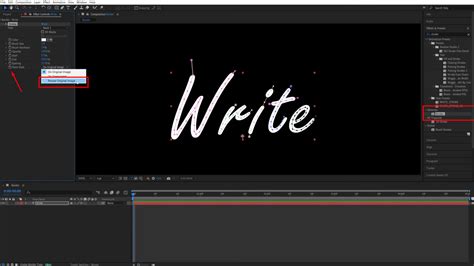
- Dans les paramètres de l'effet "Stroke", sélectionnez le masque que vous avez créé.
- Changez le "Style de peinture" en "Révéler l'image originale" (ou "Reveal Original Image").
- Définissez une image clé pour la propriété "Fin" (End) à 0 %.
- Avancez dans la timeline (3-5 secondes) et définissez "Fin" à 100 %.
- Appuyez sur la barre d'espace pour prévisualiser l'animation.
L'ajout d'un effet de texte en écriture dans Adobe After Effects peut créer une animation réaliste et attrayante. Suivez ces étapes pour créer un effet d'écriture de texte fluide et professionnel dans After Effects.
Conseils supplémentaires pour l'effet d'écriture :
- Vitesse de clignotement du curseur : Dans le panneau "Contrôles des effets", vous pouvez ajuster la vitesse de clignotement du curseur si vous simulez une machine à écrire.
- Masques multiples : Pour des lettres complexes, vous pourriez avoir besoin de plusieurs masques.
- Mode "Soustraction" : Pour masquer certaines parties du texte pendant l'écriture, utilisez des masques avec le mode "Soustraction".
- Effet Write-On : Cet effet, contrairement à l'utilisation de masques avec "Stroke", utilise une approche temporelle pour animer le trait. Il permet d'animer l'épaisseur du trait au cours du temps.
Plugins et alternatives pour des effets de texte avancés
Il existe plusieurs plugins et alternatives pour améliorer vos animations de texte dans After Effects et d'autres logiciels.
Plugins After Effects :
- Sabre : Améliore les animations textuelles avec des effets de lumière brillants et fluides, idéal pour des titres cinématographiques.
- Red Giant Universe : Fournit une variété de préréglages d'animation de texte pour des effets fluides et élégants, avec des fonctionnalités comme Type-On et Text Motion.
- Animation Composer : Conçu pour rendre l'animation de texte plus rapide et plus efficace avec une collection de préréglages de mouvement prédéfinis.
- Text Animator : Permet un contrôle précis des mouvements des lettres dans une couche de texte, facilitant la création de révélations de style manuscrit.
- Stroke FX : Se spécialise dans l'animation de texte grâce à des révélations de traits fluides, offrant des effets manuscrits réalistes.
CapCut : Éditeur vidéo de bureau
CapCut éditeur vidéo de bureau facilite l'ajout d'effets de texte en écriture en offrant des effets de texte prêts à l'emploi que vous pouvez utiliser en un seul clic. Il propose également des animations de texte basées sur l'IA, le suivi des mouvements et des outils de sous-titrage automatique.
Caractéristiques clés de CapCut :
- Animer du texte sans effort : Ajoutez une variété d'effets d'animation au texte ou créez un chemin personnalisé à l'aide des animations d'images clés.
- Effets et modèles de texte polyvalents : Fournit une variété d'effets de texte et de modèles prédéfinis pour créer des animations attrayantes.
- Appliquer le suivi des mouvements aux textes : Synchronisez du texte avec des objets en mouvement dans votre vidéo.
- Texte facile à conversion vocale : Génère des voix off à partir du texte.
- Génération automatique instantanée de sous-titres : Convertit rapidement les mots prononcés en sous-titres.
Pour une approche plus intuitive et efficace, pensez à utiliser l'éditeur vidéo de bureau CapCut, qui fournit des outils de création avancés et des effets de texte dynamiques pour simplifier le processus.
Animation de révélation de texte masqué dans After Effects - Tutoriel After Effects | Animation d...
FAQ sur les effets d'écriture dans After Effects
-
Puis-je appliquer l'effet d'écriture After Effects à plusieurs calques ?
L'application de l'effet d'écriture After Effects à plusieurs calques peut être obtenue en pré-composant les calques souhaités en une seule composition, puis en appliquant l'effet à cette pré-composition. Alternativement, l'utilisation d'expressions ou de scripts permet l'application simultanée d'effets sur plusieurs couches. Pour une approche plus intuitive, utilisez l'éditeur vidéo de bureau CapCut.
-
Comment puis-je personnaliser la vitesse d'écriture de texte dans After Effects ?
Pour personnaliser la vitesse d'écriture du texte dans After Effects, vous pouvez ajuster la synchronisation des images clés associées aux effets "Stroke" ou "Write-On". En espaçant ces images clés plus ou moins, vous contrôlez la vitesse de la révélation du texte. L'utilisation d'expressions permet également un contrôle dynamique de la vitesse. CapCut éditeur vidéo de bureau fournit des outils simples pour ajuster les vitesses d'animation de texte.
-
Est-il possible d'ajouter un effet d'écriture de texte à un texte existant ?
Oui, il est possible d'ajouter un effet de texte en écriture After Effects au texte existant. En appliquant l'effet "Stroke" et en créant des masques qui tracent le chemin du texte, vous pouvez animer l'apparence des calques de texte préexistants. Cette technique permet une intégration transparente de l'effet d'écriture avec vos éléments de texte actuels.
Animation de lettres descendant progressivement
Ce tutoriel explique comment réaliser une animation de texte où les lettres descendent progressivement du haut de la composition.
Points clés pour cette animation :
- Ajouter la propriété Position et la modifier sans mettre de clés directement.
- Sélectionner la forme de sélecteur dégradé du bas (ramped down).
- Régler la quantité de lettres en mouvement avec la propriété Fin (End).
- Animer la propriété Décalage (Offset) de moins (-) la valeur de fin jusqu'à 100%.
- Augmenter la valeur de la propriété lisser vers le bas (Ease High).
La propriété Début (Start) reste à 0, la propriété Fin est ajustée pour définir le nombre de lettres en mouvement. Le Décalage est animé de moins la valeur de fin jusqu'à 100%. Un nouveau groupe d’animation apparaît, modifiez la propriété de position qui vient d’être ajoutée.
Pour éviter les erreurs, modifiez la position en glissant sur les valeurs dans le panneau Montage plutôt que d’essayer de déplacer le calque à la souris dans le visualiseur. Modifiez la position suffisamment pour faire disparaître le texte au-dessus de la composition.
Pour régler l’étendue de la zone de transition, choisissez une valeur entre 0% et 100% pour la propriété Fin (par exemple, 50% pour que la transition se fasse sur la moitié du texte). Si vous jouez l’animation, vous voyez les lettres descendre progressivement dans la zone définie par le sélecteur qui se déplace du début vers la fin du texte, entre les deux images clés du Décalage.
Vous pouvez enrichir votre animation en ajoutant et en modifiant d’autres propriétés, mais toujours sans les animer. L’animation est produite automatiquement par l’animation du sélecteur qui a été mis en place précédemment.
Conseils pour le traçage manuel (effet écriture) :
- Utilisez une police type "handwriting" (qui imite une écriture manuscrrite).
- Essayez de coller le plus possible aux lettres, en créant le moins de sommets possible.
- Si vous devez faire des boucles, allez-y toujours vers l'arrière (vers le texte déjà survolé par le tracé), et jamais vers l'avant.
- Une fois que vous aurez terminé la dernière lettre, cliquez simplement hors du panneau composition pour arrêter le tracé.
- Ajustez l'épaisseur du trait de manière à ce qu'il soit assez large pour recouvrir les lettres.
- À partir de là, pour créer l'animation, il suffit de cliquer sur le petit chronomètre à côté du paramètre Fin de l'effet Trait.

tags: #inscrutation #effet #dans #un #texte #after