
Rapports de plantages et résolution des problèmes dans Lightroom Classic
Lorsque des problèmes surviennent avec des applications telles que Photoshop ou Lightroom, le système Adobe Crash Reporter peut collecter un journal des actions que l'application effectuait au moment du plantage. L'équipe Photoshop garantit qu'Adobe ne contrôle pas votre activité par le biais de ce système. Les applications détectent la panne et Adobe n'est informé que lorsque vous choisissez d'envoyer un rapport. Ce rapport émane de votre ordinateur.
Si vous choisissez de soumettre un rapport, seules les informations non identifiables personnellement sont envoyées à Adobe. L'ajout d'informations supplémentaires, telles que les opérations que vous effectuiez lorsque l'erreur s'est produite, est très utile pour diagnostiquer le problème. Si vous fournissez vos coordonnées, telles que votre adresse électronique, Adobe ne les utilisera que pour vous contacter concernant votre panne ou pour vous notifier d'un correctif ou d'une solution. Vos informations personnelles ne seront pas utilisées à des fins de marketing.
Si la boîte de dialogue Crash Reporter n'apparaît pas, il se peut que vous ayez sélectionné une option empêchant son affichage. Si vous pouvez reproduire systématiquement le problème avec des étapes spécifiques, il est recommandé de soumettre ces étapes. Même si vous ne connaissez pas précisément les étapes permettant de reproduire le problème, essayez de fournir autant de détails que possible sur ce que vous faisiez lorsque le problème s'est produit : quelle opération effectuiez-vous, quel type de document utilisiez-vous, et avez-vous récemment utilisé des modules complémentaires ?

Étapes de dépannage de base pour Lightroom Classic
Ce document contient les étapes de dépannage de base permettant de résoudre la plupart des problèmes que vous pourriez rencontrer en utilisant Lightroom Classic. L'envoi de tous les rapports d'incidents est une étape cruciale pour aider Adobe à identifier et corriger les bugs.
Vérification de la compatibilité système
Une fenêtre contextuelle peut parfois s'afficher pour vérifier les problèmes de compatibilité. Dans Diagnostic Creative Cloud, sélectionnez Vérifier le système. Après l'analyse, l'outil fournit une liste des problèmes détectés. Ces problèmes peuvent aller de problèmes de compatibilité matérielle à des conflits de logiciels ou à des pilotes obsolètes. Pour chaque problème identifié, l'outil proposera des mesures spécifiques pour le résoudre, telles que la mise à jour des pilotes, l'ajustement des paramètres système ou la réinstallation de certains composants. Il est important de suivre les étapes recommandées pour résoudre ces problèmes.
Mise à jour des pilotes vidéo
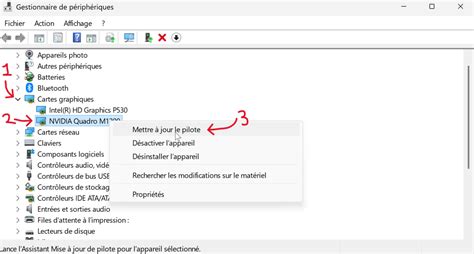
Vous pouvez éviter les blocages du pilote du GPU et les problèmes liés à l'actualisation de l'écran/du document, aux images bleues ou ne s'affichant pas, ou à l'affichage des couleurs, en utilisant les derniers pilotes vidéo. Il est important de noter que la simple exécution de Windows Update ne garantit pas de disposer du pilote vidéo le plus récent, car vos pilotes vidéo sont souvent inclus avec les mises à jour de votre système d'exploitation.
Gestion des catalogues Lightroom Classic
Si vous ouvrez Lightroom Classic et que votre catalogue est vide ou ne contient pas toutes les images attendues, il est probable que vous ayez accidentellement créé un nouveau catalogue ou ouvert le mauvais ou un ancien catalogue. Il est essentiel de vérifier quel catalogue est actuellement ouvert.
Problèmes liés au stockage en ligne (OneDrive, iCloud Drive)
Lors de la synchronisation de Lightroom Classic avec des services tels que Microsoft OneDrive ou Apple iCloud Drive, veillez à ne pas utiliser involontairement le stockage en ligne pour vos fichiers de catalogue ou vos images.
Résolution des problèmes d'autorisations de dossier
Si vous rencontrez des problèmes liés aux autorisations de dossier, voici une procédure de dépannage.
Solution 1 : Modification des autorisations manuelles
- Ouvrez le dossier Bibliothèque de l'utilisateur.
- Modifiez les autorisations de ces dossiers et de tous les éléments qu'ils contiennent sur Lecture et écriture. Assurez-vous d'appliquer l'autorisation Lecture et écriture à tous les éléments inclus dans ces dossiers.
Solution 2 : Utilisation d'un script pour corriger les autorisations (macOS)
Si la solution précédente ne résout pas le problème des autorisations du dossier, vous pouvez essayer cette solution de séquences de commandes en langage naturel.
- Téléchargez le fichier LightroomCorrectPermission.zip.
- Depuis le Finder, faites glisser le fichier de séquence de commandes décompressé LightroomCorrectPermission.sh dans la fenêtre du Terminal.
Si vous rencontrez toujours des problèmes sous macOS, essayez de corriger les autorisations sur le disque.
Démarrage en mode sans échec (macOS)
Sous macOS, le mode sans échec désactive toutes les extensions tierces et les éléments de démarrage, ce qui peut aider à identifier si un conflit logiciel est à l'origine du problème.
Cas spécifique : Plantages répétés dans Lightroom Classic 10.2
Un utilisateur a rencontré des plantages répétés dans Lightroom Classic 10.2 après le traitement d'un petit nombre de photos, même après une réinstallation complète. Les problèmes survenaient après l'ajout de mots-clés ou l'application de traitements légers.
Diagnostic et tentative de solution
L'utilisateur a d'abord tenté une optimisation du catalogue, puis a désinstallé Lightroom, supprimé toutes les entrées liées dans le registre Windows et réinstallé la version 10.2. Les problèmes persistaient.
Une suggestion a été faite pour commencer avec un catalogue vide et importer un petit nombre de photos pour tester la stabilité. Si cela fonctionnait, importer ensuite toutes les photos par lots. Cette approche a initialement semblé résoudre le problème, car l'importation et le traitement d'une trentaine de photos dans un nouveau catalogue n'ont pas causé de plantages.
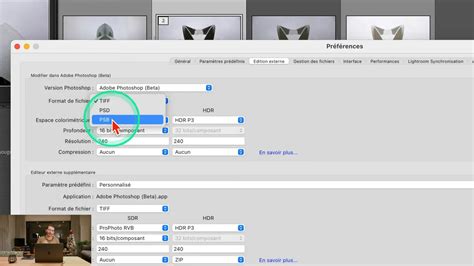
Cependant, le problème est réapparu lors de la modification des préférences. En cochant l'option "écrire les modifications dans des fichiers xmp", Lightroom a planté complètement. Après le redémarrage, l'application plantait immédiatement après l'ouverture, indiquant "interrompu" dans le gestionnaire des tâches.
Conseils supplémentaires
Il a été suggéré que cocher l'option "écrire les modifications dans des fichiers xmp" pourrait être inutile, voire néfaste, car elle ne rend pas l'utilisateur moins dépendant d'Adobe comme on pourrait le penser. Après avoir consulté les ressources d'Adobe et tenté plusieurs solutions pour des erreurs voisines sans succès, l'utilisateur a tenté une réinstallation par-dessus la version existante sans désinstaller au préalable.
[Tuto] Exportation et imporation de catalogue dans Lightroom | Pawel - LR 008
tags: #lightroom #7 #rapport #incident #plantage #recurrent