
Optimiser l'utilisation de Lightroom Classic avec un disque dur externe
Comprendre le catalogue Lightroom Classic
Le catalogue Lightroom Classic est une base de données essentielle qui enregistre l'emplacement de vos photos, les modifications apportées, les mots-clés et bien plus encore. Pensez-y comme à un livre de recettes où chaque recette représente une photo triée, classée et traitée. Cependant, cet avantage a ses contraintes : si vous copiez ce livre pour l'utiliser dans un second lieu, les mises à jour d'un côté ne se reflètent pas automatiquement de l'autre.
Il est important de noter que Lightroom Classic ne modifie pas les photos prises par votre appareil photo. L'édition dans Lightroom Classic est donc non destructive. Contrairement à un explorateur de fichiers tel qu'Adobe Bridge, qui nécessite un accès physique direct aux fichiers, Lightroom Classic utilise un catalogue pour suivre les photos. Cela vous permet de prévisualiser toutes les photos importées même si les fichiers source ne sont pas accessibles sur l'ordinateur.
Lightroom Classic offre la possibilité de gérer, d'organiser et de retoucher des photos où qu'elles se trouvent : sur le même ordinateur, sur un disque dur externe ou sur un lecteur réseau. Comme le catalogue contient un aperçu de chaque photo, vous pouvez visualiser vos modifications pendant le travail. Il est préférable de prendre le temps de réfléchir à la manière dont vous allez utiliser Lightroom Classic. Vous pouvez déplacer des catalogues et des photos, les placer dans plusieurs catalogues ou combiner/fusionner des catalogues, mais cela peut prêter à confusion et potentiellement rompre les liens entre votre catalogue et vos photos.
Décidez à l'avance où stocker votre catalogue Lightroom Classic. Vous ne pouvez pas l'enregistrer sur un réseau. Déterminez où vous souhaitez conserver vos photos et évaluez l'espace disque disponible. Si vous travaillez sur plusieurs ordinateurs, envisagez de conserver votre catalogue et vos photos sur un lecteur externe que vous pourrez brancher sur tous ces systèmes. Même si vous avez plusieurs catalogues, essayez d'en utiliser un seul à la fois. Il n'existe aucune limite au nombre de photos dans un catalogue ; Lightroom Classic propose de nombreuses méthodes pour trier, filtrer, organiser et rechercher des photos (dossiers, collections, mots-clés, libellés, évaluations).
Une fois que vous avez commencé à utiliser Lightroom Classic, si vous devez déplacer ou renommer des photos, effectuez ces tâches dans Lightroom Classic et n'utilisez pas l'Explorateur (Windows) ou le Finder (Mac OS).
Les défis de la synchronisation avec les services cloud génériques
Les services de cloud génériques tels que Dropbox, OneDrive ou Google Drive peuvent sembler offrir une solution facile pour partager votre catalogue entre deux ordinateurs. Cependant, ils ne sont pas adaptés à cette tâche. Ils ne gèrent pas bien la synchronisation des modifications spécifiques à Lightroom, car ils ne sont pas conçus pour gérer la synchronisation d'une base de données mise à jour en continu. De plus, ces solutions ne traitent pas efficacement la synchronisation des aperçus et des métadonnées, éléments essentiels pour un travail fluide dans Lightroom.
Sans une méthode de synchronisation qui prend en compte la nature unique du catalogue Lightroom, vous risquez de rencontrer des erreurs, des doublons ou de perdre des modifications.

Utiliser un disque dur externe pour Lightroom Classic
Une méthode pour utiliser Lightroom sur deux ordinateurs avec le même catalogue implique l'utilisation d'un disque dur externe. Assurez-vous que le disque externe est formaté pour être compatible avec les systèmes d'exploitation des deux ordinateurs s'ils sont différents (par exemple, Windows et macOS).
Pour transférer votre catalogue :
- Fermez Lightroom Classic.
- Transférez votre catalogue Lightroom (.lrcat) ainsi que les fichiers annexes (.xmp) et les fichiers d'aperçu (.lrdata) sur le disque dur externe.
Attention : à ce stade, vous n'avez pas transféré les fichiers photos natifs sur le disque dur, seulement les aperçus. Vous pourrez trier, classer et traiter vos photos, mais pas les exporter directement depuis le disque externe sans les fichiers sources.
Il est crucial de séparer le catalogue et les photos. Une configuration recommandée est d'avoir le système, les applications et le dossier Lightroom (incluant le catalogue et les aperçus) sur un SSD rapide, et les fichiers photos sur un autre disque dur interne plus volumineux (7200 ou 10000 tours/min).
Configuration système suggérée :
- SSD (256 Go minimum) : pour Windows, Lightroom et le dossier des préférences de Lightroom.
- Disque dur interne (7200 ou 10000 tr/min) : pour stocker les fichiers photos.
- Des volumes indépendants pour la gestion des archives de sauvegarde.
Il est inutile de vouloir placer tel ou tel élément spécifique : Lightroom s'en occupe dès lors qu'on lui indique sur quel disque il doit s'installer. Le dossier Lightroom contient le catalogue, les aperçus et, éventuellement, les paramètres prédéfinis si vous choisissez de les stocker là dans les options.
Important concernant les performances :
- Évitez de dépasser 80 % de taux de remplissage sur vos disques pour maintenir de bonnes performances.
- Il est inévitable de changer de disque de temps en temps, car les disques se remplissent.
- La performance de Lightroom semble principalement déterminée par le processeur et la RAM, bien que le placement du catalogue sur un SSD puisse améliorer la réactivité.
Pour le transfert d'un SSD à un autre, il est recommandé de sauvegarder votre installation actuelle sur un disque dur externe, de créer une image système et un disque de réparation, puis d'installer le nouveau SSD et de restaurer l'image système. Pensez à désactiver les logiciels avec numéros de série avant cette manipulation pour éviter des problèmes d'activation.
Exportation des photos depuis Lightroom Classic
Dans Lightroom Classic, vous n'enregistrez pas les photos comme d'habitude ; vous les exportez. L'exportation crée de nouveaux fichiers incluant vos réglages de développement et les métadonnées XMP.
Pour exporter vos photos :
- Sélectionnez Fichier > Exporter ou cliquez sur le bouton Exporter du module Bibliothèque.
- Dans la boîte de dialogue Exporter, vous pouvez spécifier :
- Le nombre de photos à exporter.
- L'emplacement d'exportation (vers un disque dur, un dossier spécifique).
- Des paramètres prédéfinis d'exportation (par exemple, pour le courrier électronique).
- Les paramètres de fichier (format JPEG, PSD, TIFF, DNG, etc., espace colorimétrique).
- Le dimensionnement de l'image (dimensions et résolution).
- Vous pouvez effectuer plusieurs tâches d'exportation simultanément.
Lorsque vous importez des photos, vous travaillez de gauche à droite dans la fenêtre d'importation :
- Panneau Source : identifiez les fichiers à importer. Les réseaux connectés y apparaissent.
- Zone d'aperçu : sélectionnez les photos à importer.
- Dossiers de destination : choisissez comment organiser vos photos (par ajout, déplacement ou copie) et où les stocker.
Cliquez sur Importer pour traiter des milliers d'images en quelques clics.
Comment exporter des photos Lightroom au format JPEG
Il est important de ne pas se "gourrer" de catalogue lors de l'utilisation de plusieurs disques. Une méthode consiste à conserver le catalogue sur votre tour et à utiliser des disques durs externes pour les photos, en créant des aperçus dynamiques et en synchronisant les modifications lorsque le disque est reconnecté.
Les sauvegardes du catalogue LR sont importantes et doivent être gérées. Il n'est généralement pas nécessaire de conserver toutes les sauvegardes ; 3 sauvegardes récentes peuvent suffire.
Gestion des catalogues et des photos
Dans le module Bibliothèque, vous pouvez gérer vos photos :
- Dossiers : visualisez l'arborescence de vos dossiers. Pour créer un nouveau dossier, faites un clic droit sur le dossier parent et choisissez "Créer un dossier dans".
- Favoris : ajoutez des dossiers fréquemment utilisés à vos favoris en faisant un clic droit sur le dossier et en choisissant "Ajouter aux Favoris".
- Aperçus : Lightroom peut utiliser une version allégée de chaque image, appelée aperçu, pour accélérer votre travail pendant la gestion et la retouche. Ces aperçus doivent correspondre aux fichiers présents sur vos espaces de stockage. Si l'image est hors-ligne, une vignette s'affiche.
Un catalogue Lightroom est une base de données qui contient un enregistrement pour chaque photo. Lors de l'importation, un lien est créé entre la photo et son enregistrement dans le catalogue. Tout travail effectué sur la photo est stocké dans cet enregistrement en tant que métadonnées supplémentaires. Lightroom Classic fonctionne différemment d'un explorateur de fichiers ; il utilise un catalogue pour suivre les photos, permettant de prévisualiser toutes les images importées même si les fichiers source ne sont pas accessibles.
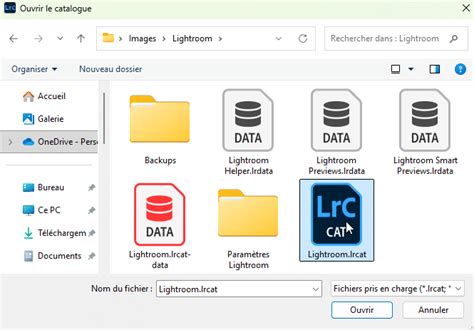
Il est préférable de réfléchir à la manière dont vous allez organiser vos photos et votre catalogue avant de commencer. Bien que vous puissiez déplacer des catalogues et des photos, cela peut être complexe et potentiellement rompre les liens.
tags: #lightroom #classic #disque