
Configuration Multi-Écrans dans DaVinci Resolve
Introduction à la Page Montage
La page Montage de DaVinci Resolve est conçue pour être à la fois facile à utiliser pour les nouveaux utilisateurs et suffisamment performante pour offrir aux monteurs expérimentés les solutions qu’ils recherchent. Vous pouvez utiliser l’action Glisser-déposer pour construire une histoire rapidement et déplacer les plans, mais vous pouvez aussi utiliser les outils de montage à trois points que l’on trouve sur les autres logiciels de montage vidéo. En outre, DaVinci Resolve est très rapide, car il offre des outils de raccord automatiques qui changent selon votre position dans la timeline. Ainsi, vous ne perdrez pas de temps à changer d’outils.
Gestion des Médias
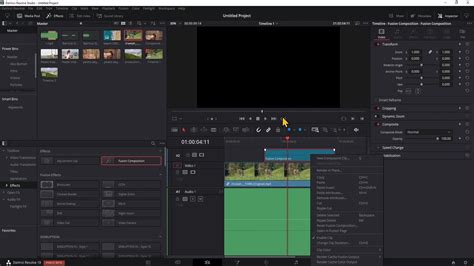
Glissez-déposez vos fichiers dans DaVinci Resolve ! La bibliothèque de médias en haut à gauche de l’écran contient tous les clips de votre projet. Il suffit de choisir les fichiers que vous souhaitez importer sur votre disque dur, de les déplacer dans la bibliothèque de médias et de commencer le montage. Vous pouvez également déplacer des dossiers contenant des sous-dossiers dans la bibliothèque de médias et conserver leur structure.
DaVinci Resolve fonctionne avec presque tous les formats vidéo et audio professionnels, du H.264 et du H.265 au ProRes, DNx, Blackmagic RAW, EXR et autres.
Principes du Montage
Définition des Points d'Entrée et de Sortie
En saisissant des points d’entrée et de sortie sur les plans, vous sélectionnez avec précision la partie du plan que vous voulez monter. Double-cliquez sur un clip pour le charger dans le viewer source. Déplacez la tête de lecture sur l’image désirée, puis cliquez sur les boutons Entrée et Sortie en bas à droite du viewer pour définir les points d’entrée et de sortie du clip. Vous pouvez également vous servir des raccourcis clavier « i » et « o » pour accélérer votre workflow.
L’audio et la vidéo peuvent être définis séparément afin de créer un montage Split, où l’audio commence avant ou après la vidéo. Grâce à la forme d’onde audio, vous pouvez voir où les phrases commencent et où elles s’arrêtent.
Utilisation de la Timeline
Vous pouvez glisser-déposer les clips directement dans la timeline ou sur le viewer timeline à droite, où apparaissent les options de montage en transparence. Celles-ci vous permettent d’accéder rapidement aux fonctions de montage les plus répandues, dont Insérer, Écraser, Remplacer, Insérer et ajuster, Placer au-dessus, Ajouter à la fin et Écraser et Ripple.
Une fois que vous connaitrez bien les différentes fonctions de montage, vous pourrez utiliser les boutons de la barre d’outils pour les montages les plus répandus ou les raccourcis clavier pour travailler encore plus rapidement.
Fonctions de Montage Courantes
- Insérer : Cette fonction insère le clip dans la timeline à l’emplacement de la tête de lecture et décale le reste des clips. Ce type de montage est l’un des plus répandus.
- Remplacer : Cette fonction remplace un clip sur la timeline par un autre clip de la même longueur.
- Modification de la Vitesse : Cette fonction modifie la vitesse de la partie du clip sélectionnée.
- Placer au-dessus : Cette fonction place le clip sur la prochaine piste vidéo disponible sur la timeline, à l’emplacement de la tête de lecture.
- Ajouter à la fin : Cette fonction ajoute un nouveau plan après le dernier plan de la timeline, sans tenir compte de la position de la tête de lecture.
- Écraser et Ripple : Cette fonction écrase un plan d’une certaine durée avec un plan d’une durée différente.
Outils de Raccord Avancés
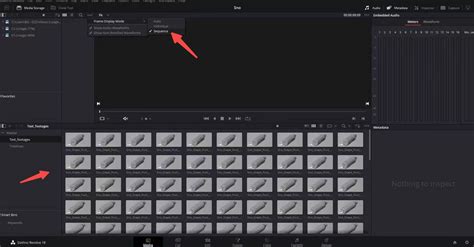
Les raccords permettent d’ajuster le timing entre les clips afin d’affiner le montage. L’outil de raccord intelligent bascule automatiquement entre les fonctions Ripple, Roll, Glissement et Coulissement selon l’emplacement du pointeur de souris. Grâce à DaVinci Resolve, vous ne perdrez pas de temps à changer d’outils de raccord. Il suffit de sélectionner l’icône de raccord dans la barre d’outils, puis de cliquer n’importe où dans un clip ou sur le bord d’un clip dans la timeline. Lorsque vous déplacez la souris, le curseur changera de type de raccord, car ce sont des outils contextuels. Vous pouvez effectuer des raccords durant la lecture, mais aussi pendant que vous écoutez l’audio.
Types de Raccords
- Raccord Ripple : Cette fonction applique le raccord simultanément sur les côtés gauche et droit du montage. Lorsqu’un côté est rogné, l’autre côté est rallongé du même nombre d’images.
- Raccord Roll : Cette fonction rallonge ou raccourcit le début ou la fin d’un clip.
- Raccord Glissement (Slip) : Cette fonction modifie la partie du clip affichée dans la timeline en déplaçant ses points d’entrée et de sortie.
- Raccord Coulissement (Slide) : Cette fonction change la position du clip dans la timeline, sans modifier sa durée. Les clips sur la gauche et sur la droite se raccourcissent ou se rallongent lorsque vous faites coulisser le clip central.
Effets et Titres
Bibliothèque d'Effets
Vous trouverez de nombreuses transitions de qualité broadcast et de plug-ins d’effets spéciaux dans la bibliothèque d’effets. Cliquez simplement sur l’icône de la bibliothèque d’effets en haut à gauche de la page pour l’ouvrir, sélectionnez l’effet voulu et faites-le glisser sur le plan dans la timeline ou sur le point de coupe entre les plans.
La durée de la transition peut être modifiée en déplaçant les bords de la transition entre les clips dans la timeline. Vous pouvez également modifier d’autres paramètres en ouvrant l’inspecteur en haut à droite de l’écran.
La bibliothèque d’effets offre plus de 30 transitions, telles que des volets et des fondus, mais aussi plus de 65 effets accélérés par GPU et CPU, dont des effets de flou, de flare et de déformation.
Création de Titres
Pour créer des titres 2D ou 3D, ouvrez la bibliothèque d’effets en haut à gauche de l’écran, sélectionnez le générateur de texte ou le titre Fusion souhaité, et déposez-le dans la timeline au-dessus des pistes vidéo. Utilisez ensuite l’inspecteur pour saisir le texte et ajuster des paramètres, tels que la police, la taille, la couleur et autres. Les générateurs de titre standard permettent de créer des titres et des synthés simples. Le générateur de sous-titres permet quant à lui de créer des sous-titres parfaitement synchronisés.
Animation et Keyframes
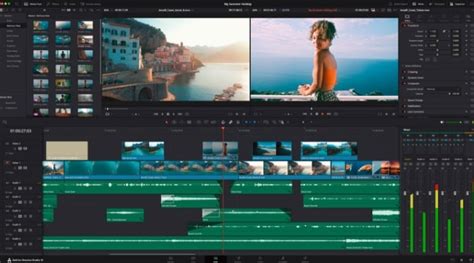
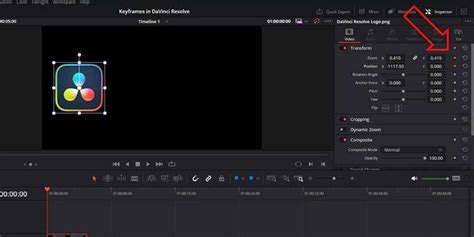
Les paramètres des clips sont affichés dans l’inspecteur en haut à droite de l’écran. Vous pouvez modifier ou animer les paramètres sur toute la durée du clip à l’aide des boutons image clé en forme de losange. Il suffit de sélectionner un clip pour afficher et ajuster ses paramètres, puis de cliquer sur le bouton image clé et de déplacer la tête de lecture sur une image différente. Vous n’avez plus qu’à répéter ces opérations jusqu’à obtenir le résultat escompté.
Vous pouvez également utiliser les commandes à l’écran pour animer les paramètres les plus répandus, tels que la position, la taille et la rotation. Pour un contrôle plus poussé, cliquez sur les icônes image clé et courbe sur les plans animés dans la timeline pour ouvrir les panneaux respectifs.
Traitement Audio avec Fairlight
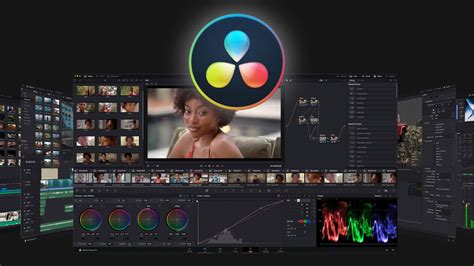
La page Montage offre toute une gamme d’outils et de plug-ins Fairlight professionnels. Vous pouvez régler les niveaux d’un clip dans la timeline en cliquant sur la barre de niveaux au milieu du clip. L’inspecteur comprend également un curseur de niveaux, ainsi que des commandes pour le panoramique, le pitch et un égaliseur paramétrique à 4 bandes.
Pour changer le niveau d’une piste, ajustez le fader de la piste dans le mixeur. Le mixeur est doté d’indicateurs qui permettent de voir le niveau du signal et ainsi vous assurer qu’il est bien réglé. Vous disposez également de plus de 25 plug-ins Fairlight FX dans la bibliothèque d’effets pour nettoyer le dialogue, enlever les bruits de fond et autres.
Exportation Rapide et Personnalisée
L’option Exportation rapide vous permet d’être encore plus efficace. Pour exporter votre programme, allez sur le menu Exportation rapide et sélectionnez Exportation rapide afin d’accéder aux options d’exportation les plus répandues en un clic. Si vous êtes connecté à votre compte, cette fonction rendra et chargera la vidéo finalisée sur votre compte YouTube, Vimeo ou Dropbox en une seule étape.
Vous pouvez également créer vos propres préréglages personnalisés. Il suffit de basculer sur la page Exportation, d’ajuster vos paramètres et de les sauvegarder en tant que nouveaux préréglage, rendu et exportation.
Fonctionnalités Avancées et Flux de Travail
Changement de Vitesse et Rampes
La commande de changement de vitesse vous permet d’augmenter ou de réduire la vitesse de vos séquences. Les changements de vitesse variables, ou rampes, modifient la vitesse de lecture au fil de la séquence. Par exemple, une scène d’action peut commencer en vitesse normale, ralentir quelques secondes, puis reprendre sa vitesse. Vous pouvez créer des rampes dans la timeline à l’aide de l’éditeur de courbes pour positionner l’image et régler la vitesse de lecture.
Effets d'Image dans l'Image
Vous pouvez créer des effets d’image dans l’image à l’aide des commandes situées dans le viewer ou en ajustant les paramètres de transformation des clips dans l’inspecteur. Les commandes à l’écran peuvent être activées dans le menu contextuel en bas à gauche du viewer timeline. Il suffit de superposer deux clips dans la timeline, de sélectionner le clip du dessus, et d’utiliser les commandes à l’écran pour redimensionner et repositionner le clip dans l’image. Vous pouvez animer l’effet en cliquant sur le bouton en forme de losange dans l’inspecteur, en déplaçant la tête de lecture, puis en modifiant la position, la rotation, ou la taille du clip.
Zoom Dynamique
Le zoom dynamique permet de recadrer très facilement les images et d’appliquer des effets de zoom et de panoramique. C’est un outil très utile pour améliorer des plans qui manqueraient de relief. Il suffit de sélectionner un plan dans la timeline, puis d’activer le zoom dynamique dans l’inspecteur. Des rectangles verts et rouges apparaitront sur l’image dans le viewer. Le rectangle vert correspond au cadrage de l’image au début du plan, tandis que le rectangle rouge correspond au cadrage à la fin du plan.
Stabilisation et Correction de l'Objectif
Les fonctions de stabilisation et de correction de l’objectif se trouvent dans l’inspecteur. Elles sont disponibles pour tous les clips de la timeline. La page Montage dispose d’options de warping et de panoramique pour lisser ou supprimer les mouvements indésirables de la caméra, tout en conservant les mouvements des objets dans l’image. Les options de verrouillage de la caméra, de zoom, de rognage, de lissage et d’intensité sont disponibles dans l’inspecteur.
Transition Smooth Cut
Les jump cuts apparaissent lorsque deux parties différentes d’un même plan sont placées l’une à côté de l’autre sur une timeline. La transition Smooth Cut analyse l’image par flux optique pour supprimer les jump cuts de manière à donner l’impression qu’il s’agit d’un plan-séquence. Vous pouvez l’utiliser comme n’importe quelle autre transition.
Outils de Raccord Supplémentaires
La page Montage comprend plus d'outils de raccord que n'importe quel autre logiciel. Elle comprend des outils contextuels, ainsi que des solutions de rognage dynamique JKL qui vous laissent rogner même pendant la lecture en boucle. Le rognage asymétrique est l’outil idéal pour ouvrir ou refermer rapidement un espace vide dans la timeline, car il permet de rogner les images dans différentes directions simultanément. Vous pouvez également sélectionner et rogner plusieurs clips sur une même piste ou sur des pistes différentes.
Gestion des Timelines et Animations
La façon la plus rapide de monter des plans et des scènes entre les timelines consiste à utiliser la fonctionnalité de superposition et les onglets des timelines. Cliquez simplement sur l’icône d’affichage de la timeline en haut à gauche de la fenêtre Timeline pour activer les onglets. Les timelines peuvent être superposées verticalement, de manière à faire glisser et déposer les clips facilement entre les timelines.
Tous les paramètres peuvent être modifiés à tout moment. Par exemple, vous pouvez animer l’opacité d’un plan pour qu’elle passe de 100 % à 0 % en quelques secondes. Lorsque vous appliquez ces changements dans l’inspecteur, la vitesse de variation est constante ou linéaire.
L’éditeur de courbes affiche la position des images clés et les courbes d’animation directement sous les clips dans la timeline. Cliquez simplement sur l’icône de courbes en bas à droite du clip pour ouvrir l’éditeur de courbe. Utilisez le menu déroulant situé à gauche, sélectionnez le paramètre que vous voulez changer et utilisez les outils de bézier pour créer vos propres courbes amorties en arrivée ou en départ.
Visualisation Audio et Plan d'Effets
Une forme d’onde audio dans le viewer source permet de simplifier la création d’une interview ou d’un dialogue. Ouvrez le menu Options, représenté par trois petits points en haut à droite du viewer source, pour activer l’affichage des formes d’onde. C'est la façon la plus rapide de repérer l’intensité du son, les silences ou tout élément inhabituel dans l’audio. Vous disposez également d’un survol de l’audio, permettant ainsi de comprendre le dialogue même si le film est lu au ralenti.
La fonction Plan d’effets permet d’ajouter facilement des effets et des étalonnages sur plusieurs clips dans la timeline. Ces effets sont appliqués de haut en bas, ainsi, les effets que vous ajoutez à la fonction Plan d’effets seront appliqués à tous les clips placés en dessous.
Configuration Multi-Écrans : Dual Screen et Video Clean Feed
Dans cette leçon, nous vous guiderons à travers les différentes options de configuration de DaVinci Resolve pour une utilisation sur plusieurs écrans. Nous aborderons deux principales fonctionnalités : le dual screen, accessible avec la version gratuite, et le video clean feed, disponible uniquement dans la version payante de DaVinci Resolve Studio.
Video Clean Feed (DaVinci Resolve Studio)
Le vidéo clean feed permet d'afficher l'image du visualiseur en plein écran sur un moniteur dédié, idéal pour une visualisation optimisée de votre projet. Bien que cette fonctionnalité soit réservée aux utilisateurs de la version payante, il existe des alternatives pour profiter de l'affichage en plein écran avec la version gratuite.
Mode Dual Screen (Version Gratuite)
Le mode dual screen, quant à lui, permet aux utilisateurs de diviser l'interface de DaVinci Resolve sur deux écrans, améliorant ainsi l'organisation et l'efficacité du flux de travail. Malgré une personnalisation limitée comparée à des logiciels concurrents comme Premiere Pro, cette option offre un avantage significatif en termes d'espace de travail.
Objectifs de la Configuration Multi-Écrans
Les objectifs de cette vidéo sont de :
- Comprendre les options de configuration multi-écrans dans DaVinci Resolve.
- Apprendre à activer le mode dual screen et le vidéo clean feed.
Prérequis pour la Configuration Multi-Écrans
Pour suivre cette vidéo, il est recommandé d'avoir :
- Des connaissances de base en montage vidéo avec DaVinci Resolve.
- Un ou plusieurs écrans supplémentaires configurés avec votre ordinateur.
Considérations sur le Matériel et la Calibration
La question de savoir si l'on peut toujours calibrer un écran avec une sonde classique lorsque celui-ci n'est plus géré par la carte graphique se pose. La sonde agit sur les paramètres de la carte graphique. Il est possible d'afficher l'image en grand sur un écran et les contrôles sur un second écran.
Le port Thunderbolt d'un iMac peut servir à de nombreuses choses, mais il ne remplace pas un périphérique d'affichage. Il est possible de placer un boîtier Blackmagic sur le Thunderbolt pour cela. Si l'on utilise une carte vidéo avec un moniteur, il faut considérer la gestion des différences de contraste et de couleur entre les écrans.
Il faut dissocier l'affichage du bureau de travail et le preview géré en hardware avec Resolve. Un double écran bureau va juste permettre d'afficher en popup sur le deuxième écran les courbes de couleurs.
Monitoring Vidéo avec Hardware Blackmagic
Pour un monitoring dans Resolve, il faut obligatoirement du hardware Blackmagic. Un moniteur externe branché en HDMI sur le Mac est une option, mais pour un monitoring professionnel, un périphérique Blackmagic dédié est préférable. Cela permet de visualiser son image en plein écran et de travailler sur l'autre écran.
Une carte Blackmagic à 130€ connectée à une télévision basique peut offrir un affichage plein écran en temps réel, avec des couleurs fidèles au Blu-ray, bien qu'il faille considérer la calibration de cette télévision.
Affichage Indépendant et Colorimétrie
Avoir une carte spécifique dédiée à l'affichage de la vidéo (comme BM Mini Monitor) permet d'afficher en permanence en HD-SDI (ou 6G-SDI) en toute fluidité l'image délivrée par Resolve indépendamment du système d'exploitation et en complément de la visualisation au travers des fenêtres internes de Resolve. Le mieux est alors d'utiliser un moniteur bien calibré qui devient le moniteur de référence sur lequel on peut compter. Jongler avec les fenêtres internes au logiciel est faisable mais pas idéal en termes d'ergonomie. De plus, la colorimétrie est alors dépendante du système d'exploitation, donc sujette à des dérives.
Il est confirmé par les professionnels de Resolve qu'il est préférable de passer par un affichage indépendant. Resolve a été manifestement pensé pour ce genre de configuration.
Calibration et Profils ICC
L'utilisation d'un moniteur étalonné avec une sonde comme moniteur preview peut impliquer une combinaison de réglages sur le moniteur lui-même et de petits ajustements éventuels sur le profil ICC de Windows pour cet écran. Un moniteur DCI avec de nombreux réglages et prévu pour être étalonné par une sonde offre une meilleure fidélité.
UTILISATION DE PLUSIEURS ÉCRANS AVEC DAVINCI RESOLVE : Comment utiliser un deuxième moniteur dans...
tags: #trois #ecrans #davinci #resolve