
Lightroom : Guide complet de l'exportation de vos photos
Lightroom offre une flexibilité remarquable pour l'exportation de vos photos modifiées, vous permettant de choisir parmi divers formats de fichiers et destinations. Que vous souhaitiez sauvegarder vos créations sur votre ordinateur, un disque externe, ou les partager en ligne, le processus est conçu pour être efficace et adapté à vos besoins.
Les différentes options d'exportation
La commande Exporter dans Lightroom Classic est l'étape finale de votre flux de travail, transformant vos réglages de développement en un fichier image prêt à être utilisé, partagé ou imprimé. Il existe de multiples manières d'exporter des photos dans Lightroom.
Pour lancer l'exportation, sélectionnez d'abord les photos concernées, puis accédez au menu Fichier > Exporter… ou utilisez le raccourci clavier Maj + Ctrl/Cmd + E.
Dans la fenêtre d'exportation, vous pouvez choisir la destination de vos fichiers. Par défaut, l'option Exporter vers : Disque dur est souvent sélectionnée. Vous pouvez également exporter vers un lecteur Flash en choisissant Exporter vers : Disque dur, puis dans le panneau Emplacement d'exportation, sélectionner la commande Exporter vers : dossier spécifique.
Formats de fichiers disponibles
Lightroom prend en charge une large gamme de formats de fichiers pour l'exportation, vous permettant de choisir le plus adapté à votre usage :
- JPG (JPEG) : Idéal pour le web et le partage, offrant un bon équilibre entre qualité et taille de fichier.
- AVIF : Un format plus récent offrant une meilleure compression et qualité que JPEG.
- JPEG XL : Un autre format moderne promettant des améliorations significatives par rapport à JPEG.
- DNG (Digital Negative) : Un format RAW propriétaire d'Adobe, préservant un maximum d'informations pour des retouches ultérieures.
- TIF (TIFF) : Un format sans perte, souvent utilisé pour l'impression professionnelle et la conservation d'images.
- Format d'origine : Permet de conserver le fichier tel qu'il a été importé, sans aucune modification de Lightroom.
Paramètres d'exportation prédéfinis
Lightroom propose des options prédéfinies dans le menu Partager pour une exportation rapide :
- JPG (petit) : Limite la taille du fichier JPEG enregistré à 2048 pixels.
- JPG (grand) : Offre une qualité optimale pour les fichiers JPEG.
- Original : Exporte la photo dans son format d'origine.
- Paramètres précédents : Applique les derniers réglages d'exportation utilisés.
Pour afficher les paramètres personnalisés d'exportation, appuyez sur Maj + E. Le raccourci Commande + E (macOS) ou Ctrl + E (Windows) permet d'exporter rapidement les photos sélectionnées avec les paramètres précédemment utilisés, une opération également accessible via Fichier > Exporter avec les réglages précédents.
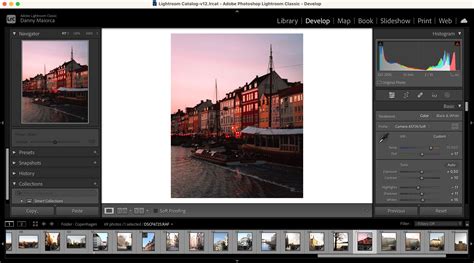
Personnalisation des paramètres d'exportation
La fenêtre d'exportation de Lightroom offre une multitude d'options pour affiner vos fichiers exportés.
Paramètres de fichier
Dans le panneau Paramètres de fichier, vous pouvez définir les éléments suivants :
- Format de fichier : Choisissez parmi JPEG, PSD, PSB, TIFF, PNG, DNG ou le format d'origine.
- Espace colorimétrique : Sélectionnez l'espace colorimétrique approprié en fonction de la sortie prévue (par exemple, sRVB pour le web, Adobe RVB pour l'impression).
- Qualité JPEG : Ajustez le curseur de qualité pour trouver le bon équilibre entre la taille du fichier et la fidélité visuelle.
Dimensionnement de l'image
Le panneau Dimensionnement de l'image vous permet de contrôler les dimensions et la résolution de vos photos exportées :
- Personnalisé : Appliquez une valeur de pixel spécifiée aux bords longs et courts de la photo.
- Résolution : Définissez la résolution en pixels par pouce (ppp), par exemple 72 ppp pour le web ou 240 ppp pour l'impression.
Dénomination de fichier
Vous pouvez personnaliser le nom de vos fichiers exportés. Il est recommandé d'utiliser des noms qui décrivent le contenu de la photo et son contexte pour améliorer le référencement (SEO). Évitez les noms génériques comme "DSC_1234".
Filigrane
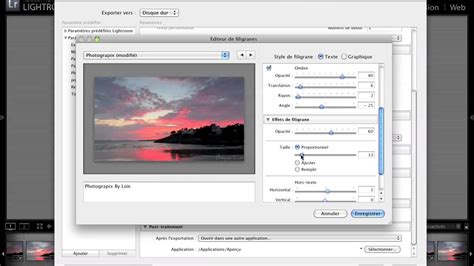
Lightroom vous permet d'ajouter facilement des filigranes, qu'ils soient textuels ou graphiques (logo PNG ou JPG), lors de l'exportation. Les paramètres de filigrane sont synchronisés sur les plateformes mobiles de Lightroom.
Pour ajouter un filigrane :
- Sélectionnez une photo (ou plusieurs).
- Cliquez sur l'icône Partager dans le coin supérieur droit.
- Sélectionnez Paramètres personnalisés.
- Sur l'écran Exporter, cochez l'option Inclure le filigrane.
- Configurez la Police, la Taille, l'Opacité et l'Ancrage (positionnement) du filigrane.
- Pour un filigrane graphique, cliquez sur l'icône des dossiers pour télécharger un fichier PNG ou JPG.
- Cliquez sur Terminé pour appliquer le filigrane lors de l'exportation.
Gestion des paramètres prédéfinis d'exportation
Enregistrer vos paramètres d'exportation sous forme de paramètres prédéfinis (presets) est une excellente manière de gagner du temps et d'assurer la cohérence de vos exports. Ces paramètres sont enregistrés dans votre catalogue.
Créer et gérer des presets
Dans la fenêtre d'exportation, vous trouverez une liste de paramètres prédéfinis sur la gauche. Un dossier Paramètres prédéfinis de l'utilisateur accueillera vos créations.
- Pour créer un nouveau preset : Après avoir configuré vos paramètres d'exportation, cliquez sur Ajouter dans la colonne des presets. Donnez-lui un nom clair et précis.
- Pour renommer un preset : Faites un clic droit sur son nom dans la liste et choisissez Renommer.
- Pour modifier un preset existant : Sélectionnez-le, effectuez vos modifications, puis cliquez sur Mettre à jour le paramètre prédéfini.
- Pour supprimer un preset : Sélectionnez-le et cliquez sur le bouton Supprimer, ou utilisez le menu contextuel (clic droit).
Organisation des presets
Vous pouvez organiser vos presets dans des dossiers personnalisés pour une meilleure gestion :
- Créer un dossier personnalisé : Faites un clic droit dans la partie gauche de la fenêtre d'exportation et sélectionnez Nouveau dossier.
- Déplacer un preset dans un dossier : Faites simplement glisser le preset vers le titre du dossier souhaité.
- Supprimer un dossier : Faites un clic droit sur le nom du dossier et choisissez Supprimer le dossier (uniquement pour les dossiers que vous avez créés).
Pour exporter vos paramètres prédéfinis afin de les partager ou de les sauvegarder ailleurs, faites un clic droit sur le preset et choisissez Exporter…. L'inconvénient est que cette opération se fait export par export.
Les fichiers de paramètres prédéfinis ont l'extension .lrtemplate et sont stockés dans le dossier Export Presets, lui-même situé dans le répertoire Paramètres Lightroom de votre système.
Optimisation pour le web
L'exportation de photos pour le web nécessite une attention particulière pour équilibrer la qualité visuelle et le temps de chargement des pages. Des images trop lourdes peuvent considérablement ralentir votre site.
Équilibre entre qualité et poids
Pour une page web, une photo ne devrait idéalement pas dépasser 200 à 300 Ko. Les indicateurs déterminant le poids d'une image sont ses dimensions (en pixels), sa résolution (en ppp) et son format.
Pour le web, il est conseillé d'utiliser le format JPEG avec une qualité maximale (proche de 100) et un espace colorimétrique sRVB. Redimensionnez vos images pour qu'elles correspondent aux dimensions d'affichage sur votre site, par exemple en utilisant un bord dominant de 2048 pixels et une résolution de 72 ppp.
Ne négligez pas le renommage des fichiers : attribuez des noms pertinents pour améliorer votre SEO, évitant ainsi les noms génériques.
Outils de compression supplémentaires
Même après un export optimisé depuis Lightroom, il est possible de compresser davantage vos images sans perte de qualité visible en utilisant des outils dédiés comme JPEGMini ou NanoJPG.
Des plugins pour Lightroom Classic peuvent également automatiser certaines tâches d'exportation et de compression, bien qu'un export bien configuré directement depuis Lightroom reste la base.
Tutoriel - Export pour le web avec lightroom
Partage et collaboration
Lightroom facilite le partage de vos photos et albums, ainsi que la collaboration avec d'autres utilisateurs.
Albums de groupe et liens de partage
Les albums de groupe sont un moyen simple de partager des images avec vos amis et votre famille. Vous pouvez partager un album existant ou plusieurs photos non associées à un album via une invitation.
- Créez un lien web pour votre album de groupe afin de le partager.
- Vous pouvez inviter d'autres personnes à afficher ou à contribuer à votre album.
- Dans la section Inviter, saisissez les adresses électroniques des personnes que vous souhaitez convier.
Collaboration en temps réel
Il est possible de modifier des photos en collaboration avec plusieurs personnes. Les invités ayant un accès de contribution peuvent ajouter et modifier des photos dans un album partagé. Les différentes modifications sont visibles dans l'onglet Auto du panneau Versions.
Paramètres de partage avancés
Dans le panneau Partagé sur le web, vous pouvez gérer les albums partagés et leurs paramètres :
- Titre : Affiche le nom de l'album.
- Autoriser les demandes d'accès : Permet aux utilisateurs de demander l'accès à vos photos partagées.
- Afficher les données d'emplacement : Permet aux autres utilisateurs de voir les informations de localisation des photos partagées.
Modules externes et actions d'exportation
Lightroom Classic prend en charge les modules externes de tiers qui peuvent enrichir les fonctionnalités de la boîte de dialogue Exporter. Ces modules peuvent offrir des options supplémentaires en fonction de vos besoins spécifiques.
Vous pouvez également définir des actions d'exportation qui s'exécutent automatiquement après l'exportation, comme ouvrir un message pour envoyer les photos par courrier électronique, ou lancer une application pour une édition ultérieure.
L'exportation est une étape essentielle dans Lightroom Classic : c'est elle qui matérialise votre travail en un fichier final fidèle à vos réglages. En comprenant les différentes options de la commande Exporter, vous gagnez en précision, en cohérence et en efficacité.
tags: #lightroom #exporter #createur