
Maîtriser les Masques de Gamme dans Lightroom Classic
Les commandes des panneaux de réglage dans le module Développement permettent de modifier les couleurs et les tonalités sur l’ensemble d’une photo. Mais parfois, vous ne souhaitez pas ajuster l’ensemble de la photo globalement. Vous souhaitez apporter des corrections à une zone spécifique d’une photo. Par exemple, vous souhaitez peut-être éclaircir un visage pour le faire ressortir dans un portrait ou améliorer le bleu ciel dans un paysage. Lightroom Classic propose plusieurs options pour ajouter un masque à votre image.
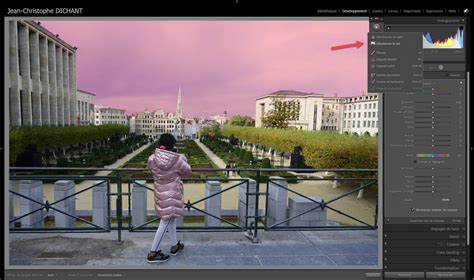
Vous pouvez utiliser Sélectionner un sujet, Ciel, Arrière-plan, Paysage, Objets ou Personnes pour ajouter automatiquement un masque. Le masque de paysage fournit des outils pour masquer les caractéristiques du paysage et vous permet de détecter automatiquement le paysage pour effectuer des modifications précises. Les caractéristiques architecturales du paysage sur la photo sont sélectionnées et masquées. L’option Sélectionner des objets fournit des outils pour masquer des objets.
Navigation et Création de Masques dans Lightroom Classic
Accédez au module Développement et ouvrez la photo à modifier. Lightroom Classic détecte automatiquement toutes les personnes présentes sur la photo. Cliquez sur le panneau Masques.
Outils de Masquage Disponibles
Lightroom Classic offre une variété d'outils pour créer et affiner vos masques :
- Outil Pinceau : Sélectionnez et faites glisser l'outil Pinceau sur les zones à modifier pour des sélections libres et précises.
- Contour progressif : Crée une transition graduelle entre la zone de peinture et les pixels environnants. Sélectionnez et faites glisser l'outil sur la zone à modifier.
- Filtre Gradué et Filtre Radial : Ces outils permettent de créer des transitions douces sur des zones spécifiques de l'image. Sélectionnez et faites glisser l'outil sur la zone à modifier.
- Correction de voile : Cet outil vous permet d'apporter des réglages à l'intérieur ou en dehors d'une forme ovale.
- Échantillon de couleur : Utilisez cet outil pour prélever une couleur de la zone de masque. Cliquez en maintenant la touche Maj enfoncée pour ajouter plusieurs échantillons de couleur.
- Plage de Luminance : Sélectionnez un point ou une zone dans la photo à l'aide de cet outil. Toutes les zones dont la gamme de luminosité est sélectionnée deviennent une sélection. Ainsi, vous pouvez apporter des réglages précis à ces niveaux de luminosité dans une photo. Cliquez et faites glisser une zone de la photo que vous souhaitez ajuster. Cochez la case Afficher le masque de luminance pour afficher les informations de luminance de la photo en noir et blanc.
- Plage de Profondeur : Utilisez cet outil pour sélectionner des zones en fonction de leur distance par rapport à l'appareil photo. Cet outil est activé uniquement pour les photos contenant des informations de profondeur. Cliquez et faites glisser une zone de la photo que vous souhaitez ajuster. Cochez la case Afficher le masque de profondeur pour afficher la profondeur de l'image en noir et blanc. La partie de la photo en blanc représente le premier plan, tandis que la partie de la photo en noir représente l'arrière-plan.
Gestion et Modification des Masques
Une fois que vous avez créé un masque, vous pouvez ajouter des zones à la sélection en utilisant l'un des outils de masquage. De même, vous pouvez effacer des zones de la sélection automatique à l'aide de l'un des outils de masquage.
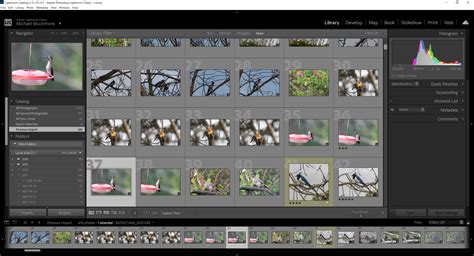
Le panneau Masques contient la liste de tous les masques et sélections d'outils que vous avez effectués. Vous pouvez glisser-déposer le panneau Masques pour l'ancrer au panneau ou le désancrer. Vous pouvez également glisser-déposer une sélection d'outils pour la déplacer au sein d'un groupe, vers un groupe différent ou pour créer un masque.
Les panneaux de réglage sont dotés d'indicateurs Œil individuels qui vous permettent de vérifier rapidement d'un simple coup d'œil quel panneau est actif.
Opérations sur les Masques
- Intersection du masque avec : Sélectionnez cette option pour créer un nouveau composant dans le masque existant et effectuer une intersection avec les autres composants du même masque. Sélectionnez l'icône à trois points en regard du masque avec lequel vous souhaitez créer une intersection.
- Ajouter des zones : Vous pouvez ajouter des zones à un masque existant en utilisant les outils de masquage.
- Soustraire des zones : Vous pouvez supprimer des zones d'un masque existant en utilisant les outils de masquage.
- Inverser le masque : Cette option permet d'inverser la sélection du masque.
Masques IA et Traitement par Lots
Optimisés par l'intelligence artificielle, les masques Sujet, Sélectionner le ciel, Arrière-plan, Objets et Personnes peuvent désormais être appliqués à plusieurs photos d'un simple clic. Cela fonctionne pour les paramètres Copier-Coller, Synchroniser, Synch.
Dans le panneau Paramètres prédéfinis sur la gauche, ouvrez et appliquez un masque IA à partir de Paramètres prédéfinis utilisateur. Une fois les photos souhaitées sélectionnées, cliquez sur Coller. Vous pouvez également appuyer sur les touches Maj + Ctrl/Cmd + V.
Les Masques de LUMINANCE dans Lightroom Classic TUTO
Réglages Locaux Disponibles
Une fois qu'un masque est créé, vous pouvez appliquer divers réglages pour affiner votre image :
- Température : Règle la température de couleur d’une zone de l’image pour la rendre plus chaude ou plus froide.
- Exposition : Définit la luminosité globale de l’image.
- Clarté : Lisse ou accentue les détails texturés de votre photo. Déplacez le curseur vers la gauche pour lisser les détails, ou vers la droite pour les accentuer.
- Teinte : Permet d’ajuster la teinte d’une photo.
- Accentuation des contours : Accentue les contours pour faire ressortir les détails de la photo.
- Correction de voile : Applique une teinte à la zone affectée par la correction locale. Sélectionnez l’option Teinte en cliquant sur l’échantillon de couleur.
- Grain : Sous le panneau Effets, utilisez le curseur Quantité pour ajouter du grain à la zone masquée d’une image. Utilisez les curseurs Rugosité et Taille pour ajuster le grain d’une image.
Comprendre les Masques de Gamme de Luminance
Dans cet article consacré à Lightroom 2022, vous allez comprendre comment utiliser les masques de gamme de luminance, autrement dit “masques de luminosité”. Leur fonctionnement a en effet évolué depuis la dernière mise à jour de Lightroom et nous permet de faire de nouvelles choses.

Application Pratique des Masques de Luminance
Pour illustrer le sujet des masques de luminance, utilisons une photo prise au drone. Pour cette photo, le bracketing a été utilisé à la prise de vue, une technique fréquente car le drone possède un petit capteur et génère donc plus de bruit. Même à 100 ISO, il y a pas mal de grain dans l’image. De ce fait, le principe d’exposition à droite est appliqué afin de tirer le meilleur parti du fichier.
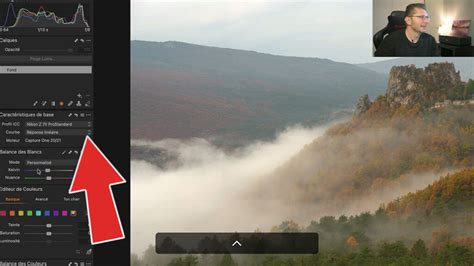
En mode Développement, commencez par changer de profil. De manière générale, cela permet de récupérer un maximum de détails dans les hautes lumières. En zoomant dans l’écume, on peut observer le contraste entre deux profils : sur la photo de gauche, le profil par défaut de Lightroom avec des aplats blancs ; sur la photo de droite, le résultat avec le profil linéaire.
Après avoir changé le profil, effectuez un traitement global en appuyant sur la combinaison de touches : Cmd/Ctrl + U pour appliquer un réglage automatique. Si le résultat est déjà satisfaisant comme base de travail, mais que vous souhaitez ajouter plus de peps à l’eau qui contient déjà de très belles couleurs, il faudra travailler de manière locale. Cela justifie l’utilisation de masques de luminance.
Protection des Hautes Lumières avec Masque de Luminance
Dans ce cas, l’objectif est de protéger les hautes lumières. Cliquez sur l’icône de masquage puis sur “Gamme de luminance”. C’est l’équivalent des masques de luminosité dans Photoshop. Dans l’ancienne version de Lightroom, il fallait d’abord appliquer un dégradé, par exemple, sur l’image. Maintenant, vous pouvez directement appliquer un masque de luminance sur l’ensemble de l’image.
Pour protéger les hautes lumières, sélectionnez un masque de gamme de luminance. Vous disposez de deux curseurs : le premier correspond à la gamme tonale (le nombre de hautes lumières à protéger), le second sert à atténuer la transition, comme une sorte de contour progressif. Par défaut, il crée une transition douce. Vous pouvez régler la dureté de cette transition en tirant ce curseur vers la gauche.
Vous pouvez cocher “Afficher la carte de luminance” afin de voir plus clairement le masque actuel. En appuyant sur la lettre “O”, vous pouvez alterner entre la visualisation du masque et de l’image. Il est alors possible d’appliquer une augmentation des blancs sans impacter les hautes lumières, de baisser les noirs et, très légèrement, la correction du voile pour accentuer le contraste.
Si, malgré ces ajustements, il est encore possible de récupérer du détail en zoomant, il faut récupérer des hautes lumières. En baissant les hautes lumières, vous récupérez du détail mais perdez de l’éclat au niveau du turquoise de l’eau. Pour récupérer du détail uniquement dans l’écume, il faut agir sur l’inverse du masque.
Pour obtenir l’inverse du masque, vous pouvez dupliquer le masque existant en cliquant droit sur la pastille ou en allant sur les trois petits points situés à droite du masque. Renommez le masque et inversez-le en agissant sur le sous-composant “Gamme de luminance”. En cliquant sur les trois petits points à droite de celui-ci, l’option “Inverser” est disponible dans le menu. Une astuce : vous pouvez aller encore plus vite en appuyant sur la touche apostrophe (‘) de votre clavier.
En appuyant à nouveau sur “O”, vous voyez votre image. En baissant les hautes lumières au maximum, elles sont à présent récupérées uniquement dans l’écume, résolvant ainsi tout problème de surexposition.
Application d'un Halo Solaire avec Masque de Luminance
Les masques de gamme de luminance peuvent être utilisés seuls. Par exemple, pour ajouter un halo solaire et augmenter la présence du soleil dans une image.
Pour donner à la photo un aspect plus solaire, procédez avec un dégradé radial pour simuler une zone de lumière. Lorsque vous survolez l’épingle d’édition, vous voyez le masque en noir et blanc (NOIR = ne laisse pas passer le réglage). Une fois l’ellipse tracée, appuyez à nouveau sur “H” pour faire disparaître les lignes et ne pas être dérangé visuellement.
Pour réchauffer cette zone, baissez la clarté pour créer une ambiance plus feutrée. Ajoutez également un peu de correction de voile négative tout en ajustant la balance des blancs pour éviter un aspect trop blanchâtre. Augmentez encore un rien la saturation.
Pour éviter que ces réglages ne s’appliquent au palmier, car il est à contre-jour et ne peut pas être autant éclairé que le reste de la scène, il faut protéger les ombres de l’image.
Renommez d’abord le masque. Ensuite, pour enlever les ombres de ce masque, appuyez sur la lettre “O” pour visualiser le masque. Attention : si vous ne voyez pas le masque en noir et blanc, réglez l’option au niveau des trois petits points sur “Blanc sur noir”, car par défaut, il se trouve sur “Incrustation couleur”. Cela permet de visualiser le masque tel qu’il apparaît dans Photoshop.
Pour protéger les ombres du réglage, utilisez le mode soustraction, puis “Gamme de luminance”. Lorsque vous avez découvert ce type de fonctionnement qui allait à l’encontre de la logique des précédentes versions de Lightroom, il est conseillé de conserver la même couleur de masque qu’auparavant, c’est-à-dire en noir et blanc.
Cochez la case “Afficher la carte de luminance” qui montre le masque en rouge (incrustation par défaut). Le résultat attendu est que ce qui est en rouge est impacté par le réglage et en noir, ce qui ne l’est pas. En décochant la carte, vous constatez que c’est l’inverse : il n’y a plus de halo solaire dans le ciel mais uniquement sur le palmier !
Pour vous montrer ce qui prête à confusion, appliquez le même masque de gamme de luminance de manière globale sur l’entièreté de l’image. Affichez la carte de luminance et tirez le curseur comme précédemment. La carte de luminance est identique à l’autre, pourtant le résultat sera différent.
Lorsque vous appuyez sur “O” pour voir votre masque en noir et blanc, les zones en noir sont celles protégées par le réglage. Le palmier ne sera donc pas impacté par l’assombrissement, et ce, malgré que la carte de luminance soit la même. Il est donc préconisé de visualiser les masques en noir et blanc pour bien comprendre la logique du fonctionnement des masques de gamme.
Pour obtenir le résultat attendu et protéger les ombres du réglage, il suffit de cocher la case « Inverser ». De cette manière, vous retrouvez un fonctionnement logique pour votre masque de luminance.
Pour éviter la double étape de soustraction et d’inversion, vous pouvez faire une intersection. Placez-vous sur le bouton Soustraire et maintenez Alt/Option enfoncé. Choisissez ensuite, dans le menu Intersection, Gamme de luminance et, automatiquement, la case Inverser sera cochée. L’intersection d’un masque de luminance est équivalent à une soustraction inversée.
Protection des Hautes Lumières avec Intersection
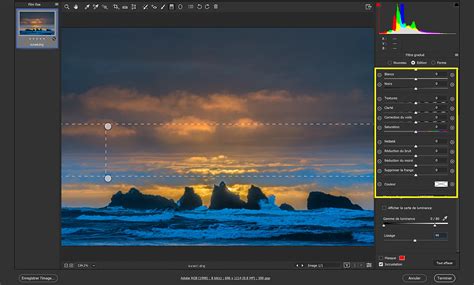
Pour comprendre le principe, prenons un deuxième exemple dans lequel nous allons faire l’inverse : protéger les hautes lumières. Cela peut être fait avec un dégradé linéaire si l’on a un horizon bien découpé.
Activez le dégradé linéaire (touche “M”) et tirez-le en maintenant Shift afin qu’il soit bien vertical. Appuyez deux fois sur “O” pour voir le masque et revenir à l’image, puis sur “H” pour cacher les lignes.
Augmentez l’exposition. L’horizon, qui était déjà très clair, l’est encore plus, atteignant même la surexposition. Pour vérifier cela, cliquez sur le petit triangle en haut à droite ou appuyez sur “J”.
Pour appliquer ce réglage uniquement sur l’avant-plan et non sur la ligne d’horizon, faites une intersection en faisant Alt + clic sur le bouton et en choisissant Gamme de luminance. La différence est que vous allez à présent protéger les tons clairs.
Appuyez sur “O” pour visualiser ce qui sera protégé ou impacté du réglage et tirez le curseur de la droite vers la gauche. Revenez sur l’image et activez/désactivez le masque pour voir la différence.
Vous remarquez une transition étrange au niveau de la mer. Le masque de luminance a pris partiellement en compte le haut du tronc d’arbre. C’est dû au fait qu’il y ait des zones grises au niveau du masque. Pour que ce tronc soit complètement impacté par l’éclaircissement, vous avez besoin qu’il soit entièrement blanc. Dans ce cas, vous devez ajouter au masque. Choisissez l’option “Sélectionner un sujet” en espérant qu’il reconnaisse le sujet. Vous avez ensuite protégé les tons clairs en ajoutant un masque de gamme de luminance.
Mise en Valeur des Tons Moyens
Pour faire ressortir les tons moyens, commencez par créer un masque de luminance global. Dans ce cas, vous n’avez pas besoin d’inverser le masque. Vous pouvez restreindre la plage de votre image.
Protégez les ombres en tirant le curseur de gauche vers la droite. Ensuite, avec le curseur de droite, tirez de droite vers la gauche pour protéger les tons clairs. Cela signifie que le milieu, qui correspond aux tons moyens, sera la seule partie impactée de l’image.
Assurez la transition la plus douce possible en écartant au maximum les curseurs secondaires. Ensuite, vous êtes libres de déplacer entièrement ce bloc et d’ajuster plus précisément les zones que vous désirez impacter. Augmentez les blancs une fois satisfait. Vous remarquerez que les extrémités de l’histogramme ne bougent pas, seulement le milieu.
Rien ne vous empêche également d’ajouter à ce masque de gamme de luminance une intersection. Appuyez sur “O” pour visualiser le masque et renforcez encore la protection des tons clairs. Il a pu être nécessaire d’utiliser un deuxième masque de luminance car l’objectif était de booster une gamme de tons moyens assez large qui englobait aussi les hautes lumières.
Masques de Gamme de Couleur
Le principe de fonctionnement du masque de gamme en mode Couleur est le même que pour la luminance.
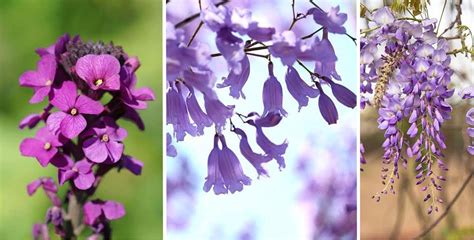
Prenons l’exemple d’une photo dont nous souhaitons accentuer la présence des fleurs violettes au premier plan, sans que les réglages soient appliqués sur celles de l’arrière-plan. Pour cela, commencez par saisir le Pinceau et balayez grossièrement la zone concernée.
Sélectionnez ensuite le mode Couleur dans la zone Masque de gamme. Une pipette apparaît sur la gauche de ce panneau qui permet de sélectionner la couleur concernée directement sur l’image. Dans cet exemple, le violet d’une des fleurs est sélectionné. Immédiatement, on constate que le masque ne s’applique plus qu’aux fleurs violettes du premier plan. Ni le vert des feuillages, ni les fleurs violettes à l’arrière-plan ne sont affectés.
En déplaçant le curseur Niveau tout en maintenant la touche Alt enfoncée, il est possible de modifier la tolérance du masque de couleur tout en visualisant son effet sur une vue en noir et blanc. Une fois votre masque ajusté, masquez-le à l’aide de la touche O et effectuez vos ajustements à l’aide des curseurs du panneau de réglages. Comme pour le masque de gamme de luminance, vous pouvez modifier les réglages de votre masque après coup pour plus de précision.
Fonctionnalités Avancées et Options Supplémentaires
Comme pour tous les réglages de Lightroom, ces corrections sont effectuées de manière non destructive, votre fichier d’origine n’est pas modifié et vous pouvez à loisir revenir sur vos réglages, les modifier et les supprimer sans dégrader votre image.
Lightroom propose également des outils qui permettent de faire une sélection fine par plage. En allant dans l’outil Masquage et en cliquant sur la petite flèche à droite du libellé plage, vous pouvez accéder à la Plage de couleurs, à la Plage de luminance et si votre image contient des cartes de profondeur, à la Plage de profondeur.
Cette fonction s’applique notamment avec les photos prises avec un iPhone en mode portrait, vous permettant d’accéder aux différents plans en profondeur dans votre image et d’agir sur eux. Par exemple, pour renforcer les bleus, sélectionnez Plage de couleurs, puis dans l’image, le pointeur de la souris se transforme en croix et vous pouvez cliquer dans du bleu.
Le masquage est une technique essentielle dans le flux de travail de retouche photo, permettant aux photographes de sélectionner et d’appliquer des ajustements à des zones spécifiques de leurs images. Les masques de luminance, et autres composants de traitements localisés, sont devenus des outils puissants dans Lightroom. Ils permettent d’accomplir des tâches qui n’étaient pas possibles par le passé.
tags: #lightroom #masque #de #gamme