
Résolution de base du Canvas OBS
Lors de la configuration des résolutions vidéo dans OBS, il est possible de rencontrer une divergence entre la résolution de base du canevas et la résolution de sortie. Cette situation, où la résolution de base du canevas est affichée comme 2561x1440 alors que la résolution de sortie est de 2560x1440, peut soulever des questions quant à son impact potentiel sur la diffusion.
Comprendre les Résolutions dans OBS
Dans OBS (Open Broadcaster Software), la résolution de base (canevas) représente la taille de votre espace de travail, c'est-à-dire la taille à laquelle vous composez votre scène. La résolution de sortie est la taille à laquelle votre flux est encodé et diffusé.
Il est courant d'utiliser la résolution native de votre moniteur pour le canevas, par exemple 2560x1440, si c'est la résolution de votre écran. Les jeux sont également joués dans cette résolution. Cependant, pour le streaming, une résolution inférieure comme 1920x1080 est souvent privilégiée pour réduire la charge sur le processeur (CPU) et la carte graphique (GPU).
L'impact d'une légère différence de résolution
Une différence minime, telle que 2561x1440 pour le canevas et 2560x1440 pour la sortie, est généralement négligeable et ne devrait pas causer de problèmes majeurs. L'OBS est conçu pour gérer ces légères variations sans perte de qualité notable.
La question de savoir si la suppression et la réinstallation d'OBS résoudraient ce problème est une étape de dépannage courante. Cependant, étant donné la nature de la différence, il est probable qu'il s'agisse d'une configuration ou d'une perception plutôt que d'un bug nécessitant une réinstallation.
Il est important de noter que le champ principal d'une liste déroulante dans OBS peut être cliquable, permettant des ajustements directs. Si l'interface utilisateur le permet, il est possible de modifier directement la résolution du canevas.
Optimisation du Streaming
Pour une diffusion optimisée, surtout si vous jouez en 2560x1440 et streamez en 1920x1080, il est recommandé de définir la résolution de base (canevas) d'OBS sur 1920x1080. Cela peut entraîner une utilisation réduite du CPU et du GPU, à la fois dans le jeu et dans OBS lui-même.
Concernant la netteté de l'image, le passage d'une résolution de canevas plus élevée à une résolution de sortie inférieure entraînera un redimensionnement. Si vous redimensionnez des sources de 2560x1440 pour qu'elles tiennent dans un canevas de 1920x1080, elles ne s'adapteront pas parfaitement sans ajustement. Cependant, en définissant le canevas directement à 1920x1080, vous composez votre scène dans la résolution de sortie finale, ce qui peut améliorer la gestion des ressources.
La question de savoir si l'image sera plus nette est subjective et dépend de la qualité des sources et des paramètres d'encodage. Cependant, une charge système réduite peut permettre à OBS de se concentrer davantage sur l'encodage de haute qualité.
Canva et la Création de Logos
Le contexte fourni mentionne également Canva, un outil de conception graphique, et sa fonctionnalité de création de logos PNG. Il est important de distinguer cette utilisation de l'environnement OBS.
Canva propose des modèles de logos professionnels et des outils de personnalisation. Les logos créés peuvent être enregistrés en haute qualité PNG, préservant les détails tels que les ombres portées et les couleurs transparentes. La plateforme permet de redimensionner les logos pour diverses utilisations, des impressions grand format aux icônes de médias sociaux, garantissant des couleurs riches et une résolution fluide.
Les fonctionnalités de Canva incluent:
- Un créateur de logo PNG gratuit.
- La possibilité de modifier la forme du logo (courbes, spirales, lignes).
- Un outil de suppression d'arrière-plan pour créer des logos transparents.
- Des options de logo textuel (wordmark) ou monogramme.
- La création de versions multiples du logo pour différents arrière-plans (transparent, sombre, clair).
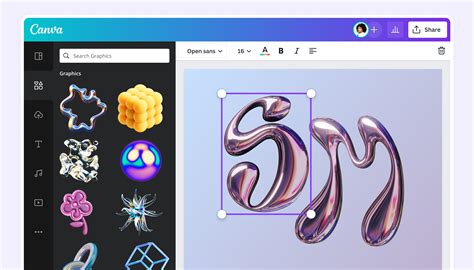
L'expérience utilisateur avec Canva est décrite comme fluide et addictive, avec des outils accessibles sur différents appareils. La plateforme offre une expérience tout-en-un pour la conception, de la sélection de modèles à l'exportation en haute qualité.
Format PNG et ses Avantages
Le format PNG est souvent préféré par les designers pour les logos en raison de sa compression sans perte, qui garantit que le logo conserve sa netteté et sa qualité, quelle que soit la fréquence d'enregistrement. C'est un format polyvalent, adapté à la fois aux matériaux imprimés et web.
Canva crée automatiquement un canevas carré de 500x500px pour les projets de logo, mais permet de télécharger dans des formats et tailles variés. La suppression de l'arrière-plan se fait en un clic, avec des outils pour affiner le résultat.
Les logos transparents créés avec Canva peuvent être facilement intégrés dans d'autres projets, tels que des cartes de visite, des publicités, des publications sur les réseaux sociaux, et du matériel de marque.
Comment rendre un logo transparent sur Canva
tags: #resolution #de #base #canvas