
Capture en mode connecté avec Lightroom via Wi-Fi
La possibilité de réaliser une capture en mode connecté, c'est-à-dire de transférer directement les images de l'appareil photo vers un ordinateur pendant la prise de vue, est une fonctionnalité très appréciée par de nombreux photographes, notamment en studio. L'avènement des appareils photo numériques (DSLR) a rendu la visualisation instantanée des clichés si courante qu'il est difficile d'imaginer photographier "à l'aveugle". Cependant, la connexion Wi-Fi pour cette fonctionnalité, en particulier avec Adobe Lightroom, peut s'avérer complexe à mettre en œuvre.
Principes et Avantages de la Capture en Mode Connecté
La photographie en mode connecté, ou "tethered capture" en anglais, est particulièrement adaptée aux prises de vues qui ne nécessitent pas une grande mobilité. Que ce soit en studio, pour de la photographie d'architecture ou même de paysage, le matériel supplémentaire (ordinateur, câble) ne représente pas une contrainte majeure et les bénéfices sont considérables.
Amélioration du Workflow et de la Visualisation
Ce procédé offre un confort non négligeable pour la visualisation des images, permettant de vérifier la mise au point avec une précision accrue. Il donne également la possibilité d'accéder à certains réglages de l'appareil photo directement depuis l'ordinateur, même si le boîtier est difficilement accessible. Le déclenchement à distance, ainsi que la visualisation des paramètres d'ouverture, de temps de pose, de sensibilité et de balance des blancs, deviennent possibles.
Optimisation de l'Organisation et de la Présentation
La capture en mode connecté permet d'appliquer des paramètres prédéfinis aux images dès leur importation dans le catalogue Lightroom. En usage professionnel, cela facilite la présentation rapide d'un aperçu des prises de vues au client ou au modèle, permettant d'apporter des modifications en conséquence. De plus, cette méthode optimise l'organisation du catalogue Lightroom par la création de noms de fichiers spécifiques et l'attribution de métadonnées aux images dès l'importation.

Connectivité : Câble USB vs. Wi-Fi
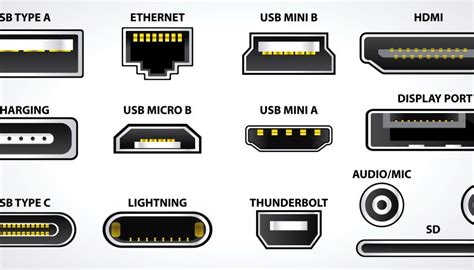
Traditionnellement, la connexion entre l'appareil photo et l'ordinateur s'effectue via un câble USB. Divers types de connecteurs existent, tels que USB-C, USB 3, USB 2, FireWire, Ethernet CAT 6, et HDMI, leur présence dépendant de la date de fabrication de l'appareil et de la technologie disponible à l'époque. Avec l'augmentation de la taille des fichiers RAW et JPEG due à l'augmentation des mégapixels, un connecteur à flux rapide est essentiel.
Les Défis de la Connexion Wi-Fi
La connexion sans fil pour la capture en mode connecté présente des défis techniques. Bien que des solutions existent, elles peuvent être laborieuses à mettre en œuvre. L'une des approches consiste à utiliser le Wi-Fi de l'appareil photo en mode FTP, en configurant l'envoi automatique des photos vers un serveur réseau (comme Synology), puis en synchronisant ce dossier réseau avec un dossier local sur le PC à l'aide d'un logiciel comme SyncBack. L'importation automatique dans Lightroom est ensuite configurée pour ce dossier transitoire.
Cependant, cette méthode demande de la patience, car si une photo est en cours de transfert, Lightroom peut générer une erreur. Il est également à noter que dans certaines configurations Wi-Fi, les photos ne sont pas enregistrées sur la carte mémoire de l'appareil, empêchant leur visualisation directe sur le boîtier pendant le shoot, ce qui peut être très gênant.
Adobe Lightroom et la Capture en Mode Connecté
Adobe Lightroom est un logiciel puissant qui permet la capture en mode connecté. Pour l'utiliser, il faut d'abord connecter l'appareil photo à l'ordinateur via le connecteur approprié. Ensuite, dans Lightroom, il faut lancer la capture en mode connecté et renseigner les paramètres nécessaires : nom de la session, nommage des images, dossier de destination, métadonnées et mots-clés. Il est important de noter qu'une copie originale des images reste sur la carte mémoire de l'appareil.
Paramétrage et Utilisation dans Lightroom
Une fois la capture démarrée, une barre flottante s'affiche, permettant de visualiser les paramètres d'exposition et d'appliquer un préréglage qui sera automatiquement appliqué à chaque photo dès sa réception dans Lightroom. La photo peut être prise directement depuis l'appareil ou via la barre de capture de Lightroom. Les préréglages appliqués ne sont pas destructeurs et peuvent être modifiés ultérieurement.
Il est crucial de ne pas configurer l'ouverture automatique de Lightroom dans les utilitaires de l'appareil photo (comme EOS Utility), car cela peut entraîner des doublons d'images. La périodicité de synchronisation dans les logiciels de transfert doit être configurée avec soin pour éviter les erreurs liées aux transferts simultanés.
Astuces sur la capture en mode connecté dans Lightroom (tethered capture)
Compatibilité et Problèmes Rencontrés
La fonctionnalité de capture en mode connecté de Lightroom n'est pas compatible avec tous les appareils. La liste des boîtiers supportés est disponible sur le site d'Adobe. Des utilisateurs ont rapporté des difficultés à faire reconnaître leurs appareils (Sony A7RIV, A1) par Lightroom, même lorsqu'ils sont connectés via USB-C. Ces problèmes peuvent être liés à des conflits de pilotes, notamment si des logiciels comme Sony Imaging Edge ou Capture One sont installés, car ils peuvent installer des pilotes incompatibles avec Lightroom.
Solutions et Contournements
Pour résoudre les problèmes de pilotes sous Windows, il est parfois nécessaire de mettre à jour le pilote de l'appareil photo dans le Gestionnaire de périphériques, en choisissant le "Périphérique USB MTP" au lieu du pilote spécifique de l'appareil photo. Il est également recommandé d'utiliser des câbles USB de bonne qualité et de la bonne version (USB 2, USB 3, USB-C).
Certains utilisateurs ont trouvé des solutions alternatives, comme l'utilisation de logiciels tiers tels que CamRanger 2, qui offre une solution de capture connectée Wi-Fi rapide et ergonomique pour PC, tablettes et smartphones. Pour les appareils Nikon, le logiciel Nikon Wireless Transfer Utility peut être utilisé pour le transfert Wi-Fi, bien qu'il soit parfois jugé complexe et lent. Dans certains cas, la solution la plus simple reste l'utilisation d'un lecteur de carte SD.
Cas Spécifiques : Canon, Nikon, Sony
Canon EOS 5D Mark IV et Wi-Fi
Pour le Canon 5D Mark IV, la connexion Wi-Fi pour une capture directe dans Lightroom est possible via une configuration FTP, mais elle est décrite comme laborieuse. L'utilisation du Wi-Fi en mode "point d'accès" par le boîtier, avec le PC se connectant directement à celui-ci, est une piste explorée, mais la détection par Lightroom reste problématique.
Nikon et SnapBridge / Wireless Transmitter Utility
Le Wi-Fi des appareils Nikon permet de se connecter à l'application mobile SnapBridge, mais pas directement à un ordinateur pour la capture en mode connecté sans accessoire spécifique. Le logiciel Nikon Wireless Transmitter Utility peut faciliter le transfert Wi-Fi vers un PC, mais sa configuration est complexe et le transfert peut être lent. La connexion filaire avec Lightroom Classic (à partir de la version 10.2) est une option plus fiable.
La fonctionnalité Live View dans Lightroom pour les appareils Canon et Nikon permet de visualiser en temps réel ce que vous photographiez, mais certains utilisateurs rencontrent des bugs où la fenêtre de Live View reste noire.
Sony et Problèmes de Pilotes
Pour les appareils Sony, des utilisateurs ont rencontré des problèmes de détection par Lightroom, souvent attribués à des conflits de pilotes avec des logiciels comme Sony Imaging Edge. La solution passe par la modification du pilote de l'appareil dans le Gestionnaire de périphériques.
Conclusion sur la Capture en Mode Connecté Wi-Fi
Bien que la capture en mode connecté via Wi-Fi avec Lightroom soit techniquement envisageable pour certains appareils, elle reste une solution qui demande souvent des configurations complexes et peut être sujette à des problèmes de compatibilité et de performance. Pour de nombreux photographes, la connexion filaire USB reste la méthode la plus fiable et la plus rapide pour une capture en mode connecté fluide et sans interruption, particulièrement lorsque la vitesse et la stabilité sont primordiales.
tags: #lightroom #shoot #connecte #wifi