
Sensibilité à la Pression du Stylet Wacom Cintiq 22HD
La Wacom Cintiq 22HD est une tablette graphique professionnelle conçue pour les illustrateurs, les designers et autres créatifs. L'une de ses fonctionnalités clés est la sensibilité à la pression du stylet, qui permet de simuler la pression exercée par un outil traditionnel sur une surface. Cet article explore le fonctionnement de cette technologie, les problèmes potentiels et comment les résoudre.
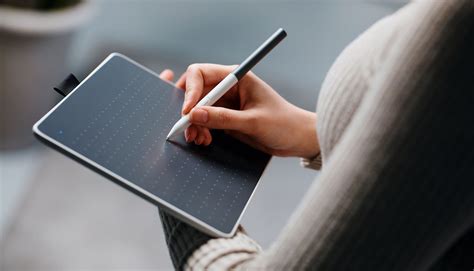
Fonctionnement de la Sensibilité à la Pression
Pour tester le fonctionnement de votre stylet sur l'écran interactif Cintiq 22HD, suivez ces étapes :
- Déplacez votre outil sur la surface de l'écran de l'écran interactif.
- Testez les boutons de votre stylet.
- Appuyez sur la surface de l'écran à l'aide de la pointe du stylet. Observez comment les valeurs changent.
- Appuyez ensuite sur le bouton latéral sans exercer de pression sur la pointe. Observez comment les valeurs changent.
- Appuyez la gomme sur l'écran.
- Pour l'aérographe disponible en option, tournez la molette vers l'avant, puis faites-la tourner vers l'arrière.
- Approchez votre stylet à moins de 5 mm de l'écran. Les valeurs X et Y doivent passer de 0 à environ +60.
De nombreuses applications prennent en charge la sensibilité à la pression. Pour que le stylet réponde en tant qu'outil sensible à la pression, il est nécessaire d'activer ces capacités dans les paramètres de l'application.
Dépannage de la Perte de Sensibilité à la Pression
Une perte de sensibilité à la pression peut survenir pour plusieurs raisons :
- Interférences : Un autre appareil à proximité de la tablette peut causer des interférences.
- Logiciels ou Plug-ins : L'utilisation d'un logiciel ou d'un plug-in spécifique peut parfois interférer avec la sensibilité à la pression.
- Pilotes et Stylet : Un pilote mal réglé ou des défauts du stylet peuvent également entraîner une perte de sensibilité.
Gestion de Windows Ink
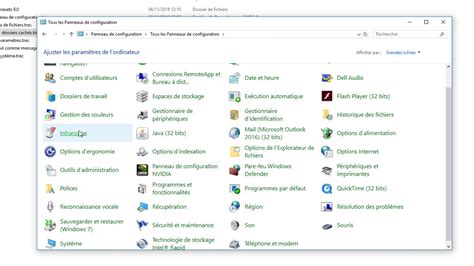
Sous Windows, de nombreux outils pour stylets sont intégrés au système d'exploitation. La fonction "Appuyer longuement" permet d'afficher le menu contextuel en appuyant et en maintenant le stylet sur la tablette. Cette fonction peut interférer lors du dessin. Pour la désactiver :
- Ouvrez le Panneau de configuration.
- Accédez à "Stylet et fonction Tactile".
- Double-cliquez sur "Appuyer longuement".
- Dans la nouvelle fenêtre, décochez la case "Activer le mode Appuyer longuement lors d´un clic avec le bouton droit".
- Cliquez sur OK, puis sur Appliquer.
Comprendre les Fonctionnalités de la Cintiq 22HD
La Cintiq 22HD offre une gamme de fonctionnalités pour améliorer votre expérience de travail :
- Touches ExpressKey : 16 touches personnalisables situées sur les cadres droit et gauche de la Cintiq. Elles permettent d'exécuter des fonctions, des frappes fréquemment utilisées, ou de simuler des clics et des touches de modification.
- Touch Strip : Deux bandes situées à l'arrière des bords droit et gauche. Elles permettent de zoomer, de faire défiler le contenu de l'écran ou d'exécuter des frappes définies. Un bouton Mode Touch Strip permet de basculer entre différents états personnalisables.
- Socle de l'écran : Le socle fourni permet de monter la Cintiq 22HD et d'ajuster la position de travail et l'inclinaison selon vos besoins.
- Voyant d'alimentation : S'allume lorsque la Cintiq est sous tension.
Configurez votre tablette Wacom en 5 étapes!
Paramètres Détaillés du Stylet
Vous pouvez personnaliser davantage les paramètres de pression de la pointe ou de la gomme dans la boîte de dialogue "Détails du toucher du stylet" :
- Dans la barre latérale des périphériques, sélectionnez le périphérique que vous utiliserez.
- Sélectionnez "Paramètres du stylet" dans la zone de contenu principal.
La boîte de dialogue affiche la courbe de sensibilité à la pression sélectionnée et les paramètres de seuil de clic. Si votre stylet ne fonctionne pas comme prévu, vérifiez les paramètres qui lui sont attribués ou rétablissez leurs paramètres par défaut.
Tests d'Inclinaison et de Rotation
Pour tester les capacités de votre stylet :
- Tenez le stylet à la verticale, puis inclinez-le vers la droite. La valeur d'Inclinaison X doit passer à environ +60.
- Tenez le stylet à la verticale, puis inclinez-le vers le bas. La valeur d'Inclinaison Y doit passer à environ +60.
- Si vous testez un stylet Art Pen, faites-le tourner lentement sur son axe. La valeur de Rotation doit changer.
- Si vous testez un Aérographe, déplacez la molette de défilement vers l'avant ou l'arrière. La valeur de la Molette doit diminuer et se rapprocher de 0.
Il est également recommandé de consulter la page Assistance Wacom pour des étapes de dépannage supplémentaires.
Personnalisation des Réglages et Panneau de Contrôle
Pour personnaliser les réglages du moniteur interactif et de l'outil d'entrée sur votre Cintiq 22HD :
- Accédez au panneau de contrôle et sélectionnez les listes 'Tablette' et 'Outil' pour choisir le moniteur interactif ou la tablette et l'outil d'entrée que vous souhaitez personnaliser.
- Sous la liste 'Tablette', vous verrez des icônes pour chaque moniteur ou tablette compatible connecté à votre système. Tous les paramètres affichés s'appliquent à la tablette ou au moniteur sélectionné.
- La liste 'Outil' affiche des icônes pour les fonctions du moniteur interactif et divers outils utilisés. Cliquez sur l'icône de l'outil pour personnaliser ses réglages.
- Pour des paramètres d'application spécifiques, utilisez la liste 'Application' pour définir les paramètres de l'outil qui s'appliquent uniquement à une application particulière.
Pour garantir que les modifications apportées dans les paramètres du panneau de contrôle se reflètent dans le fonctionnement de votre tablette graphique Wacom Cintiq 22HD :
- Ouvrez le panneau de contrôle de la tablette Wacom en appuyant sur le bouton matériel correspondant sur le Cintiq ou en utilisant le stylet sur le moniteur interactif.
- Personnalisez les paramètres dans le panneau de contrôle selon vos préférences.
- Les préférences spécifiques à l'utilisateur sont prises en charge, permettant à chaque utilisateur de personnaliser ses réglages.
- Lors du changement d'utilisateur, les paramètres de cet utilisateur spécifique seront chargés.
- Pour une représentation visuelle de la configuration actuelle du moniteur interactif, appuyez sur le bouton matériel sur le moniteur et cliquez sur différentes sections pour accéder aux onglets correspondants du panneau de contrôle.
Il est important de noter que les paramètres peuvent varier en fonction du modèle de votre produit.
Spécifications Générales de la Wacom Cintiq 22HD
La tablette graphique Wacom Cintiq 22HD est un outil professionnel doté d'un écran de 21,5 pouces offrant une résolution de 1920 x 1080 pixels pour une grande précision graphique. Elle propose un stylet sensible à la pression pour une utilisation naturelle et fluide, ainsi qu'une grande variété de niveaux de pression pour des mouvements nuancés. Son angle de vision de 178 degrés assure une visualisation optimale quel que soit l'angle de travail.
Généralités :
| Caractéristique | Détail |
|---|---|
| Marque | Wacom |
| Modèle | Cintiq 22HD |
| Produit | Tablette graphique |
| EAN | 4949268617611 |
| Langue | Français |
| Type de fichier | Mode d’emploi (PDF) |
tags: #pas #de #pression #stylet #wacom #cintiq