
Lissage de peau professionnel avec Photoshop CS6
Une peau parfaite est souvent le résultat d'une retouche experte. Qu'il s'agisse de masquer des boutons, des grains de beauté ou d'autres imperfections, Photoshop CS6 offre des outils puissants pour obtenir un aspect lisse et naturel sur vos portraits. Ce tutoriel vous guidera à travers différentes techniques pour lisser la peau, allant des méthodes rapides aux approches plus avancées, vous permettant d'épater vos amis sur les réseaux sociaux comme Instagram.
Comprendre les bases du lissage de peau
Il est parfois frustrant de constater que la peau de vos sujets présente des dégradations, des boutons ou des taches. Une retouche s'impose dans ces cas. L'objectif est de parvenir à un lissage de peau professionnel, tout en conservant une texture naturelle. La clé réside dans la maîtrise des différents outils et réglages disponibles dans Photoshop.
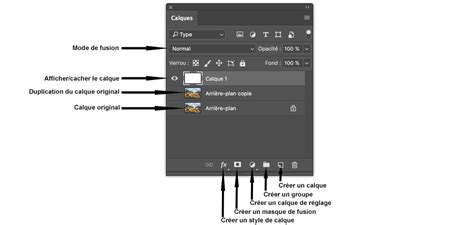
Préparation du document et duplication du calque
Avant de commencer toute retouche, il est essentiel de travailler sur une copie de votre image originale afin de préserver l'intégrité du fichier source. Une fois votre photo ouverte dans Photoshop, dupliquez le calque d'arrière-plan. Vous pouvez y parvenir en utilisant le raccourci clavier Ctrl+C / Ctrl+V (ou Cmd+C / Cmd+V sur Mac), ou plus simplement en sélectionnant le calque et en utilisant le raccourci Ctrl+J (ou Cmd+J sur Mac).
Méthodes de lissage de peau dans Photoshop
Photoshop propose plusieurs approches pour lisser la peau, chacune avec ses avantages et sa complexité. Nous allons explorer ici quelques-unes des techniques les plus efficaces.
Méthode 1 : Le Flou de Surface et le Masque de Fusion
Une méthode efficace pour lisser la peau consiste à utiliser le filtre "Flou de Surface" combiné à un masque de fusion. Cette technique permet de contrôler précisément les zones où le lissage sera appliqué.
- Dans le menu "Filtre", sélectionnez "Atténuation", puis "Flou de surface".
- Ajustez le curseur du rayon pour obtenir le niveau de flou désiré.
- Pour appliquer ce lissage uniquement sur la peau, ajoutez un masque de fusion à ce calque de flou. Cliquez sur la touche Alt (ou Option sur Mac), puis cliquez sur "Ajouter un masque de fusion" dans le panneau des calques. Cela créera un masque noir, masquant ainsi l'effet de flou.
- Sélectionnez ensuite l'outil "Pinceau" (raccourci B). Assurez-vous que la couleur de premier plan est le blanc.
- Réglez l'opacité du pinceau à 50% et le flux à 50%. Ces réglages permettent une application plus douce et contrôlée du masque.
- Peignez sur les zones de peau que vous souhaitez lisser. Le blanc du masque révélera progressivement l'effet de flou. Il est crucial de peindre toutes les parties de la peau, mais d'éviter de peindre les cheveux, les yeux, la bouche ou les contours du visage pour conserver les détails.
Si le résultat vous semble trop prononcé, vous pouvez ajuster l'opacité du calque de flou. Diminuer l'opacité du calque (par exemple, à 65%) permet d'obtenir un résultat plus naturel tout en conservant une partie des imperfections pour un rendu réaliste.
Méthode 2 : Le Flou Gaussien et le Masque de Fusion
Une approche similaire utilise le filtre "Flou Gaussien".
- Dupliquez votre calque d'origine (Ctrl+J ou Cmd+J).
- Appliquez un filtre : allez dans "Filtre", puis "Flou" et sélectionnez "Flou Gaussien". Pour ce tutoriel, une valeur autour de 20 pixels peut être renseignée.
- Pour notre exemple, nous allons privilégier un rayon entre 3 et 6 pixels pour un lissage plus subtil.
- Ajoutez un masque de fusion à ce calque en maintenant la touche Alt (ou Option sur Mac) et en cliquant sur "Ajouter un masque de fusion".
- À l'aide de l'outil "Pinceau" avec une opacité de 100% et un flux de 50%, peignez sur les zones de peau à lisser. Les imperfections telles que les taches de rousseur et les boutons disparaîtront. Veillez à ne pas peindre les cheveux ou la zone sous le nez.
Si le résultat paraît trop intense, il est possible de baisser l'opacité du calque pour un rendu plus naturel. Ramener l'opacité à 65% peut faire réapparaître subtilement les détails tout en conservant un aspect lisse.
Méthode 3 : La Technique du Passe-Haut (High Pass)
La technique du Passe-Haut est plus avancée et permet de séparer la texture de la peau de ses couleurs et de ses tons, offrant ainsi un contrôle précis sur la retouche.
- Dupliquez votre calque d'origine deux fois.
- Sur le deuxième calque, appliquez un "Flou Gaussien" pour atténuer les détails fins.
- Sur le calque supérieur, appliquez le filtre "Passe-Haut" (Filtre > Autre > Passe-Haut). Ajustez le rayon pour isoler la texture de la peau.
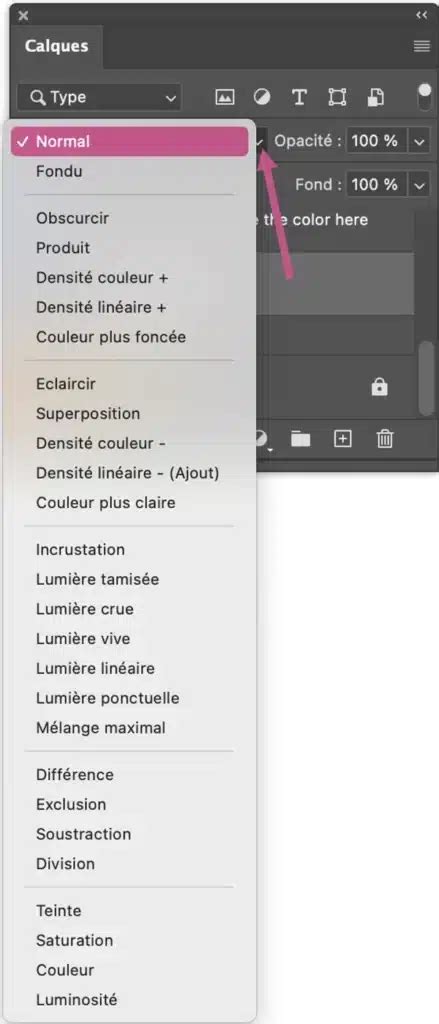
- Changez le mode de fusion de ce calque supérieur en "Lumière Linéaire" (Linear Light). Cela permet de faire ressortir la texture tout en lissant les tons.
- Utilisez un masque de fusion sur le calque de flou pour peindre uniquement les zones de peau que vous souhaitez lisser, tout en préservant les détails des yeux, des cheveux et de la bouche.
Méthode 4 : Les Filtres Neuronaux (Neural Filters)
Les versions plus récentes de Photoshop incluent des "Filtres Neuronaux" qui peuvent simplifier le processus de lissage de peau.
- Dupliquez votre calque d'origine (Ctrl+J ou Cmd+J).
- Accédez au menu "Filtre" et sélectionnez "Filtres Neuronaux".
- Activez l'option "Lissage de la peau" (Skin Smoothing).
- Ajustez les curseurs "Flou" et "Lissage de la peau" jusqu'à obtenir le résultat souhaité. Ces filtres sont conçus pour préserver la texture naturelle de la peau.
Méthode 5 : L'outil Correcteur Localisé (Spot Healing Brush)
Pour les imperfections mineures comme les petits boutons ou les taches de rousseur, l'outil "Correcteur localisé" est rapide et efficace.
- Sélectionnez l'outil "Correcteur localisé" dans la barre d'outils.
- Cliquez directement sur les imperfections. Photoshop analysera les zones environnantes pour créer une correction naturelle.
- Pour des zones plus larges ou des imperfections proches des bords, vous pouvez peindre sur la zone à corriger.
Méthode 6 : L'outil Correcteur (Healing Brush)
L'outil "Correcteur" offre un contrôle plus précis que le "Correcteur localisé".
- Sélectionnez l'outil "Correcteur".
- Pour définir la zone source, maintenez la touche Alt (ou Option sur Mac) enfoncée et cliquez sur une zone de peau saine.
- Peignez ensuite sur l'imperfection pour la remplacer par la texture et la couleur de la zone source. Cet outil est idéal pour les imperfections plus importantes ou lorsque la continuité de la texture est essentielle.
Optimisation du résultat
Gestion de l'opacité et du flux
Lorsque vous utilisez des outils comme le pinceau pour appliquer des masques ou des ajustements, il est crucial d'ajuster l'opacité et le flux. Des valeurs plus basses (comme 50% pour le flux et l'opacité) permettent des corrections plus subtiles et graduelles, évitant ainsi un aspect artificiel. Cela vous permet de construire l'effet progressivement.
Adapter la taille du pinceau
La taille de votre pinceau doit être adaptée aux zones que vous retouchez. Un clic droit sur la zone de travail vous permet d'ajuster facilement la taille et la dureté du pinceau, garantissant ainsi une précision maximale lors de l'application des corrections.
Utilisation des modes de fusion et des calques de réglage
Les modes de fusion des calques peuvent être utilisés pour intégrer les retouches de manière plus harmonieuse. Des modes comme "Lumière douce" (Soft Light) peuvent améliorer la texture sans masquer les détails. Les calques de réglage (par exemple, "Couleur sélective", "Balance des couleurs", "Teinte/Saturation") permettent d'ajuster les couleurs et les tons de la peau de manière non destructive, offrant une grande flexibilité.
Affiner les détails : yeux, bouche et cheveux
Après avoir lissé la peau, il est important de redonner de l'éclat aux éléments clés du portrait :
- Yeux : Accentuez la netteté et le contraste. Renforcez le blanc des yeux et utilisez une technique subtile de "Dodge and Burn" pour ajouter de la profondeur.
- Lèvres : Rehaussez leur couleur naturelle avec un pinceau à faible opacité. Une légère accentuation de la netteté peut définir leur texture.
- Cheveux : Accentuez la netteté et le contraste pour définir les mèches individuelles et ajouter de la texture.
Astuces pour un gain de temps : Actions Photoshop
Pour ceux qui cherchent à accélérer leur flux de travail, Photoshop propose des "actions" préenregistrées. Ces actions peuvent automatiser plusieurs étapes du processus de lissage de peau, vous permettant de gagner un temps précieux.
- Pour afficher les actions, rendez-vous dans l'onglet "Fenêtre" et cliquez sur "Actions".
- Une fois une action téléchargée et importée, il suffit de la sélectionner et de cliquer sur le bouton "Play" pour qu'elle s'exécute automatiquement. Vous n'aurez alors qu'à peindre sur votre sujet pour appliquer le lissage.
PHOTOSHOP 2025 - LISSAGE DE PEAU
Ces actions sont particulièrement utiles pour les débutants qui souhaitent apprendre à lisser la peau avec Photoshop sans passer des heures devant leur écran.
Bonnes pratiques et conseils supplémentaires
Pour obtenir un lissage de peau naturel et professionnel, gardez à l'esprit les points suivants :
- Ne pas trop forcer : Si le sujet présente de nombreuses imperfections, évitez d'appliquer un lissage excessif qui pourrait rendre la peau artificielle.
- Conserver la texture : L'objectif n'est pas d'effacer toute texture, mais de la rendre plus uniforme et agréable à l'œil. La technique du Passe-Haut ou l'utilisation de masques avec des opacités réduites sont excellentes pour cela.
- Utiliser les Smart Objects et les Smart Filters : Convertir vos calques en objets dynamiques (Smart Objects) permet d'appliquer des filtres (Smart Filters) de manière non destructive. Vous pourrez ainsi modifier les réglages des filtres à tout moment.
- Sauvegarde : N'oubliez pas de sauvegarder votre travail régulièrement. Pour le web, utilisez "Fichier > Exporter > Enregistrer pour le Web". Pour des impressions de haute qualité, enregistrez en TIFF ou JPEG haute résolution via "Fichier > Enregistrer sous".
La maîtrise du lissage de peau dans Photoshop est une compétence précieuse pour tout photographe ou retoucheur. En combinant les différentes techniques présentées, vous serez en mesure d'améliorer considérablement la qualité de vos portraits.
tags: #lissage #de #peau #photoshop #cs6