
Création d'effets lumineux synchronisés avec la musique dans After Effects
Introduction aux effets lumineux et musicaux dans After Effects
La création d'effets visuels dynamiques synchronisés avec la musique est une technique puissante pour enrichir vos projets vidéo. After Effects offre une multitude d'outils pour réaliser des animations lumineuses captivantes qui réagissent au rythme et à l'ambiance musicale.
Configuration du projet et de la composition
Pour commencer, créez un nouveau projet dans After Effects. Ensuite, créez une nouvelle composition en utilisant le raccourci clavier Ctrl+N (ou Cmd+N sur Mac). Afin de réduire le temps de rendu, il est conseillé de choisir un format de composition de petite taille, comme le NTSC DV (720px X 480px).
Création et préparation du texte
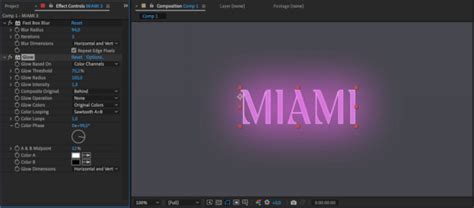
Utilisez l'outil texte pour écrire un mot court en majuscules. Il est recommandé de choisir une police de caractères épaisse et impactante, telle que Impact, SquareFont, Futura Std Extra Bold, ou une police similaire. Une fois votre texte saisi, créez une précomposition de ce calque de texte. Cela vous permettra de le manipuler plus facilement en tant qu'élément indépendant.
Mise en place de l'environnement 3D et de la lumière
Pour donner de la profondeur à votre animation, activez la caméra en appuyant sur la touche C. Vous pourrez ensuite la faire pivoter pour visualiser votre scène en 3D. Créez ensuite un calque solide via le menu CALQUE > CRÉER SOLIDE. Sélectionnez ce calque solide et donnez-lui la couleur blanche.
Sélectionnez le calque de texte précédemment créé, puis le calque de lumière principale. Pour ajouter un effet lumineux, allez dans le menu CALQUES > CRÉER > SOLIDE et nommez ce nouveau calque "Lumière blanche".
Application de masques et de formes
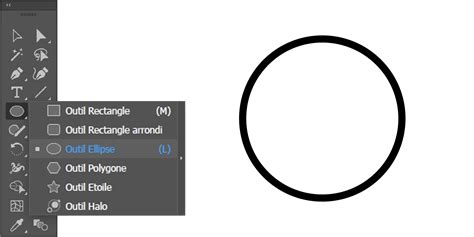
À l'aide de l'outil ellipse, dessinez un cercle au centre du calque solide blanc. Le dessin direct sur un calque solide a pour effet de créer automatiquement un masque.
Pour obtenir un cercle parfait centré, maintenez enfoncée la touche Commande (ou Ctrl sur Windows) et la touche Maj tout en dessinant. Ensuite, convertissez ce calque en 3D. Positionnez ce cercle derrière la lumière blanche dans l'espace 3D en utilisant la flèche bleue qui représente l'axe Z.
Personnalisation de la couleur de la lumière
Il est possible de modifier la couleur de la lumière en ajoutant un effet au calque "Lumière blanche". Allez dans EFFET > CORRECTION COLORIMÉTRIQUE > COURBES. En manipulant les courbes des différentes couleurs (rouge, verte, bleue), vous pouvez obtenir la teinte lumineuse désirée.
Options d'animation et de synchronisation
Une fois ces éléments mis en place, une multitude d'options s'offrent à vous pour animer l'ensemble. Vous pouvez, par exemple, intégrer un mouvement de caméra pour dynamiser la scène. Pour synchroniser ces effets avec la musique, vous pouvez utiliser les expressions pour lier les propriétés des calques (comme l'opacité, la position ou l'échelle) aux données d'une piste audio (via l'analyse de fréquences ou d'amplitude). Cela permettra à vos lumières de pulser, de changer de couleur ou de bouger au rythme de la musique.
CRÉER UN FOND ANIMÉ QUI TOURNE (tuto after effects)
tags: #lumiere #bouche #rythme #musique #after #effect