
Résoudre les problèmes d'accès refusé avec ACDSee
Il est fréquent de rencontrer des messages d'erreur tels que "Accès refusé" lors de l'utilisation de logiciels de gestion de photos comme ACDSee. Ces problèmes peuvent survenir pour diverses raisons, allant des restrictions de sécurité du système d'exploitation aux configurations logicielles spécifiques. Cet article explore les causes possibles et propose des solutions pour résoudre les problèmes d'accès refusé lors de l'ouverture, de la suppression ou de la manipulation de fichiers et dossiers avec ACDSee.
Comprendre le message "Accès refusé"
Le message "Accès refusé" indique que le système d'exploitation ou le logiciel ne dispose pas des autorisations nécessaires pour effectuer l'action demandée. Cela peut concerner l'ouverture de fichiers, leur modification, leur suppression, ou même la navigation dans certains dossiers. Les causes peuvent être multiples et varient selon le contexte.
Cas spécifique des fichiers OpenOffice
Un utilisateur a rencontré un problème spécifique avec des fichiers OpenOffice (OOo) enregistrés avant une certaine date (avant le 29 mai). Ces fichiers généraient un message "Accès refusé", tandis que les fichiers enregistrés ultérieurement s'ouvraient normalement. Le message d'erreur dans OOO était : "Vous n'avez pas l'autorisation d'ouvrir ce fichier. Messages : 10007". Bien que les recommandations forum n'aient pas fonctionné initialement, une solution par "copier-coller" a permis de résoudre le problème, suggérant une possible corruption ou un problème de droits liés à la date d'enregistrement.
Restrictions de sécurité de macOS
Sur macOS Catalina 10.15 et versions ultérieures, les applications doivent désormais obtenir l'autorisation explicite de l'utilisateur pour accéder directement aux fichiers situés dans des dossiers sensibles tels que Documents, Bureau, iCloud Drive et les volumes externes. ACDSee Photo Studio pour Mac 5, par exemple, invite l'utilisateur à confirmer cette autorisation lors de la première tentative d'accès à ces emplacements après le lancement du programme. Si l'utilisateur clique accidentellement sur "Ne pas autoriser", ACDSee ne pourra afficher le contenu de ces dossiers. Il est crucial de cliquer sur "OK" pour autoriser l'accès afin d'éviter ce blocage.
Solutions générales pour les problèmes d'accès refusé sous Windows
Sous Windows, même avec un compte administrateur, l'accès à certains dossiers peut être refusé par défaut pour des raisons de sécurité. Le système vise à prévenir les modifications accidentelles ou malveillantes de fichiers système critiques.
Modifier la propriété d'un dossier
Dans de nombreux cas, le propriétaire d'un dossier peut être un utilisateur système (comme "TrustedInstaller") plutôt que votre compte utilisateur. Pour résoudre ce problème, il faut modifier la propriété du dossier :
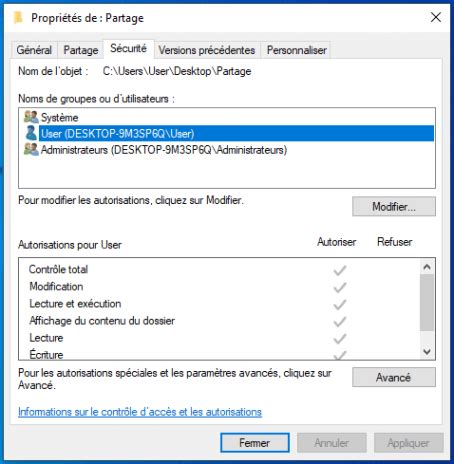
- Faites un clic droit sur le dossier concerné et sélectionnez "Propriétés".
- Allez dans l'onglet "Sécurité".
- Cliquez sur "Paramètres avancés".
- Dans la fenêtre "Paramètres de sécurité avancés", vous verrez le propriétaire actuel du dossier. Cliquez sur "Modifier" à côté du nom du propriétaire.
- Dans la fenêtre "Sélectionner un utilisateur, un ordinateur, un compte de service ou un groupe", recherchez et sélectionnez votre compte utilisateur.
- Cliquez sur "OK" pour confirmer.
Octroyer le contrôle total du dossier
Une fois que vous êtes le propriétaire du dossier, vous devez vous octroyer les droits nécessaires pour le modifier :
- Dans la fenêtre "Paramètres de sécurité avancés", sous la section "Permissions", cliquez sur "Ajouter".
- Cliquez sur "Sélectionner un utilisateur, un ordinateur, un compte de service ou un groupe".
- Recherchez et sélectionnez votre compte utilisateur, puis cliquez sur "OK".
- Dans la liste des "Permissions pour [votre nom d'utilisateur]", cochez la case "Contrôle total" sous la colonne "Autoriser".
- Cliquez sur "Appliquer" puis sur "OK" pour enregistrer les modifications.
Après avoir effectué ces étapes, vous devriez pouvoir ouvrir ou supprimer le dossier sans rencontrer de message d'erreur "Accès au dossier refusé".
Utiliser le mode sans échec
Si le problème persiste, il est recommandé de démarrer Windows en mode sans échec. Ce mode charge uniquement les pilotes et services essentiels, ce qui peut aider à contourner les conflits logiciels qui pourraient bloquer l'accès aux fichiers. Essayez ensuite de réaccéder au dossier ou au fichier problématique.
Problèmes spécifiques à ACDSee et leurs solutions
Plusieurs utilisateurs ont rapporté des difficultés avec ACDSee concernant la manipulation de fichiers et la reconnaissance de certains formats RAW.
Copie et déplacement de fichiers dans l'explorateur ACDSee
Un utilisateur a signalé qu'ACDSee refusait de copier des images entre différents dossiers en utilisant son explorateur intégré, obligeant à passer par l'explorateur Windows. Ce problème a été rencontré avec une version spécifique d'ACDSee, tandis qu'une version antérieure fonctionnait correctement. Les suggestions incluent :
- Essayer la méthode du glisser-déposer (drag & drop).
- Utiliser la fonction "Copier" via le menu contextuel (clic droit sur la vignette).
- Vérifier les permissions du disque dur et des dossiers concernés en décochant l'option "lecture seule".
- Réinstaller ACDSee pour écarter un problème lors de l'installation initiale.
Il a été souligné qu'ACDSee ne voit pas toujours les supports amovibles comme les cartes mémoire dans son explorateur, nécessitant l'utilisation du menu "Fichier/Importer d'un périphérique" dans ces cas.
Reconnaissance des fichiers RAW (Nefs)
Des problèmes de reconnaissance de fichiers RAW, notamment les fichiers .Nef issus du Nikon D850, ont été signalés. Le service technique d'ACDSee a parfois recommandé le téléchargement d'un "plugin" pour résoudre ces soucis. Dans un cas précis, le lien fourni par le support technique n'était pas à jour. La solution a consisté à installer la dernière version d'ACDSee, à récupérer le plugin approprié, à le copier dans le dossier de la version installée, puis à désinstaller la version obsolète. Il est suggéré de vérifier si les versions plus récentes d'ACDSee proposent une mise à jour pour la compatibilité avec les nouveaux appareils photo.

Interférences potentielles des antivirus
Certains programmes antivirus, tels qu'AVG ou Avast, peuvent interférer avec les opérations de fichiers effectuées par ACDSee (suppression, déplacement, copie, glisser-déposer, importation, enregistrement). Si vous rencontrez des problèmes liés à ces actions, il est conseillé de vérifier les paramètres de votre antivirus. Vous devrez peut-être ajouter ACDSee à la liste des applications autorisées dans les paramètres de votre logiciel antivirus pour désactiver ces restrictions.
Ransomware Protection et ACDSee
Si vous utilisez des versions d'Acronis True Image avec "Active Protection", il est possible que cette fonction bloque les actions d'ACDSee sur les fichiers. Dans ce cas, vous devrez autoriser explicitement ACDSee à modifier les fichiers via les paramètres d'Acronis True Image et ignorer les avertissements liés à la protection contre les ransomwares.
Gestion des couleurs et profils
Lors de l'utilisation d'ACDSee comme visionneuse rapide par défaut, des questions peuvent se poser concernant la gestion des couleurs. En ce qui concerne le profil d'entrée par défaut, il est généralement recommandé de sélectionner le profil de votre écran calibré si vous avez effectué une calibration. Si votre écran n'est pas calibré, le profil sRGB peut être une alternative standard.
Non concordance des profils incorporés. QUE FAIRE ? ! [TUTO DÉBUTANT]
tags: #acdsee #acces #refuser #fichier