
Typographie Dynamique et Animation de Texte dans After Effects
Les calques de texte animés offrent une multitude de champs d'application, notamment pour la création de titres dynamiques, de tiers inférieurs informatifs, de génériques de fin sophistiqués et de typographie expressive. After Effects permet d'animer des calques de texte entiers de manière similaire aux autres calques, mais il propose également des options d'animation supplémentaires spécifiques au texte, permettant d'animer le contenu même au sein des calques.
Il est possible d'appliquer des animations de texte prédéfinies pour obtenir rapidement des effets désirés. De plus, le texte source d'un calque peut être animé, entraînant la transformation des caractères, l'application de différents formats de caractères ou de paragraphes au fil du temps. L'utilisation d'animateurs et de sélecteurs de texte offre la possibilité d'animer plusieurs propriétés de caractères individuels ou de suites de caractères. Pour garantir des contours et un mouvement fluides au texte animé, il est recommandé d'activer le flou directionnel pour le calque de texte concerné.
Utilisation des Animations Prédéfinies de Texte
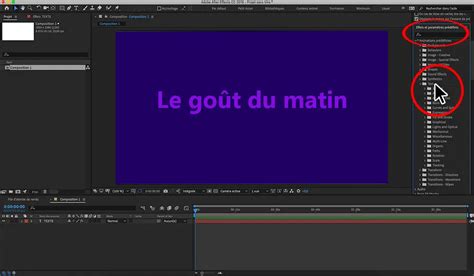
La recherche et l'application d'animations de texte prédéfinies s'effectuent de manière similaire à l'application de toute autre animation prédéfinie dans After Effects. Ces préréglages peuvent être trouvés directement dans le panneau Effets et paramètres prédéfinis ou via Adobe Bridge. Pour accéder au dossier des paramètres prédéfinis dans Adobe Bridge, il suffit de choisir la commande Parcourir les paramètres prédéfinis depuis le menu du panneau Effets et paramètres prédéfinis ou depuis le menu Animation.
Une méthode efficace pour comprendre le fonctionnement des animations prédéfinies consiste à en appliquer une, puis à appuyer sur la touche U ou UU pour visualiser uniquement les propriétés de calque qui ont été animées ou modifiées. Il est important de noter que les animations de texte prédéfinies sont généralement créées dans une composition NTSC DV de 720 x 480, utilisant la police Myriad Pro en 72 points. Par conséquent, les valeurs de position des animations prédéfinies peuvent nécessiter des ajustements si la composition utilisée est significativement plus grande ou plus petite que ce format standard. Par exemple, une animation conçue pour démarrer en dehors de l'image pourrait commencer à l'intérieur de celle-ci dans une composition de taille différente.
Lorsque vous utilisez une animation prédéfinie de la catégorie Tracés, le nom de l'animation remplace automatiquement le texte source, et les caractères deviennent blancs. La catégorie Fond et contour contient des animations prédéfinies capables de modifier la couleur de fond et les propriétés de contour de l'animation appliquée. Normalement, il n'est pas nécessaire de définir des images clés ou des expressions pour les propriétés de ces animations prédéfinies.
Animation Détaillée du Texte avec les Animateurs et Sélecteurs
L'activation de l'option Activer la 3D par caractère ajoute des propriétés tridimensionnelles à un calque de texte, sans toutefois introduire d'animateurs supplémentaires. Les différentes propriétés d'animation peuvent être ajustées dans le panneau Montage. Pour un sélecteur de plage, il peut être plus intuitif de raisonner en termes de nombre de caractères plutôt qu'en pourcentages pour les propriétés de début et de fin. Les barres du sélecteur peuvent être déplacées directement dans le panneau Composition.
Les propriétés d'animation partagent la même fonctionnalité que toute autre propriété de calque. Leur particularité réside dans le fait que leurs valeurs n'affectent que les caractères sélectionnés par les sélecteurs du groupe d'animation. L'option Activer la 3D par caractère permet d'ajouter des propriétés 3D à un calque de texte.
Ajout et Gestion des Groupes d'Animation
Pour ajouter un groupe d'animation à un calque de texte, sélectionnez ce calque dans le panneau Montage et choisissez une propriété dans le menu Animation > Animer texte ou dans le menu Animer correspondant au calque dans la colonne Options/Modes du panneau Montage. Pour ajouter une nouvelle propriété d'animation à un groupe existant, sélectionnez ce groupe dans le panneau Montage et choisissez la propriété désirée dans le menu Animation > Animer texte ou dans le menu Ajouter du groupe d'animation dans le panneau Montage. La copie d'un groupe d'animation s'effectue en le sélectionnant dans le panneau Montage et en choisissant Édition > Copier.
Propriétés Clés des Animateurs
- Point d'ancrage : Définit le point d'ancrage des caractères, qui sert de référence pour les transformations comme l'échelle et la rotation.
- Position : Spécifie la position des caractères. Les valeurs peuvent être définies dans le panneau Montage ou modifiées en sélectionnant la propriété et en faisant glisser le calque dans le panneau Composition avec l'outil Sélection (qui se transforme en outil de déplacement sur du texte).
- Échelle : Spécifie l'échelle des caractères.
- Inclinaison : Spécifie l'inclinaison des caractères. Si les propriétés 3D par caractère sont activées, la rotation peut être définie pour chaque axe individuellement.
- Alignement : Spécifie l'alignement pour l'approche dans chaque ligne de texte.
- Décalage de caractères : Spécifie le nombre de valeurs Unicode nécessaires pour décaler les caractères sélectionnés. Par exemple, une valeur de 5 décale les caractères d'un mot par ceux qui se trouvent cinq places plus loin dans l'alphabet.
- Valeur de caractères : Spécifie la nouvelle valeur Unicode des caractères sélectionnés, remplaçant chaque caractère par un autre représenté par cette nouvelle valeur. Par exemple, une valeur de 65 remplace tous les caractères d'un mot par le caractère Unicode numéro 65 (A), transformant "value" en "AAAAA".
- Limites de caractères : Cette propriété apparaît après l'ajout de "Décalage de caractères" ou "Valeur de caractères". L'option Préserver la casse et les chiffres permet de maintenir les caractères dans leurs groupes respectifs (majuscules romaines, minuscules romaines, chiffres, symboles, katakana japonais, etc.).
- Flou gaussien : Spécifie la quantité de flou gaussien à ajouter aux caractères.
Le Rôle Crucial des Sélecteurs
Chaque groupe d'animation inclut un sélecteur de plage par défaut. Les sélecteurs fonctionnent de manière similaire aux masques, permettant de définir quelle partie d'une plage de texte doit être affectée par les propriétés d'animation, et dans quelle mesure. Il est possible d'utiliser plusieurs sélecteurs et de spécifier un paramètre Mode pour chacun, afin de contrôler son interaction avec le texte et les autres sélecteurs du même groupe d'animation. Si un seul sélecteur est utilisé, son paramètre Mode détermine son interaction avec le texte. Si tous les sélecteurs sont supprimés d'un groupe d'animation, les valeurs des propriétés d'animation s'appliquent à tous les caractères du calque.
Le sélecteur Tremblement permet de faire varier une sélection au sein d'une plage spécifiée dans le temps. Les sélecteurs d'expression autorisent l'utilisation d'expressions pour définir dynamiquement le degré d'affectation des caractères par une propriété d'animation. Pour ajouter un sélecteur via le panneau Montage, sélectionnez un groupe d'animation et choisissez l'option Sélecteur dans le menu Ajouter du groupe d'animation, ou sélectionnez Animation > Ajouter le sélecteur de texte. L'ajout d'un sélecteur via le panneau Composition implique la sélection d'une plage de caractères, un clic droit (ou Ctrl+clic sur Mac) sur le texte, puis le choix d'Ajouter le sélecteur de texte dans le menu contextuel. La copie d'un sélecteur s'effectue en le sélectionnant dans le panneau Montage et en choisissant Édition > Copier.
Paramètres des Sélecteurs
- Mode : Spécifie comment chaque sélecteur s'associe au texte et au sélecteur situé au-dessus de lui, de manière similaire à l'association de plusieurs masques.
- Portée : Définit la portée des propriétés d'animation sur la plage de caractères. À 0 %, les propriétés n'affectent pas les caractères ; à 50 %, la moitié de leur valeur affecte les caractères. Cette option est utile pour animer le résultat des propriétés au fil du temps.
- Unités : Spécifie les unités utilisées pour les options Début, Fin et Décalage. Vous pouvez choisir entre un pourcentage ou un index, et baser la sélection sur les caractères, les caractères sans espaces, les mots ou les lignes.
- Début et Fin : Définissent le début et la fin de la sélection.
- Décalage : Indique le degré de décalage de la sélection par rapport aux valeurs spécifiées par les propriétés Début et Fin.
- Forme : Contrôle la manière dont les caractères sont sélectionnés entre le Début et la Fin de la plage, en créant des transitions avec la forme choisie. Par exemple, l'option "Dégradé du bas" peut faire déplacer progressivement les caractères en diagonale.
- Lisser vers le haut / Lisser vers le bas : Déterminent la vitesse de changement lors de la modification des valeurs de la sélection, de complètement incluses à complètement exclues. Des valeurs de 100 % entraînent un changement plus progressif, tandis que des valeurs de -100 % entraînent un changement rapide.
- Ordre aléatoire : Rend aléatoire l'ordre dans lequel la propriété est appliquée aux caractères spécifiés par le Sélecteur de Plage.
- Graine aléatoire : Calcule l'ordre aléatoire lorsqu' "Ordre aléatoire" est activé. Une valeur de zéro utilise la graine de son groupe d'animation.
- Valeur max. : Spécifie la corrélation entre les variations pour chaque caractère. À 100 %, tous les caractères tremblent avec la même intensité au même moment.
- Uniformiser l'échelle : Change l'échelle de chacune des dimensions de la sélection en leur appliquant la même valeur.
Utilisation des Sélecteurs d'Expression
Le groupe de propriétés Sélecteur d'expressions, puis le groupe Valeur, permettent d'accéder au champ de l'expression dans le panneau Montage. Le sélecteur d'expression permet de définir les valeurs du sélecteur de chaque caractère, l'expression étant évaluée une fois par caractère. Pour plus d'informations, vous pouvez appliquer les animations prédéfinies "Rebond de texte" ou "Chenille arpenteuse" à un calque de texte.
La fonction renvoyer la valeur du sélecteur précédent est utile, et les attributs textIndex, textTotal et selectorValue sont spécifiques aux sélecteurs d'expressions. Les animateurs de texte permettent d'animer la position, la rotation et les propriétés liées à la taille des caractères par rapport à un point d'ancrage. La propriété Emplacement du point d'ancrage permet de définir si le point d'ancrage utilisé pour les transformations est celui de chaque caractère, de chaque mot, de chaque ligne ou du bloc de texte entier. Le menu Emplacement du point d'ancrage offre des options pour regrouper les points d'ancrage de caractère.
Les valeurs d'Alignement du point d'ancrage peuvent être diminuées pour déplacer chaque point d'ancrage vers le haut et la gauche, et augmentées pour le déplacer vers le bas et la droite. Pour centrer le point d'ancrage dans une chaîne de majuscules, une valeur de 0 %, -50 % est souvent appropriée. Lorsque certaines propriétés d'animation de texte sont sélectionnées dans le panneau Montage, les points d'ancrage s'affichent désormais dans le panneau Composition.
Animation de Texte en 3D
Il est possible de déplacer, redimensionner et faire pivoter chaque caractère en trois dimensions à l'aide des propriétés d'animation 3D. Ces propriétés sont disponibles une fois que vous activez les propriétés 3D par caractère pour le calque. Les options Position, Point d'ancrage et Échelle gagnent une troisième dimension, et deux propriétés de Rotation (Rotation X et Rotation Y) deviennent accessibles.
Les calques de texte 3D disposent de l'option Orienter chaque caractère indépendamment, qui fait en sorte que chaque caractère, autour de son point d'ancrage individuel, soit orienté pour faire face à la caméra active. La sélection de cette option active les propriétés 3D par caractère si elles ne le sont pas déjà. L'activation des propriétés 3D par caractère confère à chaque caractère du calque de texte le comportement d'un calque 3D individuel au sein du calque de texte, qui agit alors comme une précomposition avec des transformations condensées. Le calque de texte lui-même devient automatiquement un calque 3D dès que vous activez les propriétés 3D pour ses caractères.
L'utilisation de Calques 3D par caractère peut potentiellement réduire les performances de rendu. Lors de la conversion d'un calque 3D par caractère en 2D, les propriétés et dimensions d'animation spécifiques aux calques 3D par caractère sont perdues.
Texte suivant un Chemin
Une fois qu'un masque est placé dans un calque de texte, il est possible de faire en sorte que le texte suive ce masque comme un tracé. Vous pouvez ensuite animer le texte le long de ce chemin, ou animer le chemin lui-même. Les masques ouverts ou fermés peuvent être utilisés pour créer les chemins que suivra le texte. Après la création d'un chemin, il peut être modifié à tout moment. Pour désactiver le groupe de propriétés Options de chemin pour un calque de texte, cliquez sur l'icône de visibilité (œil) du groupe de propriétés.
Dans le panneau Montage, développez le groupe Options de chemin du calque de texte et sélectionnez le masque dans le menu Chemin. Des repères de marge peuvent être déplacés tout en maintenant la touche Maj pour les aligner sur les sommets du masque. La sélection d'une propriété dans le groupe Texte du panneau Montage permet de visualiser les commandes de marge dans le panneau Composition.
Propriétés des Options de Chemin
- Options de chemin : Permettent de spécifier un chemin et de modifier la manière dont chaque caractère apparaît sur ce chemin (perpendiculaire au chemin, aligné à gauche ou à droite, inversé, etc.).
- Position du premier caractère : Spécifie la position du premier caractère en pixels, par rapport au début du chemin.
- Position du dernier caractère : Spécifie la position du dernier caractère en pixels, par rapport à la fin du chemin.
Créer des bulles de message texte dans After Effects
Création d'Effets de Texte en Écriture
La création d'un effet d'écriture dans After Effects donne l'illusion d'un texte qui s'écrit à l'écran en temps réel, comme s'il était dessiné à la main. Cet effet est obtenu à l'aide de l'outil "Coup" et des masques pour tracer le chemin de chaque lettre. En animant le trait au fil du temps, le texte apparaît progressivement dans un mouvement fluide et naturel, ajoutant une touche dynamique et créative aux vidéos.
Les effets de texte améliorent la créativité et rendent le contenu plus attrayant. Les effets de texte en écriture dans After Effects sont largement utilisés dans le marketing, l'éducation et la réalisation de films pour créer des visuels dynamiques.
Applications Clés des Effets d'Écriture de Texte
- Signatures manuscrites : Apportent une touche personnelle et artistique aux vidéos, imitant l'écriture réelle pour les logos, noms ou signatures de marque.
- Titres et tiers inférieurs : Assurent un look élégant et professionnel, mettant en évidence les informations clés dans les émissions de nouvelles, les interviews et les présentations.
- Vidéos explicatives : Rendent le contenu plus attrayant et clair, renforçant les points clés et améliorant la rétention des messages.
- Publicités sur les réseaux sociaux : Attirent instantanément l'attention et ajoutent de l'énergie aux publicités abrégées, faisant ressortir les messages de marque.
- Graphiques animés : Créent des animations fluides et visuellement frappantes, se mélangeant harmonieusement avec d'autres éléments pour ajouter de la profondeur et du mouvement.
Étapes pour Créer un Effet d'Écriture
- Créer une nouvelle composition et ajouter du texte : Ouvrez After Effects, accédez à "Composition" > "Nouvelle composition", configurez les paramètres et cliquez sur "OK". Sélectionnez ensuite l'"Outil de saisie", cliquez au centre de l'écran et tapez le texte souhaité.
- Appliquer l'effet de trait : Sélectionnez l'outil "Stylo" et assurez-vous que votre calque de texte est sélectionné. Tracez le texte pour créer un masque qui suit la forme de chaque lettre. Allez dans "Effets et préréglages", recherchez "Stroke" et appliquez-le au calque de texte, ou allez dans "Effet" > "Générer" > "Coup".
- Animer l'effet d'écriture : Dans les paramètres de "Stroke", sélectionnez le masque ou activez "Tous les masques" et changez le "Style de peinture" en "Révéler l'image originale". Définissez une image clé pour la "Fin" à 0 %, activez "Poignées de Bézier", déplacez-vous sur 3-5 secondes et définissez "Fin" sur 100 %. Ajustez la synchronisation et prévisualisez l'animation.
Plugins et Outils pour Améliorer les Animations de Texte
Pour une approche plus intuitive et efficace, des outils comme l'éditeur vidéo de bureau CapCut offrent des fonctionnalités avancées et des effets de texte dynamiques pour simplifier le processus.
Plugins Recommandés pour After Effects
- Sabre : Améliore les animations textuelles avec des effets de lumière brillants et fluides, permettant des designs énergiques et visuellement frappants.
- Universe de Red Giant : Fournit une variété de préréglages d'animation de texte pour des effets élégants, avec des fonctionnalités comme Type-On et Text Motion.
- Animation Composer : Conçu pour rendre l'animation de texte plus rapide et efficace avec une collection de préréglages de mouvement prédéfinis.
- Text Animator : Permet un contrôle précis des mouvements des lettres, facilitant la création de révélations de style manuscrit, d'effets de machine à écrire et de transitions fluides.
- Stroke FX : Spécialisé dans les révélations de traits fluides et les effets manuscrits réalistes pour des animations textuelles visuellement attrayantes.
Utilisation de CapCut pour les Effets de Texte
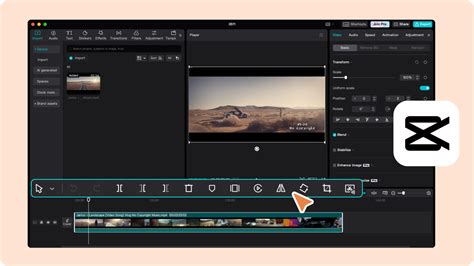
L'éditeur vidéo de bureau CapCut facilite l'ajout d'effets de texte en écriture grâce à des effets prêts à l'emploi et des animations basées sur l'IA. Il offre également des fonctionnalités comme le suivi des mouvements, la conversion texte-parole et la génération automatique de sous-titres.
- Importer la vidéo : Lancez CapCut, créez un "Nouveau projet" et importez votre vidéo.
- Utiliser les effets de texte et les animations : Accédez à "Texte", ajoutez votre texte, explorez les "effets de texte" ou utilisez la fonction "IA générée". Appliquez des "Animations" pour des transitions visuelles fluides et ajustez la taille, la couleur et le placement.
- Exporter et partager : Cliquez sur "Exporter" et personnalisez les paramètres avant de sauvegarder votre vidéo.
Questions Fréquentes
- Puis-je appliquer l'effet d'écriture After Effects à plusieurs calques ? Oui, en pré-composant les calques souhaités en une seule composition, puis en appliquant l'effet à cette pré-composition. L'utilisation d'expressions ou de scripts permet également l'application simultanée. Pour une approche plus intuitive, CapCut offre des outils conviviaux.
- Comment personnaliser la vitesse d'écriture de texte dans After Effects ? Vous pouvez ajuster la synchronisation des images clés associées aux effets "Stroke" ou "Write-On". L'espacement des images clés contrôle la vitesse de révélation du texte. L'utilisation d'expressions offre un contrôle dynamique précis. CapCut propose également des outils simples pour ajuster les vitesses d'animation de texte.
- Est-il possible d'ajouter un effet d'écriture à un texte existant ? Oui, en appliquant l'effet "Stroke" et en créant des masques qui tracent le chemin du texte, vous pouvez animer l'apparence des calques de texte préexistants.
tags: #message #dynamique #after #effect