
Réduire la taille d'une image avec GIMP
Les appareils photo et smartphones modernes capturent des images avec une résolution impressionnante, offrant une qualité de rendu exceptionnelle. Cependant, lorsque vient le moment d'utiliser ou d'envoyer ces images, leur taille peut devenir un problème. Heureusement, il est possible de redimensionner une image pour qu'elle corresponde à vos besoins.
Deux méthodes principales s'offrent à vous pour redimensionner une image : vous pouvez la recadrer aux dimensions souhaitées, ou simplement changer sa taille directement. Nous allons explorer ces options en utilisant GIMP, une alternative logicielle libre et gratuite, qui offre également des fonctionnalités avancées pour la retouche d'images, la création de photomontages et bien plus encore.
Pour commencer, vous pouvez télécharger GIMP afin de suivre les étapes décrites dans cet article.
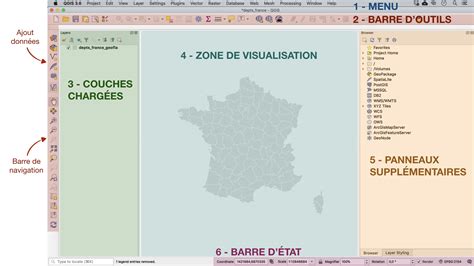
Présentation de l'interface principale de GIMP
Lorsque vous lancez GIMP, l'interface se divise en trois zones principales. Sur la partie gauche, vous trouverez la plupart des outils couramment utilisés, tels que les outils de sélection, de découpage, les pinceaux, la pipette, les outils de texte et de remplissage. Ces outils rendent le logiciel complet et efficace pour diverses tâches.
La partie centrale constitue votre espace de travail. C'est ici que vous visualiserez toutes les modifications apportées à votre image en temps réel.
Enfin, la partie droite de l'interface affiche des options supplémentaires pour les outils actifs, comme les réglages de la brosse ou des motifs de pinceau. Dans la partie inférieure de cette zone, vous trouverez le système de calques, essentiel pour sélectionner et manipuler rapidement les différents éléments de votre composition.
Redimensionner une image sans la découper
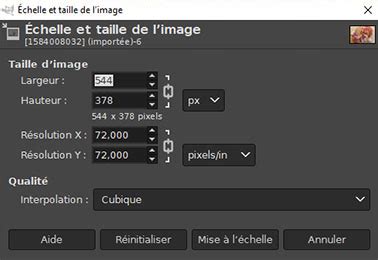
Une fois que vous avez ouvert votre image dans GIMP (via le menu Fichier > Ouvrir ou le raccourci Ctrl + O), vous pouvez procéder à son redimensionnement. Si votre image est trop grande pour l'usage que vous souhaitez en faire et que vous désirez la redimensionner sans la découper, dirigez-vous vers le menu Images > Échelle et taille de l'image.
Dans la fenêtre qui s'ouvre, vous remarquerez que la largeur et la hauteur de votre image sont généralement exprimées en pixels (px). Cependant, vous avez la possibilité de changer cette unité de mesure. Un ascenseur permet de sélectionner d'autres options comme les millimètres, les pouces, les pourcentages, etc. GIMP adaptera automatiquement les mesures affichées en fonction de votre choix.
Pour modifier les dimensions de votre image, cliquez dans l'encart correspondant à la largeur ou à la hauteur, puis indiquez la nouvelle taille désirée à l'aide de votre pavé numérique ou des petits ascenseurs. Vous pouvez ainsi définir précisément les dimensions de votre image, même si cela risque de la déformer.
Cliquez sur le bouton "Mise à l'échelle" pour valider vos modifications.
Redimensionner une image manuellement avec l'outil de mise à l'échelle
Si vous ne connaissez pas les dimensions exactes souhaitées et préférez redimensionner votre image de manière plus visuelle, utilisez l'outil de mise à l'échelle. Vous le trouverez dans le panel des outils sur la gauche de l'interface. Cliquez sur l'icône correspondante.
Placez ensuite votre souris sur l'un des petits carrés situés aux bords de votre image, dans les coins. Il vous suffit de glisser-déposer tout en maintenant le clic de souris enfoncé, et de relâcher lorsque vous avez obtenu les dimensions souhaitées.
GIMP vous guide dans l'utilisation de ses fonctionnalités en affichant en bas de la zone de travail les manipulations à effectuer pour l'outil sélectionné. La fenêtre "Mise à l'échelle" s'ouvre alors, et les mesures de largeur et de hauteur changent automatiquement en fonction des déplacements de votre souris. La définition de l'outil demandé est également indiquée en bas pour vous aider.
Une fois que vous avez ajusté la taille manuellement, une fenêtre similaire à celle du redimensionnement de l'image s'ouvre. Vous pouvez y renseigner les dimensions précises de la largeur et de la hauteur, puis cliquer sur "Centrer" pour visualiser un aperçu de votre modification. Cet aperçu est cliquable et vous permet de déplacer la zone de votre canevas pour déterminer la partie de l'image que vous souhaitez conserver.
Il ne vous reste plus qu'à valider en cliquant sur "Redimensionner".
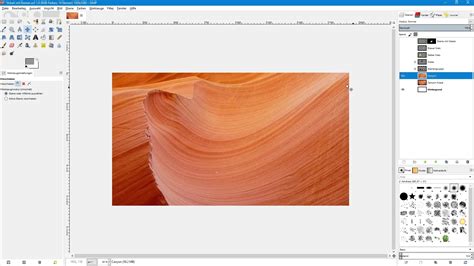
Recadrer une image avec GIMP
Le recadrage permet de sélectionner une partie spécifique de votre image et de supprimer le reste. Pour une sélection manuelle précise, utilisez l'outil de découpage (ou recadrage) situé dans la barre d'outils à gauche.
Cliquez sur l'icône correspondante, puis sélectionnez la zone que vous souhaitez conserver directement sur l'image dans la zone de travail en maintenant un clic appuyé. Relâchez le clic lorsque vous avez délimité les contours de votre découpage. Effectuez ensuite un double clic pour valider vos modifications.
Une autre méthode pour recadrer votre image consiste à utiliser un outil de sélection, comme l'outil de sélection rectangulaire. Sélectionnez la zone de votre image que vous souhaitez conserver, puis rendez-vous dans le menu Image > Rogner selon la sélection. Le découpage sera alors effectué automatiquement selon la partie que vous avez sélectionnée.
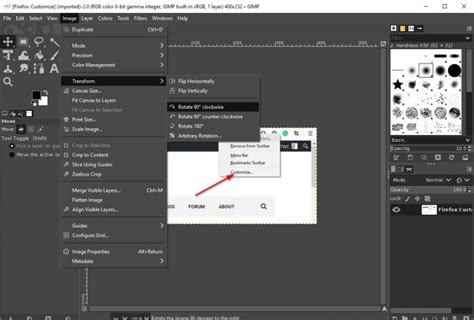
Vous disposez maintenant de différentes méthodes pour redimensionner ou recadrer vos images selon vos besoins avec GIMP. N'hésitez pas à expérimenter ces fonctionnalités pour obtenir les résultats souhaités.
2. GIMP - Recadrage d'une image
tags: #comment #rappetissir #une #image #avec #gimp