
Intégration et mise à jour des fichiers PSD dans Adobe Flash Professional (Animate)
Adobe Flash Professional (désormais connu sous le nom d'Adobe Animate) offre une grande flexibilité pour l'intégration de graphiques créés dans d'autres applications, notamment les fichiers Adobe Photoshop (.PSD). Cette capacité est essentielle pour les flux de travail collaboratifs et pour l'enrichissement de contenu animé avec des visuels complexes.
Importation de graphiques dans Flash Professional
Flash Professional peut importer une variété de graphiques vectoriels et bitmap dans différents formats de fichier. L'installation de QuickTime 4 ou d'une version ultérieure étend la prise en charge à des formats supplémentaires, ce qui est particulièrement utile pour les projets multiplateformes (Windows et Macintosh).
Formats de fichiers supportés
- Fichiers vectoriels : Adobe FreeHand (versions MX et antérieures) et fichiers vectoriels au format SWF et métafichier Windows (WMF).
- Fichiers bitmap : Images numérisées, fichiers BMP, JPEG, PNG.
- Formats étendus avec QuickTime 4+ : PICT, QuickTime et autres.
La taille minimale des fichiers graphiques importés dans Flash Professional est de 2 x 2 pixels.
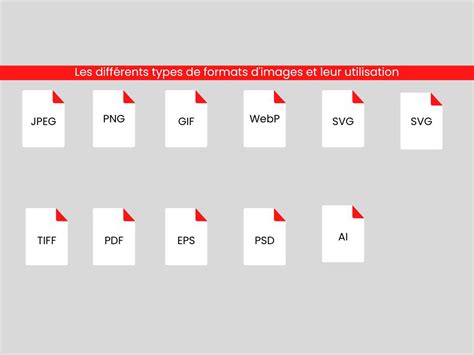
Intégration spécifique des fichiers Adobe Photoshop (.PSD)
L'importation de fichiers Adobe Photoshop (.PSD) dans Flash Professional (et plus tard Animate) est une fonctionnalité puissante qui permet de conserver une grande partie de la structure et des attributs visuels du fichier original. Lors de l'importation, Flash Professional offre des options pour spécifier comment les données du fichier PSD doivent être traitées.
Options d'importation des fichiers PSD
Lorsque vous importez des fichiers Adobe Photoshop, vous pouvez spécifier des options d'importation qui visent à préserver les données visuelles et le caractère modifiable de certains attributs. Voici les principales options disponibles dans les versions plus récentes (comme Animate) :
Options de gestion des calques et des objets :
- Importer en tant qu'image bitmap avec styles de calque modifiables : Crée un clip contenant un bitmap. Les modes de fusion pris en charge, les filtres et l'opacité sont conservés. Les modes de fusion non reproductibles dans Animate sont supprimés.
- Créer un clip : Indique que les calques d'image doivent être convertis en clip lors de leur importation dans Animate.
- Calques Animate : Tous les calques sélectionnés dans la liste des calques Photoshop sont placés dans leur propre calque dans Animate. Chaque calque prend le nom du calque du fichier Photoshop.
- Images-clés : Tous les calques sélectionnés sont placés dans des images-clés individuelles sur un nouveau calque, nommé d'après le fichier Photoshop.
- Placer les objets à leur position d'origine : Conserve la position des éléments telle qu'elle était dans Photoshop.
- Définir la taille de la scène à l'identique de celle du plan de travail de Photoshop : Redimensionne la scène Animate à la taille du document Photoshop utilisé pour créer le fichier PSD.
- Sélectionner la fusion de calques Photoshop : Permet de choisir une composition de calques spécifique à importer.
Options de gestion du texte :
- Texte modifiable : Crée un objet de texte modifiable à partir du texte du calque Photoshop. Le caractère modifiable peut parfois altérer l'aspect visuel du texte. Si le texte est importé sous forme de clip, il contient un objet texte modifiable.
- Contours vectoriels : Convertit le texte en tracé vectoriel pour préserver l'aspect visuel. Le texte n'est plus modifiable en tant que tel, mais l'opacité et les modes de fusion compatibles sont conservés.
- Image bitmap aplatie : Convertit le texte en image bitmap pour préserver fidèlement l'aspect du calque de texte dans Photoshop.
Options de gestion des formes :
- Conserver les tracés et effets modifiables : Crée une forme vectorielle modifiable avec un bitmap écrêté à l'intérieur du vecteur. Les modes de fusion pris en charge, les filtres et l'opacité sont conservés.
- Image bitmap aplatie : Convertit la forme en image bitmap pour préserver fidèlement l'aspect du calque de forme dans Photoshop.
Options de gestion des groupes et des bitmaps fusionnés :
- Importation de groupes : Si l'option "Importer sous forme de clip" est sélectionnée, chaque calque du dossier de groupe est placé sur un calque dans le clip. Sinon, chaque calque du groupe est importé dans son propre calque Animate.
- Bitmaps fusionnés : Permet de fusionner plusieurs calques Photoshop en un seul fichier bitmap lors de l'importation. Les calques sélectionnés doivent faire partie d'une plage continue de même niveau.
Mise à jour des fichiers PSD
Lorsque vous modifiez un fichier PSD existant et souhaitez le mettre à jour dans Flash Professional/Animate, le processus dépend de la manière dont le fichier a été initialement importé. Si des calques ont été modifiés, la mise à jour peut être automatique ou nécessiter une réimportation, surtout si de nouveaux calques ont été ajoutés.
Il est important de noter que si vous créez de nouveaux calques dans le fichier PSD, Flash Professional peut ne pas les importer automatiquement car il peut considérer chaque calque comme un fichier distinct plutôt que d'intégrer l'ensemble du fichier PSD comme un tout.
Intégration avec Adobe Dreamweaver
Flash Professional peut être intégré avec Adobe Dreamweaver pour faciliter la publication de contenu Web. Lorsque vous exportez des fichiers SWF, Dreamweaver génère le code HTML nécessaire. Vous pouvez lancer Flash Professional directement depuis Dreamweaver pour mettre à jour le contenu Flash (fichier FLA). Après la mise à jour et la réexportation du contenu, Dreamweaver peut automatiquement intégrer les modifications sur la page HTML.
Pour mettre à jour un contenu Flash Professional depuis Dreamweaver :
- Sélectionnez le contenu Flash Professional sur la page HTML.
- Dans le mode Création, double-cliquez sur le contenu en maintenant Ctrl (Windows) ou Commande (Mac) enfoncé.
- Alternativement, cliquez avec le bouton droit sur le contenu (ou Ctrl+clic sur Mac) et sélectionnez "Modifier avec Flash".
- Dans le panneau Site, cliquez avec le bouton droit sur le contenu (ou Ctrl+clic sur Mac) et sélectionnez "Ouvrir avec Flash".
Après avoir terminé les modifications dans Flash Professional et cliqué sur "Terminé" (en haut à gauche de la scène), le fichier est mis à jour dans Dreamweaver. Pour mettre à jour le fichier et garder Flash Professional ouvert, sélectionnez Fichier > Mettre à jour dans Dreamweaver.
Formation Dreamweaver -24- Insérer une animation Flash dans une page HTML
Considérations sur les formats et la qualité
Lors de l'importation et de l'exportation, il est crucial de comprendre comment les différents formats gèrent la transparence et la qualité.
- PNG : Le format PNG est le seul format bitmap multiplateforme qui gère la transparence (canal alpha).
- Exportation en bitmap : Lorsque vous enregistrez une image Flash Professional en format GIF, JPEG, PICT ou BMP, elle perd ses informations vectorielles et est enregistrée uniquement avec des informations de pixels.
- Exportation en SWF : Le texte est converti au format Unicode pour prendre en charge les jeux de caractères étendus.
- Compression : Pour les images bitmap importées, il peut être judicieux de les compresser afin de réduire la taille du fichier SWF. Les options de compression JPEG (avec perte) sont disponibles, avec des réglages de qualité personnalisables.
Note sur la transparence : La transparence d'une image bitmap importée par glisser-déposer peut ne pas être préservée. Pour garantir la préservation de la transparence, il est recommandé d'utiliser les options "Fichier > Importer sur la scène" ou "Importer dans la bibliothèque".
Prise en charge de l'espace colorimétrique
Adobe Animate traite les couleurs en interne dans l'espace colorimétrique RVB (rouge, vert, bleu). Bien qu'il puisse convertir les images CMJN (cyan, magenta, jaune, noir) en RVB, il est recommandé de créer les illustrations Photoshop directement en RVB pour une meilleure fidélité.
Limitations et remarques
- Flash Professional ne prend pas en charge les fichiers DXF à trois dimensions.
- Les fichiers DXF ne prennent pas en charge les polices système standard, et leur alignement peut être peu fiable.
- Les fichiers DXF ne prenant pas en charge les remplissages unis, les zones colorées sont exportées sous forme de contours uniquement.
- Flash Professional ne gère pas la mise à l'échelle des fichiers DXF lors de l'importation ; les fichiers sont importés à une taille standard et peuvent ensuite être redimensionnés.
- Animate ne peut pas importer d'objets dynamiques de Photoshop sous forme d'objets modifiables.
- Les objets PNG de Photoshop sont convertis en fichiers JPG lors de leur importation dans Animate.
- La mise à l'échelle des images bitmap fonctionne généralement mieux dans Photoshop que dans Animate.
tags: #mettre #a #jour #fichier #psd #dans