
Gestion des images avec XnView MP : Organisation, Déplacement et Renommage
La gestion efficace d'un grand nombre d'images peut s'avérer complexe, surtout lors du transfert vers un nouveau système ou de la réorganisation. XnView MP offre plusieurs fonctionnalités pour faciliter ces tâches, notamment l'importation de mots-clés, le déplacement de fichiers et le renommage par lots. Cependant, certaines opérations peuvent nécessiter des manipulations spécifiques ou des outils complémentaires.
Sauvegarde et Migration des Paramètres
Avant toute opération majeure, il est essentiel de sauvegarder votre fichier de base de données XnView MP. Pour ce faire, assurez-vous que XnView MP est fermé, puis copiez le fichier xnview.db. Sur un nouveau PC, l'importation des mots-clés vers les catégories est une étape importante. Si vos catégories ne sont pas directement reflétées dans les mots-clés, le processus peut être plus complexe.
Importation et Exportation des Mots-Clés
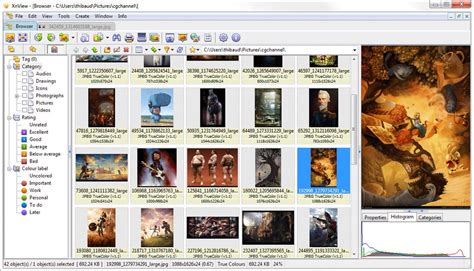
Pour importer des mots-clés, vous pouvez activer l'exportation vers IPTC, XMP ou les deux. Une méthode consiste à afficher de nombreuses photos JPG dans le navigateur en utilisant l'option "voir les fichiers dans les sous-dossiers", puis à les sélectionner. Après avoir cliqué sur "Affichage > mettre à jour les fichiers à partir du catalogue" et attendu un moment, vous pouvez procéder à l'exportation.
Si vous disposez d'un nombre limité de catégories, activez l'exportation, cliquez sur une première catégorie dans le "filtre de catégories", sélectionnez tous les JPG trouvés, puis désélectionnez et marquez lentement cette catégorie dans le panneau "catégories". Cela permet d'écrire les mots-clés dans les photos JPG.
Une autre approche, qui ne sauvegarde pas les étoiles et les étiquettes de couleur, consiste à utiliser la fonction "Catégories des fichiers > Exporter" (située en haut du panneau des catégories) vers un fichier XML. Ce fichier peut ensuite être édité pour remplacer les anciens chemins par les nouveaux.
Déplacement de Fichiers et Organisation
La question du déplacement de fichiers sur un réseau, notamment entre deux ordinateurs, est fréquemment posée. Bien que XnView MP dispose d'une fonction de déplacement de dossiers, son utilisation entre deux machines distinctes peut prêter à confusion.
Une méthode efficace pour gérer les déplacements est l'utilisation de deux instances de XnView MP. Vous pouvez alors copier ou coller les fichiers d'une instance à l'autre. Le glisser-déposer, bien que standard, peut présenter un risque d'erreur si le doigt glisse. L'utilisation de la combinaison de touches SHIFT peut parfois améliorer la fiabilité du glisser-déposer.
Une alternative consiste à utiliser la fonction "Couper/Coller" entre les deux instances. Pour un déplacement rapide vers un répertoire dédié, il existe un raccourci clavier "ALT-M", mais il ne permet pas toujours de se déplacer vers l'image suivante de manière automatique. Le déplacement vers un dossier prédéfini, sans confirmation, est une fonctionnalité recherchée pour optimiser le flux de travail.
Pour une réorganisation "à la volée", sans ordre préétabli, il est possible de déplacer les images manuellement, puis de les renommer collectivement pour conserver le nouvel ordre. XnView MP, même en version bêta, est généralement fiable et ne supprime pas ou n'endommage pas les images. Une fermeture impromptue pourrait au pire entraîner la perte du nouveau tri.
Renommage par Lot et Traitement Spécifique
Le renommage par lot dans XnView est une fonctionnalité puissante pour organiser vos images. En renommant les photos avec XnView, vous pouvez rapidement les maintenir dans l'ordre souhaité. Le logiciel demande du temps pour être maîtrisé, mais il est considéré comme indispensable par de nombreux utilisateurs.
Gestion des Images Transparentes et Redimensionnement du Canevas
Pour les fichiers PNG transparents de différentes résolutions, avec un objet central et un espace transparent autour, le redimensionnement du canevas peut poser problème, remplissant l'espace ajouté de blanc. Si vous utilisez XnConvert pour cette tâche, l'action "Redimensionnement du canevas" est pertinente.
Si le problème réside dans le fait que les images ne sont pas uniques (par exemple, un ensemble d'illustrations dessinées à la main par différents artistes), et que l'objectif est de les rendre uniques, XnView pourrait ne pas être l'outil idéal. Des outils comme ImageMagick pourraient être plus appropriés.
Une technique décrite implique de couper les images en sélectionnant le pixel supérieur droit. L'étape suivante est d'augmenter le canevas. Si le canevas est rempli de blanc, il est nécessaire de trouver une solution pour éviter cela, potentiellement en utilisant XnConvert.

Pour des tâches répétitives, l'automatisation est essentielle afin d'éviter un travail manuel excessif. Si XnConvert permet une conversion par lots satisfaisante, cela constitue une bonne solution. Pour les images qui ne sont pas traitées correctement par la conversion par lots, un traitement manuel peut être envisagé.
Fonctionnalités Avancées et Conseils
XnView MP est apprécié pour sa capacité à récupérer efficacement les mots-clés, les catégories, les couleurs et les étoiles. Il est également utilisé pour la visualisation en diaporama.
Concernant les diaporamas sonorisés, il est possible d'ajouter une bande sonore d'ambiance en fond avec XnView MP, mais elle n'est pas synchronisée avec les photos.
Le tri par date fonctionne bien, mais pour un tri par thème ou un ordre chronologique indépendant de la date/heure, le renommage est nécessaire pour rétablir l'ordre établi.
Le menu "Outils" est généralement accessible dans la barre de menus principale en haut de l'écran, aux côtés de "Fichier", "Edition", "Affichage".
XnView tuto 1 : visionner, trier, organiser, renommer par lots, redresser, recadrer des photos
Il est conseillé, avant d'appliquer des modifications à l'ensemble de vos photos, de tester les opérations sur quelques copies dans un dossier différent. Cela permet de s'assurer que le processus fonctionne comme prévu et d'éviter toute perte de données.
tags: #xnview #deplacer #image