
Créer un faire-part de naissance personnalisé avec PhotoFiltre : un tutoriel détaillé
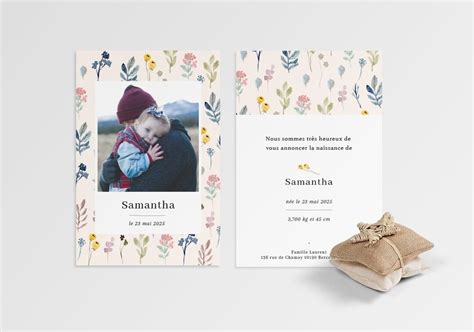
La création d'un faire-part de naissance unique pour annoncer l'arrivée de votre bébé est une démarche personnelle et touchante. Si vous souhaitez réaliser un montage photo original, en intégrant par exemple la photo de votre enfant sur une fleur, le logiciel PhotoFiltre peut être un outil adapté, bien que sa gestion des calques diffère de celle d'autres logiciels plus complexes.
Il est important de noter que PhotoFiltre Studio ne gère pas les calques de la même manière que des logiciels comme Photoshop. Cependant, cela ne signifie pas qu'il est impossible d'obtenir des résultats professionnels. D'autres techniques et outils sont disponibles pour créer des montages photo sophistiqués et des effets visuels remarquables.
Maîtriser les outils essentiels de PhotoFiltre pour vos montages
Pour réaliser un faire-part de naissance personnalisé, la maîtrise de certains outils de PhotoFiltre est primordiale. Ces outils vous permettront de manipuler vos images avec précision et créativité.
Utilisation des outils de sélection et de traçage
Les outils de sélection (comme le lasso, le rectangle, le cercle ou l'ellipse) sont fondamentaux pour isoler des parties spécifiques d'une image. Ils vous permettent de découper avec précision le sujet que vous souhaitez intégrer dans votre montage, comme la photo de votre bébé ou l'élément floral.
Les calques d'image et de texte
Bien que PhotoFiltre ne dispose pas d'un système de calques aussi avancé que d'autres logiciels, il offre la possibilité d'utiliser des calques d'image et de texte. Ces calques vous permettent de superposer des éléments, d'ajouter du texte pour les informations de naissance, et de gérer l'ordre des éléments dans votre composition.
Gestion de la transparence
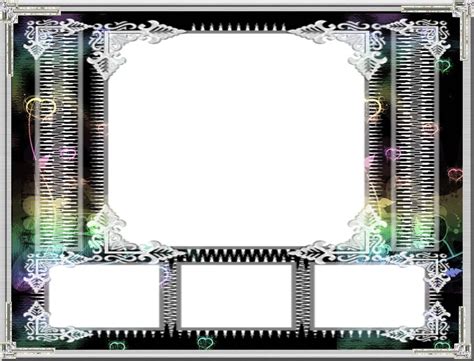
La transparence est un élément clé pour des montages photo réussis. PhotoFiltre permet de gérer la transparence de manière progressive, notamment pour les bords des images, créant ainsi des transitions douces et naturelles entre les différents éléments. L'utilisation de masques associés à des images permet également de réaliser des effets de transparence ciblés, comme un cadre partiellement transparent.
Outils de déformation et de dégradés
Pour ajouter une touche artistique à votre faire-part, vous pouvez explorer les différents outils de déformation et les effets de dégradés. Ces outils vous offrent la possibilité de modifier la forme des éléments, de créer des jeux de couleurs subtils et d'enrichir visuellement votre composition.
Techniques avancées pour des effets personnalisés
Au-delà des outils de base, PhotoFiltre propose des fonctionnalités permettant d'aller plus loin dans la personnalisation de vos créations.
Utilisation et combinaison de masques
Les masques sont des outils puissants pour contrôler la visibilité des éléments dans votre image. Vous pouvez utiliser des masques pour créer des effets de transparence complexes, gérer l'application d'effets spécifiques, et même combiner plusieurs masques en niveaux de gris pour obtenir des résultats uniques. L'incorporation du masque dans la couche Alpha est une étape importante pour finaliser ces effets.
Création de sélections personnalisées
La fonction "Créer des Sélections PFS" vous permet de sauvegarder vos propres formes de sélection. Ces sélections peuvent ensuite être utilisées pour des découpes précises ou pour appliquer des effets sur des zones spécifiques de vos images. Il est recommandé de placer ces sélections personnalisées dans le dossier "sélection" de PhotoFiltre pour un accès facile.
Explorer les tutoriels PhotoFiltre pour des effets variés
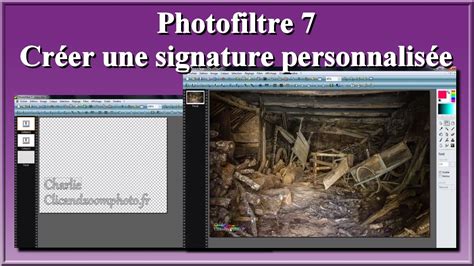
La communauté PhotoFiltre regorge de tutoriels expliquant comment réaliser une multitude d'effets visuels. Ces ressources sont précieuses pour apprendre de nouvelles techniques et s'inspirer pour votre faire-part de naissance.
Tutoriels sur les effets de transparence et d'animation
- Les transparents - Tutoriel globe transparent animé : Idéal pour créer des éléments dynamiques.
- Débord de cadre - Tutoriel débordement de cadre : Permet de faire sortir une image de son cadre.
Tutoriels pour des effets artistiques et décoratifs
- Effet brûlé, Nuit d'orage, Drapeau animé, Image scintillante, Texte scintillant : Ces tutoriels utilisent souvent des filtres externes comme Alien Skin Xenofex 2 pour des résultats spectaculaires.
- Mask effet vitré, Prénom enneigé, Ajouter une ombre, Ondulation, Recto-Verso : Ces méthodes permettent de travailler sur des textures, des ombres et des compositions originales.
- Lettres déco, Texte tournant, Pellicule déroulante, Rotation d'image, Kaleïdoscope : Des techniques pour mettre en valeur le texte et créer des effets de mouvement.
- Image surgissante 1 & 2, Effet flamme, Fondu dentelle, Image pivotante, Hiver cocoon, Hors cadre : Tutoriels axés sur l'intégration d'images, les effets de texture et les cadres créatifs.
Tutoriels pour des créations animées et interactives
- Halo lumineux animé, Goutte Particle, Globe animé, Globe Particle et Floaties, Fond effet flash, Fée magie, Fée lumière : Ces tutoriels explorent les animations, les effets de particules et les ambiances féeriques.
- Cube changeant, Cube tournant, Contours lumineux, Contour glitters, Coeur qui bat, Cercle progressif, Cercle ouvrant : Des techniques pour créer des formes dynamiques, des contours décoratifs et des effets interactifs.
- Chat en ballade, Cadre déchiré animé, Boule filet tournant : Tutoriels pour intégrer des éléments animés dans des scènes ou créer des cadres originaux.
Réalisez un photomontage avec Photofiltre
Exemple concret : un faire-part carré ouvrant
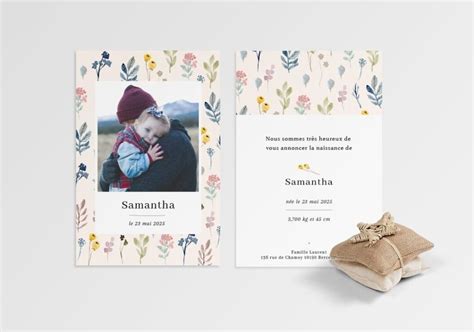
Certains faire-part sont conçus sous forme de petits formats carrés qui s'ouvrent. L'extérieur peut présenter une photo du bébé avec des indications, tandis qu'en ouvrant, une seconde photo (par exemple, avec un membre de la famille) apparaît, accompagnée des détails de la naissance et d'un élément interactif comme un cœur à gratter.
Pour de tels projets, l'utilisation de fichiers PSD (format Photoshop) peut simplifier la modification des textes et des images. Il suffit alors d'installer les polices nécessaires, d'ouvrir le fichier PSD et de modifier les calques désignés dans le dossier "À CHANGER" en utilisant l'outil texte.
tags: #faire #part #naissance #photofiltre