
Ajustement du volume des séquences dans Final Cut Pro
Dans Final Cut Pro, vous disposez de plusieurs méthodes pour ajuster le volume de vos plans directement dans la timeline, que ce soit pour augmenter ou baisser le niveau sonore.
Utilisation de l'Inspecteur pour un ajustement précis
L'onglet Audio de l'Inspecteur offre une commande dédiée nommée « Décalage de volume ». Cette fonction vous permet d'ajuster le volume global d'un plan sélectionné dans la timeline.
Lorsque vous utilisez cette commande, l'amplitude de la forme d'onde audio du plan concerné dans la timeline se modifie visuellement, reflétant l'ajustement du volume appliqué.
Ajustement du volume directement dans la timeline
La timeline de Final Cut Pro intègre également des commandes de volume qui vous permettent de régler le niveau sonore de plusieurs plans simultanément, d'une plage spécifique au sein d'un ou plusieurs plans, ou encore d'un segment défini par des images clés.
Il est important de noter que les commandes de volume de l'Inspecteur et de la timeline fonctionnent de manière indépendante. Cependant, leurs ajustements combinés sont additifs. Par exemple, si vous augmentez le volume d'une image clé audio dans la timeline de 1 dB via l'Inspecteur, puis de 1 dB via le curseur de volume de la timeline, le volume total du plan à cette image clé augmentera de 2 dB. Si le plan ne possède pas d'images clés audio, l'ajustement s'appliquera au volume global du plan.
Conseil pour éviter la distorsion
Lorsque vous effectuez des ajustements de volume, il est fortement recommandé d'utiliser le VU-mètre intégré à la timeline. Cela vous permettra de vous assurer que le volume ne dépasse pas les niveaux maximum autorisés, évitant ainsi une distorsion audible, communément appelée écrêtage.
Ajustement du volume d'une sélection de plans
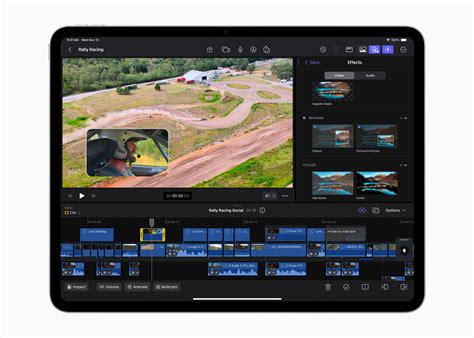
Pour ajuster le volume d'une sélection de plans sur votre iPad, suivez ces étapes :
- Accédez à l'application Final Cut Pro sur votre iPad.
- Ouvrez le projet que vous souhaitez modifier.
- Dans la timeline, touchez le plan dont vous souhaitez ajuster le volume.
- Touchez Inspecter dans l'angle inférieur gauche de l'écran, puis touchez l'icône de réglage audio en haut de l'Inspecteur.
- Procédez de l'une des manières suivantes :
- Faites glisser la commande « Décalage de volume » vers la gauche ou vers la droite pour augmenter ou réduire le volume.
- Touchez le champ numérique Volume situé au-dessus de la commande, puis utilisez le pavé numérique pour saisir une valeur précise.
Les ajustements effectués dans l'Inspecteur se traduisent par une modification de la hauteur de la forme d'onde audio dans la timeline.
Ajustement du volume de plusieurs plans sélectionnés
Pour régler le volume de plusieurs plans sélectionnés sur votre iPad :
- Ouvrez l'application Final Cut Pro et votre projet.
- Touchez Sélectionner dans le coin supérieur droit de la timeline.
- Sélectionnez les plans souhaités en les touchant dans la timeline, puis touchez Terminé.
- Touchez Volume dans l'angle inférieur gauche de l'écran.
- Faites glisser la commande de volume (située sur le côté gauche de la timeline) vers le haut ou vers le bas pour ajuster le niveau sonore de tous les plans sélectionnés.
La hauteur des formes d'onde audio et les courbes de volume des plans sélectionnés changent en conséquence. L'ajustement du volume est appliqué par rapport au volume d'origine de chaque plan.
Ajustement du volume sur une plage sélectionnée
Cette méthode est particulièrement utile lorsque vous avez besoin de réduire momentanément le volume d'une section spécifique de votre audio.
- Accédez à l'application Final Cut Pro et ouvrez votre projet.
- Touchez Volume en bas à gauche de l'écran.
- Touchez Plage en haut de la timeline.
- Sélectionnez la plage souhaitée :
- Faites glisser une partie d'un plan dans la timeline pour définir une plage.
- Faites glisser à travers plusieurs plans consécutifs pour sélectionner une plage étendue.
- Faites glisser le curseur de volume (sur le côté gauche de la timeline) vers le haut ou vers le bas pour ajuster le volume dans la plage sélectionnée.
Des images clés sont automatiquement ajoutées au début et à la fin de la plage, et la forme d'onde audio ainsi que la courbe de volume se modifient à l'intérieur de cette plage. Vous avez la possibilité d'ajuster ces images clés individuellement par la suite.

Utilisation d'images clés pour modifier le volume au fil du temps
Pour un contrôle dynamique du volume, Final Cut Pro vous permet d'ajouter et d'ajuster des images clés de volume directement dans la timeline.
- Ouvrez votre projet dans l'application Final Cut Pro sur iPad et touchez Volume en bas à gauche.
- Dans la timeline, sélectionnez le plan à modifier.
- Faites glisser la tête de lecture à l'endroit où vous souhaitez ajouter une image clé, puis touchez sous la timeline.
- Des images clés apparaissent sous forme de petits losanges sur la courbe de volume du plan. Les images clés sélectionnées sont indiquées par des losanges jaunes. Répétez cette étape pour ajouter autant d'images clés que nécessaire.
- Procédez de l'une des manières suivantes :
- Ajuster le volume d'une image clé sélectionnée : Touchez une image clé pour la sélectionner, puis faites glisser la commande de volume (sur le côté gauche de la timeline) vers le haut ou vers le bas. L'inclinaison de la courbe de volume de chaque côté de l'image clé est modifiée. Pendant la lecture, le volume montera ou descendra à l'approche de l'image clé, puis continuera son évolution après celle-ci.
- Ajuster le niveau de volume pour deux images clés à la fois : Faites glisser la tête de lecture entre deux images clés pour les sélectionner, ainsi que le segment de la courbe de volume entre elles. Ensuite, faites glisser la commande de volume vers le haut ou vers le bas. Le segment de courbe de volume entre les deux images clés sera ajusté uniformément, tandis que les segments extérieurs évolueront vers le début et la fin du plan (ou vers les images clés les plus proches). Pendant la lecture, le volume augmentera ou diminuera jusqu'à atteindre le segment sélectionné, où il restera stable, puis évoluera à nouveau.
- Repositionner une image clé : Faites simplement glisser l'image clé vers sa nouvelle position souhaitée.
- Déplacer légèrement une image clé sélectionnée : Ouvrez la molette, touchez à côté de l'image clé, puis faites-la glisser pour un ajustement précis.
Remarque : Les images clés audio sont déplacées par petites unités aux niveaux de zoom maximum de la timeline. En zoomant davantage, des unités de sous-image apparaissent dans l'affichage du timecode, permettant des ajustements encore plus fins.
Pour naviguer entre les images clés, utilisez les boutons précédent ou suivant sous la timeline.
Astuce : Pour faciliter la manipulation des images clés, augmentez la hauteur du plan dans la timeline.
Changement du niveau de volume pour plusieurs images clés simultanément
Final Cut Pro vous permet de modifier le volume de plusieurs images clés en une seule opération.
- Dans l'application Final Cut Pro sur iPad, ouvrez votre projet et touchez Volume.
- Touchez Plage en haut de la timeline.
- Dans la timeline, faites glisser les poignées de plage de chaque côté des images clés que vous souhaitez ajuster. Les images clés sélectionnées seront mises en surbrillance en jaune.
- Faites glisser la commande de volume relatif (sur le côté gauche de la timeline) vers le haut ou vers le bas pour ajuster le niveau de volume de toutes les images clés sélectionnées par rapport à leur volume d'origine.
Apple Motion #1 • Les bases de l'animation avec images clés (keyframe)
tags: #modifier #volume #sur #sequence #final #cut