
Lightroom Classic : Résolution des problèmes du module Développement et des dysfonctionnements
Le module Développement constitue le cœur du traitement des images dans Lightroom Classic. Pour travailler efficacement, il est essentiel de bien maîtriser sa gestion, notamment comment ajuster, désactiver ou réinitialiser les réglages.
Comprendre le module Développement
Comme tous les autres modules, le module Développement apparaît tout en bas de l'interface, à côté du module Bibliothèque. Un indicateur d'état, symbolisé par un point, apparaît sous une des icônes lorsque des réglages ont été effectués. Il est important de noter que depuis la version 15.0 (octobre 2025), Adobe a renommé "Édition" en "Modifier", un terme également présent dans le menu principal.
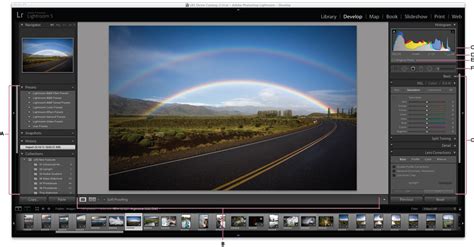
Gestion des réglages
Il existe plusieurs méthodes pour manipuler les réglages dans le module Développement :
- Réinitialiser un curseur : Pour remettre un réglage à zéro, double-cliquez simplement sur le curseur concerné. Il reprendra ainsi sa valeur par défaut.
- Modification précise des valeurs :
- Placez le pointeur sur les chiffres : le curseur se transforme en main avec une double flèche sur l'index.
- Cliquez dans le champ de valeur, il deviendra surligné de bleu. Vous pouvez alors saisir une valeur précise à l'aide du pavé numérique (par exemple, -1.33).
- Cliquez dans le champ de valeur pour le sélectionner. Vous pouvez ensuite utiliser les touches fléchées haut et bas de votre clavier pour ajuster la valeur.
- Comportement spécifique de l'Exposition : Le réglage de l'Exposition présente un comportement légèrement différent avec les touches fléchées. Sélectionnez le curseur en cliquant sur le chiffre. Avec les flèches, les incréments se font par pas de 0.10. Si vous appuyez simultanément sur la touche Maj, les incréments se font par pas de 0.33.
- Réinitialisation de panneaux : Dans certains panneaux, comme "Présence", vous trouverez l'option "Réinitialiser Présence" au lieu de simplement "Présence".
- Utilisation fine des outils : Pour une utilisation fine, placez la cible dans l'image, cliquez et utilisez les flèches haut et bas du clavier pour ajuster les valeurs.
- Masquer temporairement les réglages : Cliquez sur l'icône d'œil pour masquer temporairement les réglages du panneau en question.
- Masquer définitivement les réglages : Appuyez sur la touche Alt/Option pour faire apparaître un interrupteur. Cliquez dessus pour le baisser. Cette action masque (désactive) tous les réglages du panneau en question de manière permanente.
Personnalisation de l'affichage des panneaux
Vous pouvez personnaliser l'affichage des panneaux pour optimiser votre espace de travail :
- Afficher/Masquer des panneaux : Faites un clic droit sur le titre d'un panneau. Une liste d'options apparaît, vous permettant de choisir quels panneaux afficher ou masquer.
- Mode Solo : Similaire au module Bibliothèque, le mode Solo n'affiche qu'un seul panneau à la fois, ce qui peut être pratique pour éviter d'utiliser constamment la barre de défilement.
- Développer/Réduire tous les panneaux : Vous pouvez également choisir de "Tout développer" ou de "Tout réduire" pour gérer l'ensemble des panneaux.
Il est important de noter que la possibilité de cocher ou décocher un panneau le rend visible ou invisible. Cet article est très important car il vous permet de gagner en ergonomie, compréhension et efficacité tout au long du processus de développement.
Les différents panneaux du module Développement
Le module Développement offre une multitude d'outils pour peaufiner vos photographies :
- Panneau Histogramme : Il permet de visualiser la tonalité de l'image.
- Outils de retouche : Ils permettent de retoucher une photographie, de recadrer ([R]), de supprimer ([Q]) des zones de l'image (taches, distractions, …), de supprimer les yeux rouges, de créer des masques avec l'outil masquage ([Maj + V]) et de mettre à jour, si besoin, les modifications basées sur l'IA.
- Courbe des tonalités : Permet d'affiner les tons avec un rappel de l'histogramme en arrière-plan.
- Affiner la saturation : Si nécessaire, permet d'éviter un excès de saturation (trop de vivacité des couleurs) lors du réglage.
- Mélangeur de couleurs : Permet de régler les couleurs soit par le Mélangeur, soit par la Couleur du point.
- Ajustements en noir et blanc (NB) : Si dans les réglages de base, vous choisissez N&B, le panneau portera le nom NB pour des ajustements en noir et blanc selon les canaux couleurs.
- Color Grading : Anciennement appelé virage partiel, crée des effets avec des dominantes de couleurs.
- Détail : Permet de réduire le bruit numérique à fort ISO et/ou d'améliorer la netteté. Il offre également la possibilité de réaliser une "Super résolution", c'est-à-dire d'augmenter la résolution de l'image. Il est important de savoir que la Super résolution et la réduction du bruit ne sont pas cumulables. Il existe une solution pour contourner ce problème.
- Flou de l’objectif : Permet d'appliquer un flou à l'image et de visualiser la carte de profondeur de champ.
- Correction de l’objectif : Permet de corriger les défauts d'un objectif en appliquant un profil de correction, de gérer les aberrations chromatiques, de supprimer les franges manuellement, ainsi que les distorsions et le vignettage éventuels d'une photo.
- Transformation : Corrige les effets de distorsion de la photographie (lignes de fuite, etc.).
- Effets : Ajoute du vignettage après recadrage et du grain à une image, pouvant simuler le grain argentique.
- Étalonnage : Permet de choisir le processus (algorithme de développement) et d'étalonner un boîtier.
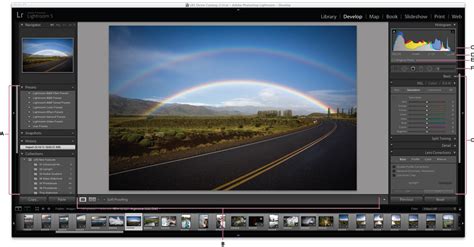
Barre d'outils et gestion des panneaux
Une barre d'outils, légèrement différente de celle du module Bibliothèque, apparaît sous la photographie. Vous pouvez changer la position des panneaux en cliquant sur un panneau, en maintenant la souris enfoncée et en le déplaçant vers le haut ou le bas.
Problèmes connus et solutions
Plusieurs utilisateurs ont rencontré des difficultés avec Lightroom Classic, notamment dans le module Développement. Voici une compilation des problèmes et des pistes de résolution :
Problème "Photo introuvable" dans le module Développement
Un utilisateur a signalé recevoir un message "photo introuvable" dans le module Développement, alors que la photo est bien visible dans le module Bibliothèque. Ce problème est apparu suite à l'installation de macOS Catalina.
- Vérification des emplacements : Assurez-vous qu'aucun dossier n'a été déplacé. Le problème peut survenir même si les photos sont trouvées dans le Finder.
- Optimisation du catalogue : Essayez de faire une optimisation du catalogue via le menu "Fichier".
- Réinstallation de Lightroom : Si les étapes précédentes ne résolvent pas le problème, une désinstallation et une réinstallation de Lightroom peuvent être nécessaires.
- Contact avec le support Adobe : Si le problème persiste, il est conseillé de contacter le support technique d'Adobe.
Problèmes liés à macOS et aux mises à jour
La mise à jour de macOS, comme Catalina, peut parfois entraîner des dysfonctionnements avec des applications comme Lightroom Classic. De même, la publication de nouvelles versions de macOS (par exemple, macOS 14.2) peut affecter les workflows liés aux appareils dans Adobe Lightroom Classic, incluant l'importation à partir d'appareils mobiles, d'appareils photo, de cartes SD et le branchement de ces derniers.
- Mise à jour des pilotes : Assurez-vous de disposer des derniers pilotes vidéo. L'exécution de Windows Update ne garantit pas toujours l'obtention du pilote vidéo le plus récent ; il est souvent inclus dans les mises à jour du système d'exploitation.
- Vérification de la compatibilité : Utilisez l'outil "Diagnostic Creative Cloud" pour vérifier la compatibilité de votre système et identifier les conflits logiciels ou les pilotes obsolètes.
Problèmes de catalogue et d'importation
- Catalogue vide ou incomplet : Si votre catalogue est vide ou ne contient pas toutes les images attendues, vous avez peut-être accidentellement créé un nouveau catalogue ou ouvert le mauvais catalogue.
- Synchronisation avec le stockage en ligne : Lors de la synchronisation avec des services tels que Microsoft OneDrive ou Apple iCloud Drive, veillez à ne pas utiliser involontairement le stockage en ligne pour vos fichiers Lightroom.
- Problèmes d'autorisations de dossiers :
- Modifiez les autorisations des dossiers utilisateur sur "Lecture et écriture" et assurez-vous que cette autorisation s'applique à tous les éléments contenus dans ces dossiers.
- Si le problème persiste, téléchargez et exécutez le script "LightroomCorrectPermission.sh" (disponible via un lien de téléchargement) en le glissant-déposant dans la fenêtre du Terminal.
- Sous macOS, essayez de corriger les autorisations sur le disque en démarrant en mode sans échec pour désactiver les extensions tierces et les éléments de démarrage.
- Problèmes d'importation de photos : L'utilisation d'un disque dur SSD pour l'importation de photos peut améliorer les performances si vous importez fréquemment des photos à partir d'un disque dur externe.
- Problèmes de connexion de périphériques : Configurez votre appareil mobile Apple iPhone pour qu'il approuve l'ordinateur sur lequel Lightroom est installé. Déconnectez l'iPhone s'il est déjà connecté.
- Création de nouveaux albums : Lorsque vous sélectionnez "Ajouter à l'album" comme "Nouveau" lors de l'ajout de photos, un nouvel album n'est pas créé si vous spécifiez un nom d'album existant, même si la casse des lettres est différente. Lightroom n'affiche aucun message d'erreur ou avertissement dans ce cas.
Problèmes de synchronisation
- Erreurs de synchronisation : Dans les options de la barre de filtre, choisissez "État de synchronisation" > "Erreur". Le problème de synchronisation devrait alors être résolu.
- Synchronisation bloquée : Dans les options de la barre de filtre, choisissez "État de synchronisation" > "Synchronisation". Le problème de synchronisation devrait alors être résolu.
- Problèmes lors des réglages sélectifs du masque : Le problème de synchronisation peut apparaître lors de réglages sélectifs du masque (ciel, sujet, etc.). Pour sortir du message d'erreur, effectuez un petit réglage de développement sur la photo.
Autres problèmes et limitations
- Rendu des vignettes : Le rendu des vignettes peut prendre un certain temps.
- Problèmes avec les Live Photos : Lorsque vous migrez depuis la bibliothèque Apple Photos, Lightroom regroupe certains actifs, tels que les Live Photos, en piles. Pour les besoins de la synchronisation, Lightroom comptabilise ces piles comme des actifs. Le nombre d'actifs de traitement affiché correspond au nombre d'images temporaires constituant ces piles.
- Filtres de Tri assisté : Les filtres de Tri assisté ignorent les fichiers vidéo se trouvant dans l'album que vous triez.
- Problème d'affichage des modules (Lightroom CC vs Lightroom Classic) : Il est crucial de télécharger la bonne version de l'application. Lightroom CC ne dispose pas des modules "Bibliothèque" et "Développement" en haut à droite de l'interface, contrairement à Lightroom Classic Bureau. Pour afficher certains modules dans la barre supérieure, un clic droit peut être nécessaire. Un triangle en haut au centre de la fenêtre permet d'afficher ou masquer la barre des modules (touche F5).
- Gestion des personnes : Une fois la migration terminée, vous pouvez renommer la Personne comme vous le souhaitez dans Lightroom. Il s'agit d'un problème de limitation connu pour lequel aucune solution n'est disponible pour le moment.
- Erreur T20200124 : "Impossible de charger les paramètres. Nous travaillons actuellement sur un correctif pour la prochaine version."
- Incompatibilité de fonctions : Il est impossible d'utiliser la "Déformation des bords" et "Fond et contours" ensemble.
- Accès aux fichiers de catalogue (macOS) : Dans le Finder, cliquez sur "Aller" > "Aller au dossier" et saisissez "~/pictures". Cliquez avec le bouton droit de la souris ou cliquez sur le bundle de catalogue et sélectionnez "Afficher le contenu du paquet". Vous y trouverez un dossier contenant un long segment chiffré (par exemple : d1a4f88d2b534c7d91022136fd182532). Dans ce dossier, supprimez tous les fichiers intitulés "Managed Catalog.[quelque chose]".
- Widget Sélectionner des personnes : Vous pouvez réduire le widget "Sélectionner des personnes" dans le panneau Masquage lors du traitement de photos de portrait. Développez le widget à la demande uniquement lorsque l'option "Sélectionner des personnes" est nécessaire, afin de réduire les risques de blocage (Mac uniquement).
- Utilisateurs Creative Cloud en Chine : Si vous êtes un utilisateur de Creative Cloud abonnement Équipe en Chine, un message d'erreur peut s'afficher chaque fois que vous lancez Lightroom Classic.
- Comptes d'entreprise : Lors de la mise à jour vers la dernière version de Lightroom Classic, les utilisateurs finaux sont invités à se connecter pour utiliser leur application. Ce problème peut survenir si l'installation précédente de Lightroom Classic CC (version 7.x ou antérieure) était licenciée et déployée par des administrateurs à l'aide d'un numéro de série d'entreprise.
#7 - [Tuto LIGHTROOM] - Présentation du Module Développement
tags: #module #developpement #n #fonctionne #pas #lightroom