
Maîtriser l'ajout de texte dans Final Cut Pro pour un montage vidéo percutant
L'ajout de texte à vos vidéos est une étape cruciale pour enrichir votre narration, fournir un contexte essentiel et mettre en évidence des informations clés. Que vous souhaitiez intégrer des sous-titres, des titres accrocheurs, des bandeaux informatifs ou des éléments textuels plus créatifs, Final Cut Pro (FCPX) offre une gamme complète d'outils pour vous aider à atteindre vos objectifs. Ce guide détaillé vous accompagnera à travers le processus d'ajout et de personnalisation du texte dans FCPX, vous permettant de sublimer vos créations vidéo.
Introduction à l'interface de Final Cut Pro
Avant de plonger dans les subtilités de l'ajout de texte, il est essentiel de vous familiariser avec l'interface de Final Cut Pro X. Que vous soyez un nouvel utilisateur ou un professionnel expérimenté, comprendre les composants clés de l'interface vous permettra de naviguer plus efficacement et d'exploiter pleinement le potentiel du logiciel.
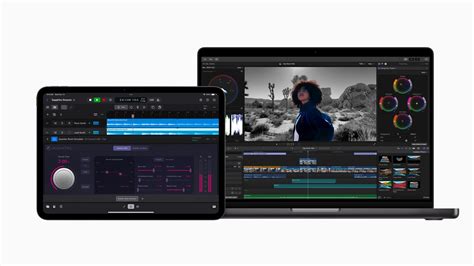
Les composants essentiels de l'interface :
- Le Visualiseur : C'est votre espace de prévisualisation principal où vous visualisez la lecture de votre vidéo. Vous pouvez y effectuer des ajustements, appliquer des effets et vérifier l'apparence de votre texte en temps réel.
- La Timeline : C'est le cœur de votre projet de montage. Ici, vous organisez vos clips vidéo, audio et textuels dans l'ordre souhaité, ajoutez des transitions, des effets et gérez la durée de chaque élément.
- Le Navigateur : Votre centre multimédia où vous trouvez, importez et organisez tous vos fichiers, y compris les vidéos, les images et les pistes audio.
- La Barre latérale des générateurs : Cet espace regorge de modèles prédéfinis, y compris les générateurs de titres de base, qui constituent un excellent point de départ pour l'ajout de texte.
L'importance du texte dans le montage vidéo
Le texte est bien plus qu'un simple ajout visuel ; il joue un rôle fondamental dans la communication de votre message. Il améliore la narration, fournit un contexte précieux, renforce les points importants et rend votre contenu plus accessible à un public plus large.
Dans le paysage médiatique actuel, où les vidéos sont souvent visionnées sans son, les sous-titres et les légendes sont devenus indispensables. Ils garantissent que votre message parvient à tous, y compris aux personnes malentendantes ou à celles qui ne parlent pas la langue de votre vidéo. De plus, le texte à l'écran peut être utilisé pour introduire des personnages, donner des informations sur le lieu, afficher des statistiques ou des faits importants, enrichissant ainsi l'expérience globale du spectateur.
Préparer votre projet pour l'ajout de texte
Avant de vous lancer dans la création de texte, assurez-vous que votre projet vidéo est prêt. Cela implique d'importer vos médias et de préparer votre timeline.
Importer votre vidéo dans Final Cut Pro :
- Lancez Final Cut Pro X sur votre Mac et créez un nouveau projet ou ouvrez un projet existant.
- Dans la barre d'outils, sélectionnez "Fichier" > "Importer" pour ajouter votre clip vidéo. FCPX offre une intégration transparente, notamment pour les clips provenant d'appareils comme l'iPhone.
- Naviguez jusqu'à l'emplacement de votre fichier vidéo, sélectionnez-le et cliquez sur "Importer la sélection". FCPX analysera la séquence et la préparera pour le montage.
Préparer votre timeline :
- Faites glisser votre clip vidéo importé du navigateur vers la timeline.
- Ajustez la durée de votre vidéo en faisant glisser ses bords pour qu'elle corresponde à la longueur souhaitée. La timeline de Final Cut Pro vous offre une flexibilité totale pour créer le rythme parfait pour vos ajouts de texte.
- Assurez-vous que la tête de lecture est positionnée au début du clip vidéo dans la timeline. Cela vous permettra de commencer à ajouter du texte dès le début de votre séquence.
Explorer l'outil de texte dans Final Cut Pro
Final Cut Pro offre une suite d'outils puissants pour créer et personnaliser du texte. Vous avez un contrôle total sur l'apparence, le positionnement et l'animation de vos éléments textuels.
Accéder et personnaliser votre texte :
- Accéder à l'outil de texte : Cliquez sur l'icône "T" dans la barre d'outils pour ouvrir le panneau de l'outil de texte, qui présente une variété de modèles.
- Sélectionner un modèle de texte : Parcourez les modèles disponibles et choisissez celui qui correspond le mieux au style de votre vidéo. Vous pouvez ensuite le faire glisser et déposer sur votre timeline.
- Personnaliser votre texte : Double-cliquez sur le texte dans le visualiseur pour ouvrir l'inspecteur de texte. Ici, vous pouvez ajuster la police, la taille, la couleur, l'alignement, l'espacement et d'autres propriétés pour que votre texte corresponde parfaitement à votre projet.
- Positionner votre texte : Cliquez et faites glisser le texte dans le visualiseur pour le placer à l'emplacement souhaité. Vous pouvez également utiliser l'inspecteur de texte pour affiner la position et ajuster le point d'ancrage.
- Animer votre texte : Pour ajouter du dynamisme à votre texte, accédez à l'onglet "Comportements" dans l'inspecteur de texte. Vous y trouverez une gamme de préréglages d'animation, des fondus subtils aux glissements dynamiques.
Ajouter différents types de texte dans Final Cut Pro
Final Cut Pro vous permet d'ajouter une variété de styles de texte, chacun adapté à des besoins spécifiques.
1. Texte de base :
Idéal pour les titres simples, les noms et les étiquettes. Il est propre, facile à lire et ne distrait pas du contenu principal de votre vidéo.
- Placez votre clip vidéo dans la timeline et positionnez la tête de lecture.
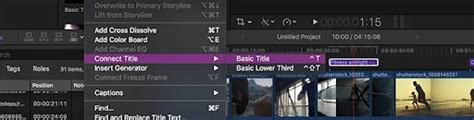
- Appuyez sur Contrôle + T pour ajouter instantanément un titre de base.
- Ajustez la durée du texte en faisant glisser ses bords dans la timeline.
- Double-cliquez sur le texte dans le visualiseur pour le modifier et le repositionner si nécessaire.
2. Texte de tiers inférieur (Lower Thirds) :
Ce sont de petits titres ou sections de texte qui apparaissent généralement en bas de l'écran, utilisés pour afficher des noms, des titres professionnels ou d'autres détails pertinents. Ils ajoutent une touche professionnelle sans détourner l'attention du spectateur.
- Positionnez la tête de lecture au début du clip et appuyez sur Contrôle + Maj + T pour ajouter un tiers inférieur par défaut.
- Double-cliquez sur le titre dans le visualiseur pour le modifier à l'aide de l'inspecteur de texte. Vous pouvez modifier chaque calque de texte séparément.
- Pour améliorer la lisibilité, activez les contours et les ombres portées dans l'inspecteur de texte.
3. Titres animés :
Pour un impact visuel accru, Final Cut Pro propose une gamme d'options de titres animés. Ces titres peuvent pivoter, s'estomper ou glisser dynamiquement sur l'écran, ajoutant de l'énergie et du style à vos vidéos.
- Accédez à la barre latérale "Titres et Générateurs" et parcourez les différentes catégories (par exemple, 3D, Build In/Out).
- Sélectionnez un modèle de titre animé et faites-le glisser sur votre timeline.
- Modifiez le texte et ajustez son style dans l'Inspecteur de texte. Les modèles de titres animés comportent souvent plusieurs calques de texte que vous pouvez personnaliser individuellement.
Comment créer une animation de texte fluide dans Final Cut Pro en 2025
Styles de texte avancés et personnalisation
Final Cut Pro offre une grande flexibilité pour créer des styles de texte uniques qui correspondent à votre marque ou à l'esthétique de votre projet.
Typographie cinétique :
Ce style synchronise le mouvement du texte avec l'audio (musique ou voix off), ajoutant de l'énergie et renforçant l'émotion de vos scènes. C'est idéal pour les intros, les scènes dynamiques ou pour accentuer des moments clés.
Effets de texte 3D :
Transformez vos mots en titres tridimensionnels. Vous pouvez faire pivoter, ombrer et éclairer votre texte de manière créative, ce qui est parfait pour les intros, les crédits ou les présentations de produits.
Texte en écran partagé :
Affichez du texte d'un côté de l'écran et une vidéo de l'autre. Cette technique est utile pour les comparaisons, les listes de fonctionnalités ou pour mettre en évidence deux éléments simultanément de manière organisée.
Texte sur vidéo :
Placer du texte directement sur vos séquences vidéo permet d'expliquer, d'étiqueter ou de sous-titrer des éléments spécifiques, guidant ainsi le spectateur sans le détourner du sujet principal.
Polices personnalisées :
Final Cut Pro prend en charge toutes les polices installées sur votre Mac. N'hésitez pas à installer des polices supplémentaires pour élargir vos options créatives et rendre votre texte véritablement personnalisé.
Enregistrer des styles de texte personnalisés :
Une fois que vous avez créé un style de texte qui vous plaît, vous pouvez l'enregistrer en tant que préréglage pour une utilisation future. Dans l'inspecteur de texte, cliquez sur le menu déroulant des styles et sélectionnez "Enregistrer les attributs de format" ou "Enregistrer tous les attributs d'apparence". Donnez un nom à votre préréglage, et il sera disponible dans le menu pour une application rapide.
Conseils pour un placement de texte efficace
L'ajout de texte est une chose, mais le placer efficacement en est une autre. Voici quelques conseils pour que votre texte améliore votre contenu sans être intrusif :
- Gardez le texte court et percutant : Utilisez des phrases concises et allez droit au but. Le texte doit être facile à lire rapidement.
- Choisissez la bonne police et la bonne taille : Optez pour des polices claires et lisibles. La taille du texte doit être suffisante pour être vue sans être envahissante.
- Trouvez le bon emplacement : Assurez-vous que votre texte est placé dans une zone visible de l'écran. Les tiers inférieurs sont souvent un excellent choix, car ils permettent au spectateur de lire le texte tout en regardant la vidéo.
- Soyez conscient de la durée : Le texte doit rester à l'écran suffisamment longtemps pour être lu confortablement, mais pas trop longtemps au point de devenir une distraction.
- Utilisez des couleurs contrastantes : Le texte doit se détacher nettement de l'arrière-plan pour une lisibilité maximale. Pensez à utiliser des couleurs différentes pour identifier plusieurs locuteurs dans une interview.
Alternatives et extensions
Bien que Final Cut Pro soit un outil puissant, il existe des alternatives et des extensions qui peuvent enrichir vos capacités d'édition de texte.
Plugins et extensions :
Une vaste bibliothèque de plugins tiers est disponible pour Final Cut Pro, offrant une gamme étendue de titres animés, de superpositions et d'effets qui ne sont pas inclus dans la version de base du logiciel.
Outils d'écriture IA :
Pour des besoins de contenu textuel, des outils comme Speechify peuvent transcrire des vidéos et générer du texte, ce qui peut être un complément précieux à votre flux de travail de montage vidéo.
CapCut éditeur vidéo de bureau :
Pour ceux qui recherchent une solution gratuite et conviviale, CapCut propose des fonctionnalités robustes pour ajouter du texte et des légendes, y compris un générateur de polices IA et une collection riche de styles de texte.
Questions Fréquemment Posées (FAQ)
Puis-je animer le texte dans Final Cut Pro ?
Oui, Final Cut Pro propose une sélection de styles d'animation intégrés sous l'onglet "Titres". Vous pouvez également créer des animations personnalisées en utilisant des images clés.
Que faire si le texte n'est pas clairement visible sur l'arrière-plan ?
Vous pouvez ajouter un arrière-plan de couleur, une ombre portée ou un contour à votre texte via l'inspecteur de texte pour améliorer sa lisibilité.
Comment ajouter des sous-titres automatiques ?
Actuellement, Final Cut Pro ne prend pas en charge la génération automatique de sous-titres. Vous devrez les ajouter manuellement en utilisant la barre latérale "Titres et Générateurs".
Comment aligner le texte ?
Utilisez l'option "Aligner le texte" dans l'inspecteur de texte pour centrer, aligner à gauche ou à droite votre texte.
tags: #montage #ecriture #le #petit #journal #final