
Nettoyer et préparer un fichier STL avec ZBrush
Le format STL (acronyme de STereoLithography) est un format de fichier créé par 3D Systems pour son logiciel de CAO. Il est principalement utilisé pour l’impression 3D, le prototypage rapide et la fabrication assistée par ordinateur. Ce format représente les surfaces d’un modèle avec de petits triangles (polygones). Plus la structure est complexe, plus il faudra de triangles pour obtenir un modèle de qualité.
Le format STL est l’un des formats de fichier les plus couramment utilisés. Ainsi, vous trouverez de nombreux modèles 3D utilisant ce format de fichier lorsque vous recherchez un fichier 3D à imprimer. Les concepteurs et les ingénieurs ont souvent besoin de logiciels pour adapter, réparer et finaliser des modèles 3D pour l'impression 3D.
Aujourd'hui, il existe une gamme d'outils spécialisés qui proposent tant des fonctions de réparation automatiques que manuelles. Certains outils de préparation d'impression avancés, comme le logiciel PreForm de Formlabs, comportent une fonction de réparation automatique. PreForm est gratuit, vous pouvez l'essayer dès maintenant.
Les concepteurs utilisent des méthodes de surfaçage élaborées pour construire leurs modèles 3D. Le résultat est une géométrie mathématiquement « parfaite », définie par des courbes et des splines. Mal faite, cette opération donne toutes sortes de bords, de trous et de pièces libres, ainsi que des zones avec de nombreux triangles entrecroisés qui se chevauchent et ne sont pas à leur place.
Fonctionnalités de réparation courantes
- Réparation automatique
- Séparer les coques
- Remplir les trous, combler les espaces
- Résoudre les problèmes de chevauchement et d'intersection
Le format le plus courant et le plus facile à stocker est STL (STeréoLithographie), que nous utiliserons dans cet article. Nous vous recommandons d'enregistrer les fichiers STL dans un format binaire pour en réduire encore plus la taille.
Pour les clients de Formlabs, le logiciel de préparation d'impression PreForm dispose des fonctions de réparation automatique et d'agencement des pièces d'Autodesk Netfabb et, intégrées pour préparer les modèles au moment de l'importation. Grâce à elles, l'intégrité du modèle est normalement assurée. N'utilisez les outils supplémentaires que si des fonctions plus avancées sont nécessaires.
Outils recommandés pour la réparation de fichiers STL
Meshmixer
Sur la base de nos études, le meilleur outil de réparation STL est Meshmixer. Ses autres capacités et le fait qu'il soit gratuit le place clairement en première place. Meshmixer est également utile pour modifier des fichiers STL, remodeler des parties entières et optimiser et finaliser des modèles 3D.
Magics
Magics est une solution d'éditeur STL professionnelle qui propose une très grande variété de fonctions de réparation de fichiers STL, mais le travail de réparation se fait plus manuellement.
Utilisation de Meshmixer pour la réparation
Visualisation des erreurs
Sous Shaders (Nuanceurs), choisissez mode X-ray (Rayon X) pour améliorer leur visibilité. Assurez-vous d'avoir sélectionné le bon Hole Fill Mode (Mode remplissage trou) avant de réparer les erreurs une par une en cliquant sur les indications d'erreur, ou par application de la fonction Auto Repair All (Tout réparer automatiquement) qui s'avère généralement suffisant.
Utilisez le mode X-ray de Shaders (Nuanceurs) dans Inspector (Inspecteur) pour visualiser toutes les erreurs.
Réparation des trous
Il est aussi possible de réparer un trou en sélectionnant la zone autour du trou et en appliquant Edit (Modifier) → Erase and Fill (F) [Effacer et remplir (F)] à partir du menu contextuel. Paramétrer Type sur Smooth MVC (MVC lisse) produit un bon remplissage continu. Un passage supplémentaire de la brosse RobustSmooth va améliorer l'incorporation de la zone au modèle.
Réunion de coques séparées
Dans le cas où le modèle comporte plusieurs coques séparées, allez à Edit (Modifier) → Separate Shells (Séparer coques) et ouvrez Object Browser (Ctrl + Shift + O) [Navigateur objets (Ctrl + Shift + O)]. Sélectionnez les coques deux par deux et appliquez à chaque fois Boolean Union (Union booléenne) à partir de la fenêtre contextuelle. Dans ce sous-menu, la sélection du mode Precise (Précis) ou Max Quality (Qualité max) va préserver la courbe d'intersection entre les deux objets, alors que Fast Approximate (Approximation rapide) est plus rapide et généralement suffisant.
Si l'opération booléenne ne réussit pas, les deux objets restent en rouge. Dans ce cas, augmentez le paramètre Search Depth (Chercher profondeur) et diminuer Target Edge Scale (Échelle bord cible) pour avoir plus de chance de réussir. Cocher Use Intersection Curves (Utiliser courbes intersection) améliore également la qualité. Si rien ne marche, déplacer l'une des coques de quelques centièmes de millimètres dans la section Edit (Modifier) → Transform (Transformer) peut résoudre le problème.
Utilisation de l'outil Bridge
Auto Repair All (Tout réparer automatiquement) va supprimer toutes les sections flottantes et refermer toutes les boucles de limitation. Dans ce cas précis, nous cherchons à relier manuellement les parties non jointives de l'un des éléments supports. C'est là que l'outil Bridge (Relier) rentre en jeu. Il fonctionne au mieux sur des portions droites et comme cet espace se trouve entre des boucles circulaires, il vaut mieux le réparer par morceaux. Choisissez Edit (Modifier) → Select (Sélectionner) et mettez en surbrillance les triangles à relier des deux côtés. Sélectionnez ensuite Edit (Modifier) → Bridge (Ctrl + B) [Relier (Ctrl + B)] dans le menu contextuel et donnez une valeur suffisamment élevée au paramètre Refine (Affiner) pour obtenir un raccord bien lisse. Répétez la commande Bridge (Relier) pour quelques zones bordant l'espace entre les parties, puis utilisez Inspector (Inspecteur) pour remplir les trous restants.
Nettoyage avancé avec Meshmixer
Elle propose plusieurs algorithmes avancés de retriangulation et de réparation. Cocher Planar Simplification (Simplification planaire) conservera au mieux les surfaces planes.
Les éléments flottants sont repérables en cliquant avec le bouton droit de la souris sur la pièce dans la fenêtre du projet et en sélectionnant Split in Connected Components (Séparer en composants connectés).
Par exemple, la commande Filters (Filtres) → Cleaning and Repairing (Nettoyage et réparation) → Select Self Intersecting Faces (Sélectionner faces avec intersection) → Apply (Appliquer) va sélectionner tous les triangles qui se coupent, qui pourront alors être supprimés en appuyant sur Delete (Supprimer). Les commandes Filters (Filtres) → Cleaning and Repairing (Nettoyage et réparation) → Remove Duplicated Faces (Supprimer faces dupliquées) et Remove Duplicated Vertex (Supprimer sommets dupliqués) sont toujours utiles.
Si c'est le cas, les zones concernées sont détectables grâce à Render (Visualiser) → Show Non Manif Edges and Show Non Manif Vertices (Afficher les arêtes et les sommets non manifold).
Modification et sélection d'éléments
Pour relier des parties non jointives, il est possible de supprimer des groupes de triangles à l'aide de l'outil Select Faces in a Rectangular Region (Sélectionner faces dans région rectangulaire) se trouvant dans la barre d'outils. Maintenir la touche Alt enfoncée pour retirer les faces arrière de la sélection et désélectionner en appuyant sur Shift + Ctrl + D.
Pour sélectionner des triangles individuels, cliquez sur l'outil Z-Painting (Peinture axe Z) sur la barre d'outils et sélectionnez l'icône de pinceau rouge. Cliquez avec le bouton de gauche de la souris pour sélectionner les triangles, cliquez avec le bouton droit de la souris pour effacer la sélection. Appuyez sur supprimer pour enlever des triangles.
Une autre méthode consiste à générer un Alpha Complex (Complexe Alpha) puis une Alpha Shape (Forme Alpha), qui fonctionne parfois avec les bonnes valeurs.
Assistant de réparation et fonctions avancées
La réparation des erreurs se fait généralement à partir du menu Fix Wizard (Assistant réparation) sous l'icône croix rouge. Cliquer sur Go to Advised Step (Aller à l'étape conseillée) ouvre un tableau de diagnostic permettant de cocher les différentes erreurs à réparer.
Si l'assistant ne parvient pas à réparer les arêtes erronées et les chevauchements de triangles, la fonction Stitch (Coudre) sous Stitching (Couture) dans le menu Fix Wizard (Assistant réparation), avec une valeur de tolérance élevée, s'avère souvent utile.
Pour éliminer les chevauchements de triangles qui restent, vous avez le choix entre utiliser à nouveau Fix Wizard (Assistant réparation) ou Detect Overlapping (Détecter chevauchement), accessible sous la section Overlaps (Chevauchements) du menu Fix Wizard (Assistant réparation). Cette fonction sélectionne tous les chevauchements qui seront ensuite supprimés en cliquant sur Delete Marked (Supprimer sélection).
La même chose peut être faite pour les intersections de triangles avec la fonction Triangles → Detect Intersecting (Détecter les intersections).
Si refermer les espaces restants ne suffit pas pour terminer la réparation, le bouton Create (Créer) permet alors de remplir les espaces vides manuellement. Les portions flottantes peuvent être supprimées dans la section Noise Shells (Coques bruitées).
Dans le cas de trous non planaires, leur remplissage manuel à l'aide de l'option Freeform sous Holes (Trous) dans le menu Fix Wizard (Assistant réparation) donnera le remplissage le plus lisse.
Pour corriger cela, cliquez avec le bouton droit sur le menu Part Pages (Pages pièces)→ Part List (Liste pièces) de l'écran principal et sélectionnez Shells to Parts (Coques correspondant aux pièces).
Il est possible de créer un triangle en cliquant avec le bouton droit sur une arête ou un sommet, puis en cliquant avec le bouton droit + Maj sur le second et en appuyant sur F. Il est utile pendant la modification de basculer entre les modes Vertex Select, Face Select ou Edge Select, représentés par des icônes sur la barre d'outils en bas de l'écran.
Sélectionnez une zone particulière avec Select → Circle Select (C) qui fonctionne comme la sélection du pinceau. Modifiez la taille du pinceau avec la roulette de la souris ou les touches numériques plus/moins. Désélectionnez en maintenant la touche Shift appuyée. Il est possible de sélectionner des boucles limites avec Alt + clic droit.
Des coques distinctes peuvent être réunies avec un Boolean Modifier (Modificateur booléen).
Pour augmenter l'épaisseur des parois dans certaines zones, allez à Sculpt Mode (Mode sculpture) et utilisez le pinceau Inflate (Gonfler) à partir du menu inférieur Brush (Pinceau) → Sculpt Tool (Outil sculpture).
Utilisation d'Autodesk Netfabb pour la réparation
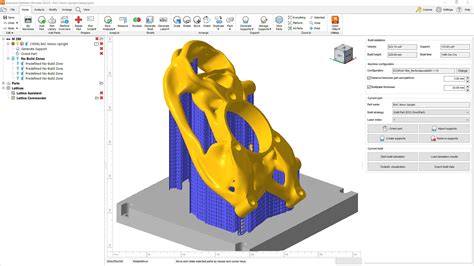
Autodesk Netfabb est un outil avancé de préparation de fichiers d'impression 3D. Sa fonction de réparation automatique est intégrée au logiciel comme pour PreForm de Formlabs.
Analyse et mesure
Avant de lancer la tâche de réparation, il est utile d'analyser les pièces. Sous l'icône Analysis (Analyse) dans la barre des tâches ou après avoir cliqué droit sur la pièce sous Parts (Pièces) → Analyse (Analyser) → New Analysis (Nouvelle analyse) → Add part (Ajouter une pièce), il est possible de vérifier rapidement l'épaisseur des parois.
Cliquer avec le bouton droit sur la pièce, puis choisir Analyse (Analyser) → New Measurement (Nouvelle mesure) ou l'icône règle sur la barre des tâches permet d'effectuer des mesures linéaires, radiales, angulaires et d'épaisseur de parois à des points particuliers.
Réparation de pièces et auto-intersections
Ouvrir la section Part Repair (Réparer la pièce) en cliquant sur l'icône Repair (Réparer) sur la barre des tâches. Dans l'onglet Actions, il est possible de continuer l'optimisation dans le cas où des intersections subsistent. Sous Self Intersections (Auto-intersections), choisissez Detect (Détecter) puis Trivial (Triviale), qui réalise une simple réparation de trou, ou Stitch Triangles, Remove Double Triangles, Remove Degenerate Faces (Refermer triangles, supprimer triangles doubles, Supprimer faces dégénérées), ou encore Split Off (Séparer), et ensuite Remove (Supprimer) pour supprimer les intersections.
Wrap Part Surface (Envelopper la surface de la pièce) fonctionne comme les procédures de voxelisation et laisse uniquement une peau externe manifold. Il faut aussi s'assurer qu'il n'y a plus de coques bruitées dans l'onglet Shells.
Netfabb offre des capacités avancées de réparation STL.
Gestion des trous et des triangles
Lorsqu'il essaie de relier des parties non jointives, Netfabb va plutôt remplir les trous ouverts, ce qui requiert ensuite des réparations manuelles. Appuyez brièvement sur l'icône Select Surfaces (Sélectionner les surfaces) sur la barre d'outils principale et sélectionnez le trou en entier, puis appuyez sur Delete (Supprimer). Il vous est aussi possible d'utiliser l'outil Brush Selection (Sélection pinceau) et Ctrl + roulette souris ou les touches Plus/Moins pour changer la taille du pinceau et sa sélection.
Une fois les triangles sélectionnés, cliquez sur l'icône Remove Selected Triangles (Supprimer les triangles sélectionnés) et ajoutez à la main les triangles manquants ou de liaison avec Add Triangles (Ajouter triangles). Cochez l'option Maintain Edge (Conserver les bords) pour optimiser l'intégrité du modèle autour des arêtes net.
Utilisation de ZBrush pour nettoyer et préparer des fichiers STL
ZBrush est la première application du marché lorsqu'il s'agit de travailler avec une géométrie haute résolution ou d'optimiser des scans 3D haute résolution et de préparer des impressions 3D. Utilisez ZBrush pour passer de manière transparente du monde virtuel au monde réel -- et inversement !
Nettoyage des artefacts de scan
Avec la démocratisation de la technologie et l'amélioration des performances, la numérisation 3D est devenue un nouvel outil dans de nombreux environnements de production. Cependant, les scans sont souvent incomplets et présentent de nombreux défauts qui doivent être corrigés tant au niveau de la géométrie que de la texture. C'est à ce stade que ZBrush intervient pour nettoyer efficacement et rapidement ces différents artefacts. Il peut remplir les trous et ajouter les parties manquantes de manière intuitive.
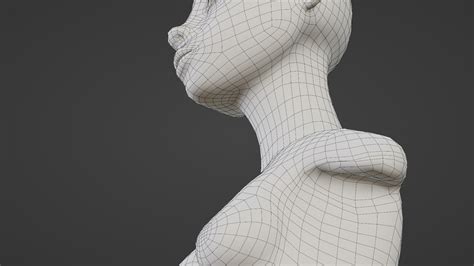
Les différentes brosses Smooth unifieront les surfaces scannées. DynaMesh bouchera tous les trous ou aidera à restaurer les parties manquantes. Les outils de projection fourniront la meilleure solution pour transférer les informations d'un scan vers un modèle optimisé. Seul ZBrush vous donne la liberté de modifier entièrement les scans à votre goût et d'utiliser ces données de manière itérative sur votre modèle !
Polyvalence et gestion des polygones
ZBrush est d'une grande polyvalence et peut également gérer en douceur des millions de triangles sur un ordinateur standard. Grâce à ZRemesher et à d'autres fonctions, il peut aussi facilement convertir ces triangles en quadrangles que requièrent de nombreuses applications telles que l'animation. Pour ces raisons, ZBrush est devenu l'outil de prédilection des personnes qui travaillent avec des données de scan. Que vous soyez un indépendant ou que vous travailliez dans un studio, ZBrush traite vos scans avec une grande facilité. De plus, ses outils de sculpture intuitifs vous permettent d'accomplir plus que la simple optimisation de vos modèles ; vous êtes libre d'être vraiment créatif.
ZBrush dans l'industrie
De nombreux artistes utilisent déjà ZBrush pour créer des figurines de haute qualité pour leurs studios, tandis que d'autres démarrent une activité dans ce secteur d'avenir. Avec ZBrush, ils ont entre les mains l'outil parfait pour la production et l'optimisation de leurs modèles pour l'impression. Tous les grands noms de l'industrie des jouets et des figurines utilisent ZBrush : Hasbro, Gentle Giant Studios, Kotobukiya ou Mattel pour n'en citer que quelques-uns.
D'autres industries ont été également profondément impactées par les possibilités de l'impression 3D. Les effets spéciaux en sont un exemple : l'armure d'Iron Man et les combinaisons de combat des pilotes de Jaeger dans Pacific Rim ont été initialement "esquissées" en 3D à l'aide de ZBrush, puis imprimées par Legacy Effects. ZBrush et l'impression 3D se combinent pour donner aux artistes la possibilité de passer du concept au modèle réel en quelques jours seulement, au lieu des plusieurs semaines qui étaient auparavant nécessaires pour les méthodes de fabrication traditionnelles.
Meshy Ai - La fin de la modélisation 3D ou nouvelle ère pour l'impression 3D ?
Préparation pour l'impression 3D
Vous venez d'acheter votre propre imprimante ? Si c'est le cas, vous découvrirez que ZBrush est son meilleur ami, ouvrant la porte à des domaines créatifs que vous n'auriez peut-être jamais envisagés : œuvres d'art, objets du quotidien, jouets, utilitaires, etc.
Quant à l'impression 3D, ZBrush s'occupe du début et de la fin de l'opération. Ses nombreux outils de création et de modification offrent tout ce dont vous avez besoin pour réaliser des modèles fantastiques. À partir de là, vous pouvez préparer et optimiser la figurine pour l'impression en la découpant en parties, en ajoutant des clés et des articulations ainsi qu'en la creusant pour utiliser moins de matériau -- tout cela est accompli avec les diverses fonctionnalités de DynaMesh.
Tutoriel : Préparer un scan 3D pour l'impression avec ZBrush
La numérisation et l'impression 3D sont un match fait au paradis. Cependant, les numérisations nécessitent généralement un certain nettoyage avant de pouvoir les envoyer à une imprimante 3D. Heureusement, le logiciel de sculpture 3D ZBrush est parfait pour faire l'affaire. ZBrush est idéal pour les programmes de conception pour la modélisation 3D et la sculpture 3D d'objets organiques. Vous pouvez partir de zéro ou importer des scans pour travailler.
Dans ce tutoriel, nous allons apprendre à préparer un buste pour l'impression 3D.
Obtenir un scan 3D
Nous avons capturé ma tête à l'aide d'un scanner 3D.
Nettoyage du modèle 3D dans ZBrush
J'ai nettoyé la tête en utilisant ZBrush de Pixologic. J'ai d'abord poli les bosses et bosses indésirables de la capture d'origine avec l'outil lisse. Ensuite, j'ai peint les autocollants et j'ai rempli les trous. Une fois exporté, j'ai compressé le fichier et l'ai envoyé à i.materialise service d'impression 3D en ligne.
tags: #nettoyer #un #fichier #slt #avec #zbrush