
Créer des dégradés de couleur avec Illustrator CS5
Les dégradés de couleurs font un retour remarqué dans le monde du design. Dans le contexte actuel où le redesign de l'identité visuelle est une pratique courante, l'intégration de dégradés dans vos créations visuelles peut apporter une touche de modernité et de dynamisme. Ce tutoriel vous guidera à travers le processus de création de dégradés dans Adobe Illustrator CS5.
Les bases de la création de dégradés dans Illustrator
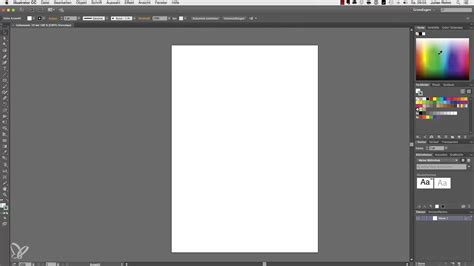
Pour commencer, ouvrez un nouveau fichier dans le format de votre choix. La première étape consiste à créer une forme. Pour cela, sélectionnez l'outil Rectangle dans la barre d'outils. En bas à gauche de votre espace de travail, vous trouverez les options de couleur. Choisissez la couleur blanche pour votre forme.
Sous l'icône de couleur, vous verrez trois petites icônes. L'icône du milieu vous permet de créer un dégradé. En cliquant sur cette icône, une nouvelle fenêtre de réglages pour le dégradé devrait s'ouvrir, offrant toutes les options nécessaires. Si cette fenêtre n'apparaît pas, vous pouvez l'ouvrir manuellement en allant dans le menu Fenêtre > Dégradé.
Paramétrage avancé du dégradé
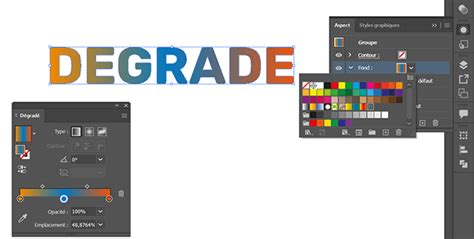
Pour modifier les couleurs de votre dégradé, cliquez sur les carrés situés sous la barre de dégradé. Par défaut, les couleurs sont réglées sur le mode RVB (RGB). Cependant, vous pouvez sélectionner l'option CMJN (CMYK) lors du choix d'une nouvelle couleur pour que toutes les couleurs CMJN soient affichées.
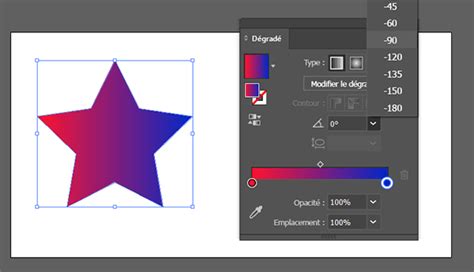
La fenêtre de réglages du dégradé offre de nombreuses options. Vous pouvez choisir entre un dégradé linéaire, radial (en forme de sphère), ou définir une forme personnalisée. Il vous est également possible de modifier l'angle du dégradé.
Vous pouvez ajuster la position des couleurs en faisant glisser les carrés sous la barre de dégradé. Pour ajouter d'autres couleurs, cliquez sur un espace vide sous la barre de dégradé, puis double-cliquez sur la nouvelle couleur pour sélectionner la teinte souhaitée.
Utilisation des dégradés dans d'autres logiciels Adobe
Le processus de création de dégradés est similaire dans d'autres logiciels de la suite Adobe.
Dans Adobe InDesign
Dans InDesign, commencez par créer une nouvelle forme avec l'outil rectangle. Le processus est très proche de celui d'Illustrator. Une fois la forme créée et la fenêtre de réglages du dégradé ouverte, vous pouvez faire glisser les couleurs depuis la fenêtre Nuancier dans la barre de dégradé. Pour cet exemple, nous avons choisi les couleurs verte et jaune. Le panneau de réglages du dégradé permet également de choisir entre un dégradé linéaire ou radial, d'inverser le dégradé, de définir la distance des couleurs et d'ajuster l'angle.
Dans Adobe Photoshop
La création de dégradés dans Photoshop diffère légèrement. Tout d'abord, créez une forme dans votre nouveau document à l'aide de l'outil rectangle. Assurez-vous que l'option Forme est sélectionnée dans la barre d'outils. Cliquez ensuite sur l'option Fond et sélectionnez Dégradé. La forme créée se verra appliquer un dégradé. Vous pouvez ajuster ce dégradé en faisant glisser les curseurs sous l'option Fond. Un double-clic sur le dégradé permet de choisir de nouvelles couleurs.
Dans la barre de dégradé de Photoshop, vous trouverez deux curseurs au-dessus de la barre qui permettent de modifier l'opacité du dégradé. En réglant l'opacité à 100%, vous pouvez sélectionner différentes couleurs dans la barre de dégradé. Photoshop propose également des options de dégradés prédéfinis, en plus des dégradés linéaires et radiaux.
Il est possible d'appliquer un dégradé directement sur un calque sans l'associer à une forme. Pour cela, rendez le calque de forme invisible, créez un nouveau calque, puis sélectionnez l'outil Dégradé (en cliquant longuement sur l'outil Pot de peinture). Cet outil est entièrement personnalisable. Pour créer un dégradé, il suffit de cliquer-glisser d'un coin à l'autre sur votre calque.
Comment utiliser l'outil dégradé dans Photoshop CC [Adobe Photoshop tutoriel]
Approfondissement des dégradés de formes dans Illustrator
Illustrator offre des fonctionnalités avancées pour la création de dégradés, notamment le dégradé de formes. Ce principe consiste à sélectionner deux objets graphiques de formes ou tailles différentes pour insérer des figures graphiques supplémentaires qui schématisent le passage de l'une à l'autre.
Pour y parvenir :
- Positionnez deux objets sur votre plan de travail Illustrator.
- Sélectionnez-les.
- Cliquez sur l'onglet Objet dans le menu horizontal.
- Choisissez Dégradé de formes > Créer.
Cela fera apparaître des objets graphiques supplémentaires dont les formes se situent entre les deux formes primaires.
Options du dégradé de formes
Dans le menu Objet > Dégradé de formes, vous pouvez choisir Options de dégradé. Vous avez alors le choix entre trois options : couleur lissée, étapes, et distance. En ajoutant un nombre d'étapes (par exemple, 20) et en appliquant la création du dégradé de formes, vous obtiendrez une transition plus détaillée.
Le dégradé de formes est également applicable sur des lignes, permettant de créer des effets d'ondulation. Pour cela, créez deux lignes ondulées à l'aide de l'outil Plume, puis suivez les étapes décrites précédemment.
Les étapes créées constituent un bloc unique. Si vous souhaitez modifier cet ensemble pour sélectionner une seule ligne, vous devez utiliser la fonction Décomposer (Objet > Décomposer) et sélectionner objet, fond et contours.
En variant l'épaisseur des traits, les couleurs et en superposant les objets, vous pouvez créer des effets visuels intéressants, tels que l'effet de moirage.
Le dégradé radial dans Illustrator
Pour créer un dégradé radial, cliquez sur la seconde icône dans l'onglet Dégradé de la fenêtre Dégradé. Après avoir choisi les deux couleurs, vous pouvez affiner le rendu en cliquant sur le widget de dégradé. Une ligne de réglages précis avec des points d'ancrage apparaît, vous permettant de déplacer ces points pour modifier l'aspect de votre dégradé.
Choisir les couleurs d'un dégradé radial
Pour sélectionner les couleurs, vous pouvez soit :
- Ouvrir les fenêtres Dégradé et Nuanciers, puis faire glisser une couleur du nuancier sur la barre de réglage dans Dégradé.
- Sélectionner la puce sur la barre de dégradé dans l'onglet du même nom, cliquer sur la pipette de sélection, et prélever une teinte directement sur votre document.
Pour rendre une zone de dégradé transparente, cliquez sur la puce colorée de votre choix et réduisez son opacité à 0 % dans le panneau Dégradé.
Modifier le rayon et l'orientation du dégradé radial
Vous pouvez modifier le rayon du cercle de dégradé radial pour qu'il sorte du cadre et obtienne une surface dégradée harmonieuse. Pour changer l'orientation, sélectionnez le widget Dégradé dans la barre d'outils, positionnez votre souris sur un point de la circonférence du cercle de réglage, et faites pivoter la forme à l'aide de la flèche enroulée.
Si la répartition des teintes ne vous convient pas, vous pouvez cliquer à nouveau sur le widget Dégradé et effectuer un cliqué-glissé sur votre surface de travail. Le centre de votre dégradé radial Illustrator se situera alors à l'endroit où vous avez cliqué en premier.
Le dégradé de forme libre
Le dégradé de forme libre est la troisième option disponible dans la fenêtre Dégradé d'Illustrator. Cet outil intuitif permet de créer des fonds très contemporains et offre une personnalisation infinie.
Une fois cette option sélectionnée, des petites puces cliquables apparaissent dans votre zone de travail. Elles vous permettent de modifier librement l'emplacement des différentes étapes du dégradé. En cliquant sur une puce, vous pouvez modifier sa couleur en double-cliquant sur le nuancier, ou supprimer une teinte.
Illustrator CS6 propose plusieurs options pour travailler les formes, incluant l'outil concepteur de formes, le Pathfinder, et le dégradé de forme. Vous y apprendrez également à utiliser les outils gomme, ciseaux, cutter et pipette.
Avec les dégradés de formes, vous pouvez créer un dégradé à partir d'au moins deux objets. Le logiciel offre un accès à un nombre important de nuances via le panneau Nuancier. Les groupes de couleurs permettent de rassembler les teintes utilisées dans une illustration. Le panneau Guide des couleurs peut aider à trouver l'harmonie des couleurs.
L'outil pipette permet de prélever des attributs (couleur, contours, motifs) d'un élément pour les transférer sur un autre. L'outil Pot de peinture dynamique offre une grande liberté pour colorer vos illustrations, bien que certaines manipulations spécifiques soient nécessaires.
Vous pouvez facilement modifier les couleurs, l'angle ou l'opacité de vos dégradés à tout moment. Illustrator permet de réaliser des dégradés non seulement sur des fonds, mais aussi sur des contours, offrant ainsi un rendu plus précis et poussé qu'avec l'outil de dégradé basique.
tags: #illustrator #cs5 #creer #degrade #de #couleur