
Créer un cercle parfait dans Photoshop
La création d'un cercle parfait dans Photoshop est une compétence fondamentale que tout designer devrait maîtriser. Nous vous guiderons à travers plusieurs méthodes pour créer des cercles dans Photoshop, des techniques de base aux approches plus avancées. Vous apprendrez à utiliser différents outils tels que l'outil de sélection elliptique et l'outil Pinceau pour obtenir divers effets circulaires. À la fin de ce guide, vous serez équipé des connaissances nécessaires pour dessiner des cercles parfaits de toute taille et de tout style dans Photoshop.
Démarrer un nouveau projet dans Photoshop
Pour commencer un nouveau projet dans Photoshop, il faut créer un nouveau document. Pour ce faire, cliquez sur Fichier > Nouveau ou utilisez le raccourci clavier Ctrl+N (Cmd+N sur Mac). Dans cette boîte de dialogue, nous pouvons définir la largeur, la hauteur et la résolution de notre zone de travail. Nous pouvons également choisir parmi des tailles prédéfinies pour les types de projets courants. Une fois nos paramètres définis, nous cliquons sur Créer pour ouvrir notre nouveau document.
Outils pour créer des cercles
Photoshop propose deux outils principaux pour créer rapidement et facilement des cercles parfaits.
L'outil Ellipse
L'outil Ellipse est le moyen le plus simple de créer un cercle dans Photoshop. Pour plus de contrôle, nous pouvons définir des dimensions spécifiques dans la barre d'options. L'outil Ellipse crée par défaut des formes vectorielles. Celles-ci sont modifiables et peuvent être redimensionnées sans perte de qualité.
Pour créer un cercle parfait avec l'outil Ellipse :
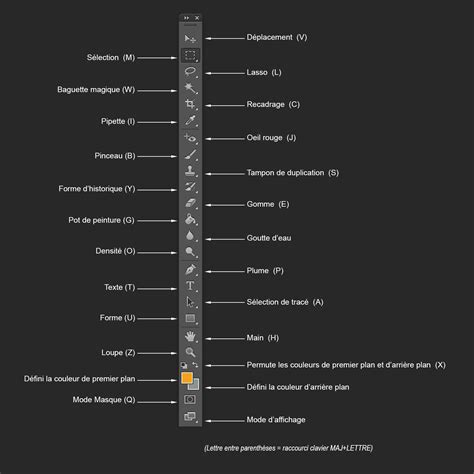
- Sélectionnez l'outil Ellipse dans la barre d'outils ou appuyez sur la touche U de votre clavier.
- Pour une symétrie parfaite, maintenez la touche Maj enfoncée tout en faisant glisser la souris.
- Alternativement, vous pouvez définir des dimensions exactes. Cliquez une fois avec l'outil Ellipse pour ouvrir la boîte de dialogue Créer une ellipse.
L'outil de sélection elliptique
L'outil de sélection elliptique offre une autre méthode pour créer un cercle dans Photoshop. Une fois que nous avons notre sélection circulaire, nous pouvons la remplir de couleur, ajouter un contour ou appliquer des effets. Nous pouvons affiner la sélection en utilisant l'espace de travail Sélection et Masque pour des bords plus précis.
Pour créer un cercle à l'aide de l'outil de sélection elliptique :
- Sélectionnez l'outil de sélection elliptique (il se trouve généralement sous l'outil de sélection rectangle).
- Maintenez la touche Maj enfoncée tout en faisant glisser la souris pour dessiner un cercle parfait.
- Une fois la sélection créée, vous pouvez la remplir de couleur en utilisant l'outil Pot de peinture ou créer un nouveau calque de remplissage.
Définir l'apparence du cercle
La création d'un cercle dans Photoshop implique la définition de paramètres spécifiques pour obtenir l'aspect désiré. Pour définir l'apparence de votre cercle, nous allons nous concentrer sur les options de remplissage et de contour.
Options de remplissage et de contour
Dans la barre d'options, nous pouvons choisir de créer un calque de forme, un tracé ou des pixels. Pour ajuster les paramètres de remplissage, cliquez sur la boîte Couleur de remplissage dans la barre d'options. Pour les paramètres de contour, cliquez sur la boîte Couleur du contour.
- Épaisseur du contour : Détermine la largeur ou la finesse du contour de votre cercle. Recherchez le champ Épaisseur du contour et entrez une valeur en pixels.
- Couleur du contour : Pour changer la couleur du contour après avoir créé le cercle, double-cliquez sur la miniature du calque de forme dans le panneau Calques.
- Options supplémentaires : Pour des styles de contour plus complexes, nous pouvons accéder à des options supplémentaires en cliquant sur les paramètres de contour dans le panneau Propriétés.
Ajuster et positionner le cercle
Une fois que nous avons créé notre cercle, nous devons souvent le positionner avec précision.
Outil Déplacement
Sélectionnez l'Outil Déplacement dans la barre d'outils ou appuyez sur V. Cliquez et faites glisser le cercle pour le repositionner manuellement. Pour centrer le cercle sur la zone de travail, nous pouvons utiliser les fonctionnalités d'alignement de Photoshop. Avec l'outil Déplacement actif, recherchez les options d'alignement dans la barre d'outils supérieure.
Utilisation du panneau Propriétés
Pour un positionnement précis, nous pouvons également utiliser le panneau Propriétés. Après avoir créé un cercle (en tant que calque de forme), le panneau Propriétés s'affichera, vous permettant de saisir des valeurs X et Y exactes pour le positionner.
Styliser le cercle
Après avoir créé un cercle dans Photoshop, nous pouvons améliorer son apparence grâce à diverses techniques de stylisation.
Ajouter de la couleur et des dégradés
Pour ajouter de la couleur à notre cercle, nous utiliserons l'outil Sélecteur de couleurs de Photoshop. Nous pouvons choisir des couleurs en cliquant dans le champ de couleur ou en entrant des valeurs RVB ou HEX spécifiques pour un contrôle précis. Pour des effets de dégradé, nous pouvons utiliser l'outil Dégradé.
Créer des contours personnalisés
Pour donner à notre cercle un bord unique, nous pouvons appliquer des lignes en pointillés ou en tirets. Pour les lignes en pointillés, suivez un processus similaire mais sélectionnez Pointillés au lieu de Tirets dans la liste déroulante Type de ligne.
Techniques avancées pour les cercles
Photoshop offre des outils puissants pour créer des cercles précis et personnalisés.
L'outil Pinceau
L'outil Pinceau dans Photoshop permet une personnalisation créative des cercles. Commencez par sélectionner un pinceau rond et ouvrez le panneau Paramètres du pinceau. Des valeurs d'espacement plus élevées entraînent des tirets plus prononcés. Pour des cercles texturés, nous choisissons un pinceau texturé dans le sélecteur de presets de pinceau.
Pour dessiner des cercles parfaits avec l'outil Pinceau, maintenez la touche Maj tout en faisant glisser du centre vers le bord.
Sélections circulaires
Les sélections circulaires forment la base de nombreuses techniques avancées. Maintenez la touche Maj tout en faisant glisser pour maintenir un cercle parfait. Cela garantit des tailles de cercle cohérentes sur les projets. Créez la sélection initiale, puis maintenez Maj+Alt tout en faisant glisser un cercle plus petit ou plus grand. Sélectionnez une zone circulaire, puis appliquez un dégradé radial pour des transitions de couleur douces.
Finaliser et enregistrer votre cercle
Après avoir créé votre cercle dans Photoshop, quelques étapes finales permettront de peaufiner et de préserver votre design.
Désélectionner et ajuster
Pour finaliser votre cercle, nous devons le désélectionner et apporter les ajustements nécessaires. Pour ce faire, allez dans Sélection > Désélectionner (ou utilisez le raccourci Ctrl+D / Cmd+D). Cela supprime le contour "marche" ("marching ants"), nous permettant de voir clairement la forme. Si nécessaire, utilisez l'outil Gomme pour nettoyer les bords rugueux.
Appliquer un léger flou
Pour un aspect plus doux, vous pouvez appliquer un léger flou. Allez dans Filtre > Flou > Flou gaussien et appliquez un rayon de 0,5 à 1 pixel.
Enregistrer le design
Nous allons maintenant enregistrer notre design de cercle dans le format le plus approprié.
- Pour une image optimisée pour le web ou l'impression avec transparence, allez dans Fichier > Exporter > Exporter sous et choisissez PNG dans la liste déroulante des formats.
- Pour conserver la possibilité de modifier ultérieurement les calques et les formes, allez dans Fichier > Enregistrer sous et sélectionnez Photoshop (.psd) comme format de fichier.
- Si vous avez besoin d'une version vectorielle, convertissez d'abord le cercle en calque de forme. Faites un clic droit sur le calque et choisissez Convertir en forme.
Apprenez à Diviser un Cercle en Quelques Clics sur Photoshop! 🎨
tags: #outil #cercle #photoshop