
Effet déchiré avec PhotoFiltre : tutoriel étape par étape
Dans ce tutoriel, nous allons vous montrer comment créer un effet de déchirure, très basique, à l'aide du logiciel PhotoFiltre.
Préparation de l'image
Pour commencer, créez une image vide d'une taille de 200x200 pixels.
Application de l'effet contours progressifs
Dans le menu Filtre, sélectionnez Esthétique, puis Contours progressifs. Répétez cette opération plusieurs fois, en décalant systématiquement votre sélection à chaque fois.
Utilisation de la baguette magique
Ensuite, utilisez la baguette magique. Assurez-vous que l'option Couleur est cochée et augmentez la tolérance à 100.
Application sur une image existante
Vous avez également la possibilité d'appliquer cet effet à une image existante. Attention cependant à bien remplir la zone déchirée avec une couleur qui n'est pas présente sur la photo !

Méthode alternative avec sélection et remplissage
Étape 1 : Sélection manuelle
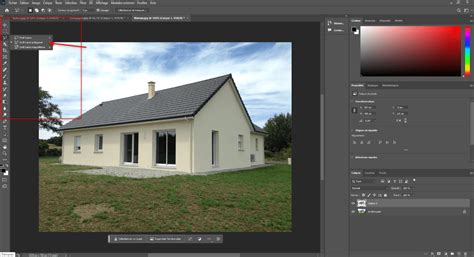
Avec l'outil sélection lasso (touche I), entourez la partie centrale de l'image à main levée. Essayez de réaliser un contour irrégulier. Vous pouvez également utiliser une sélection Ellipse ou la sélection prédéfinie 'Etoile01.pfs'.
Étape 2 : Inversion de la sélection
Accédez au menu Sélection et choisissez Inverser (ou utilisez le raccourci clavier CTRL+I).
Étape 3 : Contour et remplissage
Allez dans le menu Edition, puis sélectionnez Contour et remplissage (ou CTRL+B). Ne définissez pas de contour et remplissez la sélection avec du blanc.
Étape 4 : Application de l'effet papier gaufré
Maintenant, allez dans le menu Filtre, puis Aplatir, et choisissez Papier gaufré.
Étape 5 : Annulation de l'inversion
Retournez dans le menu Sélection et cliquez sur Inverser (ou CRL+I) pour annuler le mode d'inversion.
Conclusion de l'effet
Et voilà, l'effet est terminé ! Vous avez réussi à créer une déchirure basique avec PhotoFiltre.
tags: #effet #dechire #photofiltre