
Outils Lasso dans ACDSee Photo Studio
Les outils de sélection sont essentiels pour isoler une zone spécifique d'une photo afin d'appliquer des modifications ou des filtres ciblés, plutôt que sur l'ensemble de l'image. ACDSee Photo Studio propose plusieurs outils de sélection, chacun ayant une approche unique pour définir une zone.
Types d'outils de sélection disponibles
Dans le mode Édition, en haut du panneau, vous pouvez sélectionner l'un des outils de sélection suivants :
- Outil de sélection de forme
- Outil de sélection rectangulaire
- Outil de sélection elliptique
- Outil Lasso
- Outil Baguette magique
1. Outil Lasso à main levée
Cet outil vous permet de dessiner manuellement autour de la zone souhaitée. Cliquez sur le bouton gauche de la souris et faites glisser le curseur pour dessiner. Une ligne suit votre déplacement, et lorsque vous relâchez le bouton de la souris, l'extrémité de la ligne rejoint automatiquement le point de départ pour compléter la sélection.

2. Outil Baguette magique
La baguette magique sélectionne automatiquement les pixels d'une couleur similaire à celle sur laquelle vous cliquez. Vous avez la possibilité de sélectionner uniquement les pixels adjacents à celui sur lequel vous avez cliqué, ou tous les pixels de cette couleur dans l'image. Un curseur de seuil permet d'ajuster la plage de couleurs incluses dans la sélection : un seuil bas inclut uniquement les pixels très similaires, tandis qu'un seuil élevé élargit la sélection à une gamme plus large de teintes.
3. Outil de sélection de forme (Lasso magnétique)
L'outil lasso magnétique est particulièrement utile pour sélectionner des zones complexes qui seraient difficiles à délimiter avec les outils de sélection classiques. Cet outil s'accroche aux bords des zones lorsque vous vous déplacez autour d'elles. Il est idéal pour les zones complexes mais généralement fermées, ou celles présentant de grands écarts. Cependant, il peut être moins efficace pour les zones avec de petits écarts le long des contours.
Pour utiliser cet outil, cliquez sur le bord de la zone à sélectionner, puis faites glisser le curseur autour de celle-ci. La sélection s'accrochera aux lignes de la zone.
Utilisation avancée du Lasso magnétique avec les calques de référence
Pour faciliter le remplissage des couleurs plates, il est possible de définir un calque comme référence. Sélectionnez le calque de line art, puis cliquez sur l'icône « Définir comme calque de référence ». Vous pouvez ensuite passer à un autre calque, comme le calque de couleurs plates, et utiliser l'outil Lasso magnétique pour effectuer des sélections basées sur le calque de référence.
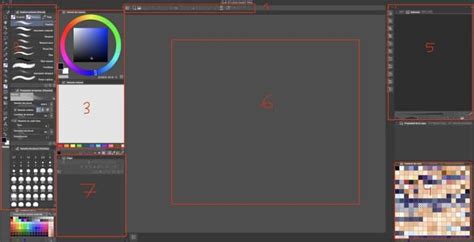
Cet outil s'est révélé très pratique pour des zones comme la poitrine, où un grand écart permet à l'outil de passer en sélection à main levée jusqu'à ce que le line art soit retrouvé. Cela permet de remplir facilement la zone, même avec d'importants vides, ce qui serait problématique avec les outils de sélection automatique ou de remplissage.
4. Outil de sélection rectangulaire et elliptique
Ces outils permettent de créer rapidement des sélections basées sur des formes géométriques simples : un rectangle ou une ellipse. Ils sont utiles pour sélectionner des zones de forme régulière.
Combinaison et modification des sélections
Il est possible d'utiliser les outils de sélection séparément ou en combinaison pour obtenir des résultats précis. Par exemple, vous pouvez utiliser la Baguette magique pour sélectionner la majeure partie d'une couleur, puis passer à l'outil Lasso à main levée pour affiner la sélection en ajoutant ou en retirant des zones.
Ajouter ou soustraire des zones à une sélection
- Pour ajouter à une sélection existante : Maintenez la touche Maj enfoncée, ou cliquez sur le bouton « Ajouter à la sélection » dans la barre contextuelle, puis dessinez une forme qui inclut une partie de la ligne de sélection d'origine.
- Pour réduire une sélection : Maintenez la touche Ctrl enfoncée, ou cliquez sur le bouton « Extraire de la sélection » dans la barre contextuelle, puis dessinez une forme qui inclut une partie de la sélection d'origine, ou encerclez-la complètement.
Affiner les bords de la sélection
Une fois qu'une sélection est effectuée, vous pouvez ajuster ses bords pour un montage plus précis. Dans le panneau « Affiner la sélection », utilisez le curseur « Déplacer le bord » pour déplacer le bord vers l'intérieur (en le faisant glisser vers la gauche) ou vers l'extérieur (en le faisant glisser vers la droite).
ACDSee Photo Studio et le développement RAW
ACDSee Photo Studio est reconnu pour ses performances en tant qu'application de catalogage photo. Il propose également deux versions spécialisées dans le développement de fichiers RAW : ACDSee Photo Studio Pro et Ultimate. Ces versions offrent une gamme complète d'outils pour le développement de fichiers RAW, couvrant la balance des blancs, la netteté, les tonalités, la gestion des hautes et basses lumières, ainsi que le débruitage. Des exercices thématiques permettent ensuite de maîtriser ces fonctions à travers des cas concrets de corrections et de retouches locales.
tags: #outils #lasso #sur #acdsee #pro