
Gestion des fichiers liés et incorporés dans Adobe Illustrator
Comprendre la différence entre les fichiers liés et incorporés
Dans Adobe Illustrator, il est crucial de comprendre la distinction entre les fichiers liés et incorporés pour une gestion efficace de vos projets. Les mises à jour apportées à un fichier source, lorsqu'il est lié à votre document Illustrator, sont automatiquement reflétées dans votre projet. En revanche, lorsqu'un fichier est incorporé, il n'y a plus de lien direct avec le fichier source, et les modifications apportées à l'original ne sont pas répercutées dans le document Illustrator.
Le panneau Liens est l'outil principal pour identifier et gérer ces types de fichiers. Il vous permet de savoir si votre document contient des fichiers liés ou incorporés et offre diverses options pour les gérer.
Utilisation du panneau Liens
Le panneau Liens offre une vue d'ensemble de tous les éléments liés ou incorporés dans votre document. Voici ses principales fonctionnalités :
- Statuts des liens :
- Mise à jour disponible : Indique que le fichier source a été modifié.
- Lien manquant : Signale que le fichier source n'est plus à son emplacement d'origine.
- Actions sur les liens :
- Rééditer le lien : Permet de rétablir un lien manquant si le fichier se trouve sur votre ordinateur.
- Rééditer le lien depuis les bibliothèques CC : Utilisé si le fichier se trouve dans une bibliothèque Creative Cloud.
- Modifier dans Photoshop : Ouvre le fichier source dans Adobe Photoshop pour des retouches.
- Copier les informations : Permet de copier le nom d'un fichier lié depuis le menu du panneau Liens.
- Organisation : Le panneau Liens permet de trier les fichiers par nom, type, statut et taille, facilitant ainsi leur localisation.
Pour retoucher un fichier d'origine dans Photoshop, il suffit de cliquer sur l'option Modifier dans Photoshop. Si vous déplacez un document Illustrator avec ses fichiers liés d'un dossier ou d'un système à un autre sans modifier leur chemin relatif, les liens resteront intacts, assurant la continuité de votre projet.
Gestion des ressources avec les Bibliothèques Creative Cloud
Les Bibliothèques Creative Cloud constituent une collection de ressources de conception qui peuvent être ajoutées et organisées pour un accès facile. Elles vous aident à accéder, organiser et parcourir vos ressources de création.
Utilisation des ressources associées
Depuis Illustrator CC 2015, la fonctionnalité de ressources associées permet aux éléments déplacés d'une bibliothèque vers un document de rester liés à la ressource d'origine. Ceci est le comportement par défaut.
- Illustrator CC 2014 et versions antérieures : Chaque ressource graphique était détachée de sa source lors de son importation dans un document Illustrator. Les modifications apportées à l'élément d'origine dans une bibliothèque n'affectaient pas la copie utilisée dans le document. Ces ressources étaient appelées "ressources non associées".
- Illustrator CC 2015 et versions ultérieures : Les éléments déplacés depuis une bibliothèque deviennent des "ressources associées". Toute modification apportée à la copie de la bibliothèque met à jour tous les projets qui utilisent cette ressource.
Toutes les ressources utilisées dans Illustrator CC 2014 sont considérées comme des ressources non associées.
Accéder aux Bibliothèques Creative Cloud
Les bibliothèques Creative Cloud sont accessibles via le panneau Bibliothèques d'Illustrator. Pour l'ouvrir, naviguez vers Fenêtre > Bibliothèques.
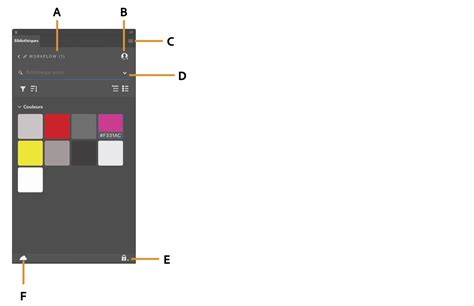
Le panneau Bibliothèques offre plusieurs options :
- Bibliothèque personnelle : Votre espace de stockage pour vos ressources.
- Inviter dans la bibliothèque : Permet de partager vos bibliothèques avec d'autres utilisateurs.
- Autres options : Accès à des fonctionnalités supplémentaires.
- Rechercher dans la bibliothèque actuelle : Permet de trouver rapidement des ressources spécifiques.
- Afficher les options d’édition : Gérer les permissions pour les bibliothèques partagées.
Partage de bibliothèques
Vous pouvez partager vos bibliothèques avec d'autres utilisateurs, leur permettant d'afficher, modifier, utiliser, renommer, déplacer ou supprimer le contenu des bibliothèques partagées. Il existe également une option d'affichage seul, où l'utilisateur invité ne peut que consulter les fichiers sans pouvoir les modifier.
Lorsqu'une bibliothèque vous est partagée, vous recevez une notification dans l'application de bureau Creative Cloud.
Intégration d'Adobe Stock et gestion des ressources
Le service Adobe Stock offre un accès à des millions de vidéos, images et illustrations libres de droits. Ces ressources peuvent être enregistrées directement dans vos bibliothèques depuis diverses applications Adobe, y compris Illustrator.

Ajout et gestion de ressources dans les bibliothèques
- Couleurs : Après avoir défini une couleur, cochez la case Ajouter à ma bibliothèque. Vous pouvez sélectionner une couleur dans une bibliothèque depuis le panneau Bibliothèques.
- Objets et fichiers : Vous pouvez stocker des objets et des fichiers de votre document dans une bibliothèque Creative Cloud. Les fichiers enregistrés comme images conservent leur forme vectorielle. Pour ce faire, sélectionnez l'illustration, puis cliquez sur Ajouter des éléments dans le panneau Bibliothèques.
- Images Adobe Stock : Dans les résultats de recherche, vous pouvez choisir d'acheter une photo ou d'enregistrer un aperçu dans votre bibliothèque. En plaçant le pointeur sur une image sélectionnée, les icônes Octroyer une licence et Enregistrer dans les téléchargements s'affichent. Le graphique est mis à jour dans la bibliothèque Creative Cloud et la vignette est automatiquement actualisée.
- Objets texte : Vous pouvez désormais ajouter des objets texte de votre document dans les bibliothèques Creative Cloud. Les fichiers texte conservent les styles de caractère/paragraphe et autres attributs appliqués à l'origine. Sélectionnez une plage de texte ou un bloc de texte, puis cliquez sur Ajouter des éléments dans le panneau Bibliothèques, ou faites glisser l'objet texte directement dans le panneau.
Importation de texte
Pour importer du texte dans votre document sans aucun style appliqué, faites un clic droit sur le fichier texte dans le panneau Bibliothèques et sélectionnez l'option appropriée. Vous pouvez également faire glisser un ou plusieurs fichiers texte depuis le panneau Bibliothèques et les placer dans votre document à l'aide du pistolet de placement. Par défaut, Illustrator importe le fichier texte avec ses styles intacts.
Les fichiers texte ajoutés aux bibliothèques sont également disponibles dans le panneau Bibliothèques d'InDesign, permettant une utilisation et une modification transparentes entre les deux applications. Le fichier texte est mis à jour dans la bibliothèque Creative Cloud et la vignette est automatiquement actualisée.
Recherche visuelle
La fonctionnalité de recherche visuelle du panneau Bibliothèques vous permet de trouver rapidement des catalogues d'images similaires à un élément de votre bibliothèque, optimisant ainsi votre flux de travail créatif.
Si vous avez une question ou une idée à soumettre, la communauté Adobe Illustrator est à votre disposition.
tags: #ouvrir #presse #papier #illustrator #cs6