
Tutoriel de paramétrage de Photoshop CS6
Ce tutoriel a pour but de vous guider dans le paramétrage de Photoshop CS6, un outil puissant d'édition d'images et de conception graphique. Nous explorerons ses fonctionnalités de base, la gestion des calques, les réglages d'image, les filtres, les effets de texte, et l'utilisation d'Adobe Bridge.
Comprendre les bases de Photoshop CS6
Photoshop CS6 offre une multitude d'outils pour transformer vos projets créatifs. À l'ouverture du logiciel, vous remarquerez plusieurs zones clés : la barre d'options en haut, qui s'adapte à l'outil sélectionné, et les panneaux essentiels sur la droite, tels que les Calques, la Couleur et les Réglages.
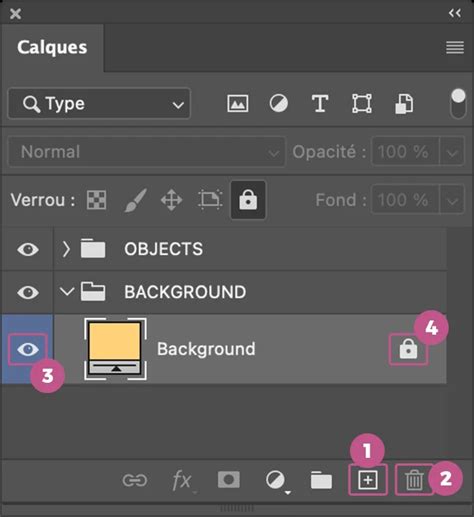
Pour démarrer un nouveau projet, rendez-vous dans le menu Fichier > Nouveau. Après avoir créé votre document, vous pouvez ajouter des calques en cliquant sur l'icône "Nouveau calque" dans le panneau Calques.
Il est conseillé d'explorer les réglages de base comme la Luminosité/Contraste et la Teinte/Saturation. N'oubliez pas de sauvegarder votre travail régulièrement via Fichier > Enregistrer sous.
Maîtriser les calques et les masques
Les calques sont le fondement de l'édition d'images dans Photoshop CS6. Ils vous permettent d'organiser et de manipuler différents éléments de votre image indépendamment les uns des autres. Dans le panneau Calques, vous pouvez déplacer les calques vers le haut ou vers le bas pour modifier leur ordre d'apparition ; le calque supérieur recouvre ceux situés en dessous.
L'opacité est une autre fonctionnalité utile, vous permettant de régler le degré de transparence d'un calque. Pour les débutants, les modes de fusion sont un excellent moyen de mélanger les calques de manière créative. Vous les trouverez dans un menu déroulant situé au-dessus de la liste des calques.
Les masques vous permettent de masquer ou de révéler des parties d'un calque sans les supprimer définitivement. Un masque blanc révèle tout le contenu du calque, tandis qu'un masque noir le masque entièrement. En peignant avec du noir sur un masque, vous masquez des zones, et en peignant avec du blanc, vous les révélez. L'outil Dégradé fonctionne bien avec les masques pour créer des transitions douces entre les zones masquées et visibles. Vous pouvez également utiliser les outils de sélection avec les masques : après avoir effectué une sélection, ajoutez un masque, et Photoshop créera automatiquement un masque basé sur votre sélection.
Techniques de sélection d'images
Sélectionner des parties d'une image est crucial pour l'édition dans Photoshop CS6. Les outils de sélection comme le Rectangle de sélection et l'Outil Lasso vous permettent de sélectionner des formes basiques ou de tracer des contours à main levée. L'outil Baguette magique sélectionne des couleurs similaires en un seul clic. Vous pouvez ajouter à vos sélections en maintenant la touche Maj enfoncée ou en soustraire avec la touche Alt.
Pour les objets aux bords droits, utilisez le Lasso polygonal. L'outil Sélection rapide est idéal pour les formes complexes, car il permet de sélectionner rapidement des zones en peignant. Pour un travail très précis, zoomez sur l'image, utilisez une petite taille de pinceau et travaillez lentement.
Les raccourcis clavier peuvent considérablement accélérer votre flux de travail.
Amélioration des photos avec les réglages
Les calques de réglage sont une fonctionnalité clé dans Photoshop CS6 pour améliorer vos photos. Pour en créer un, cliquez sur l'icône "Créer un nouveau calque de remplissage ou de réglage" en bas du panneau Calques. Les calques de réglage vous permettent d'affiner divers aspects de votre image, et l'avantage majeur est que vous pouvez facilement modifier ou supprimer ces ajustements ultérieurement.
Correction des couleurs et de l'exposition
La correction des couleurs est essentielle pour créer des images vibrantes et équilibrées. L'ajustement des Niveaux est excellent pour corriger les problèmes d'exposition. L'histogramme Niveaux sert de repère visuel pour le réglage des tons prédominants de l'image.
Le réglage Niveaux vous permet de corriger la gamme des tons et la balance des couleurs d'une image en ajustant les niveaux d'intensité des tons foncés, moyens et clairs. Les curseurs d'entrée extérieurs permettent de définir le point noir et le point blanc. Par défaut, les curseurs de sortie sont réglés sur 0 (noir) et 255 (blanc). Lorsque vous déplacez le curseur de point noir vers la droite, par exemple au niveau 5, tous les pixels de niveau 5 et inférieurs sont mis en correspondance avec le niveau 0. De même, déplacer le curseur de point blanc vers la gauche au niveau 243 mettra en correspondance tous les pixels de niveau 243 et supérieurs avec le niveau 255. Cette mise en correspondance affecte les pixels les plus foncés et les plus clairs de chaque calque.
Pour une précision accrue, utilisez l'ajustement des Courbes. L'ajustement Teinte/Saturation est parfait pour améliorer des couleurs spécifiques. Le déplacement du curseur d'entrée du milieu ajuste la valeur de gamma de l'image ; le déplacer vers la gauche rend l'image plus claire.
Vous pouvez choisir Calque > Nouveau calque de réglage > Niveaux. Cliquez sur OK dans la boîte de dialogue Nouveau calque. Pour modifier plusieurs calques de couleur simultanément, sélectionnez-les dans le panneau Calques tout en maintenant la touche Maj enfoncée avant de choisir la commande Image > Réglages > Niveaux (cette méthode ne fonctionne pas avec un calque de réglage des niveaux).
Le menu Calque affiche alors les abréviations des calques cibles (par exemple, CM pour cyan et magenta) et chaque calque de l'ensemble sélectionné. Si vous réglez le curseur de point noir vers la droite sur le niveau 5, Photoshop met en correspondance tous les pixels du niveau 5 et des niveaux inférieurs avec le niveau 0. De même, si vous réglez le curseur de point noir vers la gauche sur le niveau 243, Photoshop met en correspondance tous les pixels du niveau 243 et des niveaux supérieurs avec le niveau 255. Cette mise en correspondance affecte les pixels les plus foncés et les plus clairs de chaque couche.
Pour accentuer le contraste d'une image qui n'utilise pas une gamme de tons complète, cliquez sur l'icône Niveaux dans le panneau Réglages.
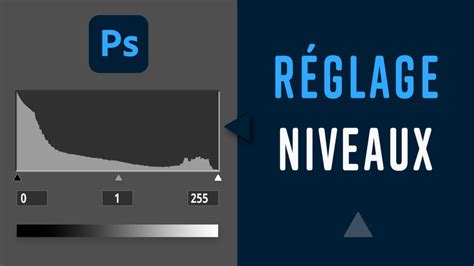
Pour définir le point gris, cliquez sur la pipette. Le bouton Auto applique le réglage automatique des niveaux par défaut. En règle générale, attribuez des valeurs de composante de couleur identiques pour obtenir un gris neutre.
Faites glisser le curseur de point noir ou de point blanc tout en maintenant la touche Alt (Windows) ou Option (Mac OS) enfoncée. Choisissez la commande Zones écrêtées pour les points noirs/blancs dans le menu du panneau.
Lorsque vous modifiez la teinte, toutes les couleurs changent, mais pas de la même manière. Vous pouvez également agir uniquement sur certains tons. Par exemple, pour mettre une fleur en vert et un papillon en bleu turquoise, il faut sélectionner les tons bleus pour agir uniquement sur eux.
Pour créer une image en noir et blanc (désaturation), réduisez la saturation à zéro. Le réglage Teinte/Saturation permet de changer la couleur d'une image et de remplacer une couleur par une autre.
Allez dans Image > Réglages > Teinte/Saturation (raccourci Ctrl+U).
Utilisation des filtres
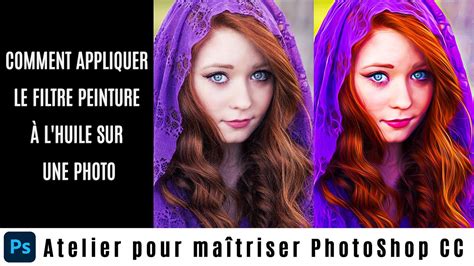
Les filtres de Photoshop sont des outils puissants pour créer des effets visuels accrocheurs. Pour les utiliser, allez dans le menu Filtre en haut de l'écran. Vous y trouverez une large gamme d'options pour transformer vos images. Nous recommandons d'expérimenter avec le filtre Peinture à l'huile pour transformer des photos en chefs-d'œuvre picturaux, ou le filtre Fluidité pour déformer, tirer et tordre des zones de votre image afin de créer des effets surréalistes.
Pour tirer le meilleur parti des filtres, allez au-delà des paramètres par défaut :
- Utilisez les Filtres dynamiques (Smart Filters) : Convertissez votre calque en Objet dynamique avant d'appliquer les filtres.
- Combinaisons de filtres : Superposez plusieurs filtres pour des effets complexes.
Création d'effets de texte
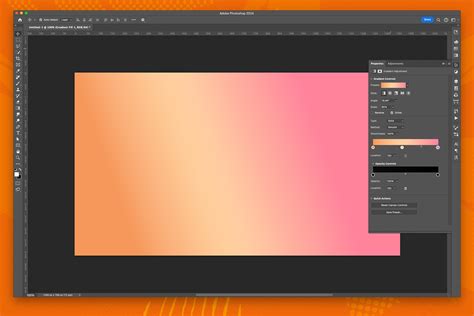
Les effets de texte dans Photoshop CS6 peuvent transformer des mots simples en designs accrocheurs. Vous pouvez utiliser le logiciel pour créer des mises en page de texte uniques. L'outil Texte vous permet d'ajouter du texte à votre zone de travail. Pour des designs avancés, vous pouvez convertir le texte en formes, ce qui offre plus de flexibilité pour manipuler les lettres. Les modes de fusion sont également puissants pour les effets de texte. Les styles de calque offrent des moyens rapides d'ajouter de la profondeur. Les dégradés appliqués au texte peuvent créer des transitions de couleurs douces. Pour un aspect 3D, vous pouvez extruder le texte à l'aide des fonctionnalités 3D de CS6. Les superpositions de texture peuvent donner au texte une qualité tactile. Les masques permettent des révélations créatives du texte.
Gestion des fichiers avec Adobe Bridge
Adobe Bridge est un outil puissant pour gérer vos fichiers dans Photoshop CS6. Il vous aide à rationaliser vos flux de travail et à organiser vos projets. Bridge offre une interface intuitive pour la gestion des fichiers. Pour trouver des images spécifiques, utilisez la barre de recherche en haut. Les filtres vous aident à affiner les résultats par type de fichier, date ou note. Vous pouvez également ajouter des mots-clés aux images pour des recherches ultérieures plus rapides. Bridge améliore considérablement votre flux de travail Photoshop.
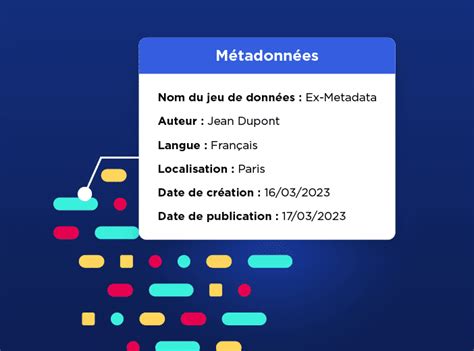
Le programme vous permet également de noter et d'étiqueter les fichiers. Le panneau des métadonnées de Bridge affiche les informations importantes du fichier, que vous pouvez modifier directement, en ajoutant des informations de copyright ou des descriptions. Enfin, vous pouvez ouvrir des fichiers directement dans Photoshop depuis Bridge.
Apprentissage et ressources
Il existe de nombreuses excellentes façons d'apprendre Photoshop CS6 et de vous connecter avec d'autres utilisateurs. YouTube est une source incroyable de tutoriels vidéo gratuits. Pour les débutants, recherchez des playlists couvrant les bases de Photoshop. De nombreux créateurs publient du nouveau contenu chaque semaine, alors abonnez-vous pour rester à jour.
Les communautés en ligne sont idéales pour obtenir des retours, poser des questions et partager votre travail. Ces plateformes vous permettent de vous connecter avec des débutants et des experts. Photoshop CS6 reste une version populaire pour de nombreux utilisateurs. Ces ressources couvrent les outils de base, les techniques et les flux de travail.
Il peut être difficile de trouver des PDF gratuits pour Photoshop CS6, mais le manuel de l'utilisateur d'Adobe est disponible gratuitement en ligne. Oui, Photoshop CS6 est toujours efficace pour de nombreuses tâches. Il lui manque l'intégration Cloud et certains outils basés sur l'IA.
Nouvelles fonctionnalités introduites dans Photoshop CS6
Photoshop CS6 a introduit plusieurs nouvelles fonctionnalités notables :
- Outil Déplacement basé sur le contenu : Permet de déplacer facilement des objets tout en remplissant intelligemment l'espace laissé vide.
- Outils de recadrage améliorés : Offrent une meilleure prévisualisation et des options plus flexibles.
- Capacités de montage vidéo : Permettent d'effectuer des montages vidéo directement dans Photoshop.
- Thème d'interface plus sombre : Une option pour un environnement de travail plus agréable visuellement.
Il existe diverses ressources téléchargeables, notamment des fichiers d'entraînement, des brosses et des actions proposées par des sites tiers. Depuis sa sortie, la fonctionnalité de Photoshop CS6 est restée largement statique, ce qui permet aux utilisateurs de bénéficier de sa stabilité et de son interface familière.
Gestion des paramètres prédéfinis
Dans Photoshop, les paramètres prédéfinis (ou presets) sont un élément incontournable pour stocker des bibliothèques et des réglages directement dans le logiciel. Vous pouvez ainsi retrouver les styles par défaut à tout moment. C'est l'une des grandes nouveautés de Photoshop CS6, qui permet d'importer ou d'exporter tous ses paramètres depuis une nouvelle fenêtre.
Avec le bouton Charger, vous pouvez choisir un fichier de paramètres. Le menu Remplacer les styles (dans le menu déroulant de la fenêtre des paramètres) permet de gérer les styles existants. Si un paramètre est enregistré dans l'emplacement par défaut de Photoshop, il apparaîtra dans les menus déroulants après le redémarrage de Photoshop, au moment de choisir un ensemble de paramètres.
Le principal inconvénient des paramètres prédéfinis est qu'ils ne peuvent pas être mis à jour facilement. Si vous créez un style et souhaitez le modifier, il n'y a pas de moyen direct d'y parvenir. Pour contourner cette limitation, certains utilisateurs créent un fichier séparé regroupant tous leurs styles modifiés.
Avant cette nouveauté, il fallait créer un style et l'appliquer au groupe sélectionné. Les paramètres prédéfinis sont des collections d'éléments et de valeurs qui s'appliquent à une illustration et qui peuvent être enregistrés, chargés ou remplacés à tout moment. Les formes et les raccourcis clavier en sont deux exemples.
Les paramètres représentent les valeurs actuellement chargées dans Photoshop. Vous pouvez migrer vos collections de paramètres prédéfinis personnalisés, ainsi que certains paramètres prédéfinis de Photoshop, d'une version à une autre sur le même ordinateur. La procédure est similaire à celle de la migration des paramètres prédéfinis dans Photoshop CS6. Vous pouvez également migrer vos paramètres définis par l'utilisateur vers d'autres ordinateurs à l'aide de la fonction Exporter/Importer les paramètres prédéfinis.
Assurez-vous d'utiliser la même structure de dossier lorsque vous déplacez des actions vers un nouvel ordinateur. Par défaut, lors de l'installation de Photoshop CC, Creative Cloud migre vos paramètres prédéfinis et préférences depuis les versions antérieures. Vous pouvez migrer les paramètres prédéfinis et certains paramètres de Photoshop CS6 vers Photoshop CC, ou les copier sur un autre ordinateur.
Lorsque vous lancez Photoshop pour la première fois, le gestionnaire des paramètres prédéfinis s'affiche. La boîte de dialogue de migration des paramètres prédéfinis qui apparaît au premier lancement de Photoshop CC ne s'affiche plus une fois que vous réinitialisez les préférences à l'aide du raccourci clavier Maj+Ctrl+Alt (Windows) ou Maj+Opt+Cmd (Mac OS). Les paramètres prédéfinis sont migrés à partir de la version la plus récente (à partir de Photoshop CS3) installée avant Photoshop CC.
Sélectionnez le dossier dans lequel vous souhaitez exporter vos paramètres prédéfinis.
Utilisation de l'interface et des outils de base
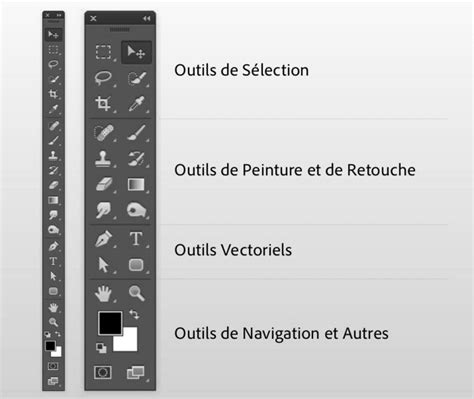
Le panneau Outils permet de sélectionner un outil pour pouvoir travailler. Dans Photoshop, allez dans le menu Fichier > Ouvrir (raccourci Ctrl + O). Vous pouvez également faire glisser-déposer l'image dans Photoshop, c'est plus rapide.
En zoomant suffisamment, l'image ne sera plus affichée dans son intégralité. Vous pouvez alors déplacer l'image pour survoler différentes portions grâce à l'outil Main.
Dans Photoshop, le damier avec de petits carrés blancs et gris représente la transparence. C'est comme si le fond du document était le damier, et cela sert à ne pas confondre le fond avec l'image elle-même. Cela est utile pour avoir des images avec des zones transparentes, par opposition à un fond blanc ou d'une autre couleur.
Pour créer une image dans Photoshop, allez dans le menu Fichier > Nouveau (raccourci Ctrl+N). Vous pouvez choisir la taille de l'image dans différentes unités. D'autres unités comme le Pouce ou le Centimètre sont utilisées lorsque vous travaillez sur du "print" (un document destiné à être imprimé, pour faire une affiche ou un flyer par exemple). Le champ résolution n'a aucune influence avec l'unité Pixels ; elle ne sert que lorsque vous choisissez une unité print comme Pouce ou Centimètre. Il en est de même pour le mode : on utilise toujours le mode RGB pour les images destinées à être affichées sur un écran.
Cliquez sur OK et Photoshop va créer une image vide aux dimensions que vous lui avez indiquées.
13-Outils de selection rapide et baguette magique en photoshop cs6
tags: #tuto #pour #parametrer #photoshop #cs6