
Problèmes avec l'outil Pinceau dans Photoshop : Causes et Solutions
Il est frustrant de rencontrer des problèmes avec des outils essentiels de Photoshop, surtout lorsqu'on travaille sur un dossier urgent. L'impossibilité de dessiner correctement, avec des bugs d'affichage tels que des traits qui n'apparaissent pas ou des cases blanches qui s'accumulent, peut rendre le logiciel inutilisable. Ces désagréments peuvent concerner le pinceau, la gomme, ou le pot de peinture, et se manifestent souvent par l'apparition aléatoire d'une grande case lors du relâchement de la pression. Ce comportement peut survenir quel que soit le calque, la couleur ou la zone de travail, et ce, même sur des fichiers de taille raisonnable et avec une résolution standard (300 ou 600 dpi).
Après avoir passé plusieurs heures à tenter de résoudre ces problèmes sans succès, malgré les mises à jour de Photoshop, des pilotes de carte graphique et de Windows, ainsi qu'une vérification de la compatibilité du processeur graphique, il est naturel de se sentir bloqué. Les ajustements dans les préférences de Photoshop et les redémarrages répétés du logiciel et du PC n'ont malheureusement pas apporté d'amélioration.
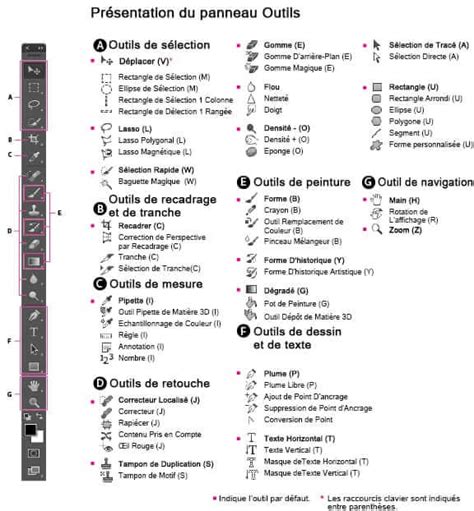
Comprendre les Causes Possibles des Dysfonctionnements
Les problèmes rencontrés avec les outils de dessin dans Photoshop peuvent avoir plusieurs origines, souvent liées à une incompréhension de l'interface ou à des paramètres spécifiques. Il est important de passer en revue systématiquement ces points pour identifier la cause du dysfonctionnement.
1. Fenêtres Modales Ignorées
Une cause fréquente de "bugs" apparents est la présence d'une fenêtre modale (une fenêtre de message ou de dialogue) ouverte et attendant une action de votre part, comme une validation ou une annulation. Si cette fenêtre n'est pas visible, notamment lorsque l'on travaille sur plusieurs écrans, et que vous tentez d'interagir avec la fenêtre principale de Photoshop, le logiciel peut émettre un bip sonore, signalant qu'une action est requise ailleurs. L'utilisation de la touche "Échap" peut parfois permettre d'annuler l'opération en cours et de débloquer la situation.
2. Sélections Actives Involontaires
Il est possible qu'une sélection soit active sur votre image sans que vous vous en rendiez compte. Si une partie de l'image est sélectionnée, les outils de dessin comme le pinceau ne fonctionneront qu'à l'intérieur de cette zone. Tenter de peindre en dehors de la sélection n'aura aucun effet visible.
3. Problèmes Liés aux Calques
Plusieurs scénarios impliquant les calques peuvent expliquer pourquoi le pinceau ne fonctionne pas correctement :
- Calque non visible : Vous ne pouvez pas peindre sur un calque dont l'icône d'œil est désactivée dans le panneau des calques.
- Calque de réglage : Il est impossible de peindre directement sur un calque de réglage.
- Masque de fusion : Si vous travaillez sur un masque de fusion, son comportement dictera l'application de la peinture. Un masque noir rendra la peinture invisible, un masque blanc la rendra visible, et un masque gris produira un effet de transparence partielle. Lorsque vous peignez sur un masque, il est crucial de se rappeler que le noir révèle ce qui est en dessous, le blanc révèle le calque actif ou l'effet du calque de réglage, et les nuances de gris créent une opacité partielle. Pour une délimitation nette, privilégiez un pinceau noir ou blanc avec une dureté de 100% et une opacité/flux à 100%. Les masques de fusion peuvent également rendre la peinture inopérante s'ils ne sont pas configurés correctement.
- Mode de fusion du calque : Le mode de fusion du calque peut affecter la manière dont les couleurs sont appliquées.
- Calque de pixel : Les outils de peinture fonctionnent uniquement sur les calques de pixels ou sur les masques de fusion.
4. Paramètres de l'Outil Pinceau
Les paramètres de l'outil pinceau lui-même peuvent être la cause du problème :
- Opacité et Flux : Si l'opacité ou le flux du pinceau est réglé à 0%, aucune couleur ne sera déposée.
- Pression de la tablette graphique : Avec une tablette graphique, si le transfert de couleur est activé, la quantité de couleur déposée dépendra de la pression exercée. Une pression trop faible peut résulter en une couleur très claire, voire du gris clair au lieu de noir.
- Curseur transformé : Le curseur de l'outil peut parfois se transformer d'un cercle en une petite croix, ce qui peut indiquer un changement de comportement de l'outil.
5. Problèmes Spécifiques aux Outils de Retouche
Certains outils, comme le Correcteur et le Tampon de duplication, nécessitent une étape supplémentaire : l'indication d'un point de prélèvement de matière via Alt+clic avant de pouvoir déposer cette matière. De plus, ces outils peuvent avoir des options pour échantillonner tous les calques ou seulement le calque actif, ce qui peut être source d'erreurs s'il n'est pas configuré correctement.
6. Limitations du Mode d'Image
Certaines fonctionnalités de Photoshop sont indisponibles en fonction du mode de couleur de l'image. Par exemple, en CMJN, les filtres Camera Raw ou Grand angle adaptatif ne sont pas accessibles. De même, certains calques de réglage (comme "Vibrance" ou "Noir et blanc" en mode Lab) peuvent être grisés et indisponibles si l'image n'est pas dans un mode de couleur compatible.
7. Problèmes de Carte Graphique
Bien que votre configuration matérielle semble compatible et que les pilotes soient à jour, il est possible que la carte graphique ne supporte pas certaines fonctionnalités ou ne soit pas assez puissante pour les opérations complexes demandées par Photoshop. Le rapport d'informations système indique une carte NVIDIA GeForce GTX 1070, qui est généralement performante, mais des cas spécifiques peuvent survenir.
8. Changements dans le Logiciel
Parfois, un changement dans le fonctionnement de Photoshop peut surprendre. Par exemple, pour enregistrer un fichier au format JPG, il faut maintenant passer par l'option "Enregistrer une copie".
9. Interface Utilisateur Modifiée Involontairement
Il est possible d'avoir modifié l'interface de Photoshop par inadvertance, par exemple en appuyant sur une touche qui masque les panneaux latéraux ou les menus. L'outil pinceau lui-même est essentiel pour appliquer des touches de couleur.
Comment réinitialiser les outils sur Photoshop
Méthodologie de Dépannage
Face à ces problèmes, une approche méthodique est nécessaire pour identifier et résoudre le dysfonctionnement.
Vérifications Essentielles
- Calque Actif : Assurez-vous que vous travaillez sur le bon calque. Vérifiez qu'il est visible et non verrouillé.
- Mode de Couleur : Vérifiez le mode de couleur de votre document (RVB, CMJN, Lab, Niveaux de gris) et assurez-vous qu'il est compatible avec les outils ou filtres que vous souhaitez utiliser.
- Sélection : Vérifiez qu'aucune sélection n'est active en allant dans le menu Sélection > Désélectionner (ou Ctrl+D / Cmd+D).
- Fenêtres Ouvertes : Fermez toutes les fenêtres de dialogue ou de message qui pourraient être ouvertes et en attente d'une action.
Paramètres du Pinceau
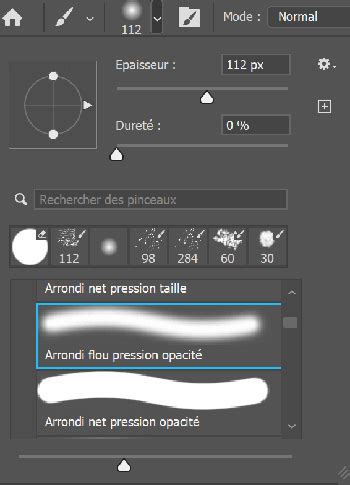
Lors de l'utilisation de l'outil pinceau, plusieurs paramètres sont ajustables dans la barre d'options supérieure :
- Taille : Contrôle la largeur du trait.
- Dureté : Détermine la netteté des bords du pinceau. Une dureté de 0% donne un bord diffus, tandis que 100% donne un bord net.
- Flux : Régule la quantité de couleur déposée par passage. Un flux à 100% dépose la couleur de manière opaque, tandis qu'un flux plus faible permet un dépôt progressif.
- Opacité : Similaire au flux, elle contrôle la transparence du trait. Elle peut aussi être modulée par la pression d'une tablette graphique.
- Mode de Fusion : Permet de mélanger la couleur du pinceau avec les pixels existants du calque (par exemple, le mode "Produit" assombrit l'image, le mode "Incrustation" mélange les couleurs de manière plus complexe).
- Lissage de tracé : Cet outil améliore la fluidité et la propreté des traits, mais introduit un léger décalage entre le mouvement de la souris et le tracé à l'écran. Il est particulièrement utile pour la peinture digitale et peut être réglé jusqu'à 100%.
Utilisation Avancée du Pinceau
- Mode Miroir/Symétrique : Photoshop permet de peindre de manière symétrique selon différents axes (vertical, horizontal, diagonal, etc.), ainsi que des formes complexes comme des mandalas. Cette option se trouve dans les options de symétrie de la peinture.
- Importation de Brushes : Vous pouvez importer des fichiers ".abr" pour utiliser des brosses personnalisées. Il est conseillé de ne pas en importer un trop grand nombre pour ne pas alourdir le logiciel. La recherche de brushes en anglais peut élargir les options disponibles (par exemple, "smoke brush", "cloud brush", "star brush").
Outils Connexes
- Outil Gomme : Fonctionne de manière similaire au pinceau, permettant d'effacer des parties de l'image. Ses paramètres (taille, dureté, opacité, flux) sont également ajustables.
- Outil Correcteur et Tampon de Duplication : Requièrent une étape d'échantillonnage (Alt+clic) avant utilisation.
Raccourcis Clavier Utiles
Pour une gestion rapide des paramètres du pinceau :
- PC : Alt + clic droit.
- Mac : Ctrl + Alt + clic normal.
En maintenant ces touches enfoncées et en déplaçant la souris horizontalement, vous ajustez la taille du pinceau ; en la déplaçant verticalement, vous ajustez sa dureté.
En Cas de Persistance du Problème
Si, après avoir vérifié tous ces points, le problème persiste, il peut être utile de réinitialiser les préférences de Photoshop. Pour cela, vous pouvez essayer de supprimer le fichier de préférences (en général, en appuyant sur Ctrl+Alt+Shift au démarrage de Photoshop). Une autre étape consiste à réinitialiser l'espace de travail à ses paramètres par défaut via le menu Fenêtre > Espaces de travail > Réinitialiser l'espace de travail.
Si aucune de ces solutions ne fonctionne, il est recommandé de partager votre problème avec la communauté d'utilisateurs de Photoshop, par exemple sur des forums dédiés. Joindre une capture d'écran complète de votre espace de travail, incluant le panneau des calques et la barre d'options de l'outil actif, ainsi que le rapport d'informations système généré par Photoshop, peut grandement aider les autres utilisateurs à identifier la cause du problème.
Informations Système et GPU
Voici un résumé des informations système fournies, qui peuvent être utiles pour le diagnostic :
- Version Adobe Photoshop : 25.4.0
- Système d'exploitation : Windows 10 64 bits (Version 10 10.0.19045.4046)
- Processeur : Intel (4 cœurs physiques, 8 logiques), 2808 MHz
- Mémoire vive : 16341 Mo (mémoire libre : 12857 Mo)
- Carte Graphique : NVIDIA GeForce GTX 1070 (8 Go de RAM GPU accessible)
- Pilote Graphique : NVIDIA 551.52 (date du 2024-02-07)
- Paramètres GPU dans Photoshop : Processeur graphique activé, API Native stable, API OpenGL stable, API OpenCL stable.
La configuration matérielle et logicielle semble globalement adéquate pour faire fonctionner Photoshop. Les informations du GPU indiquent que la carte graphique est reconnue et que les API natives, OpenGL et OpenCL sont stables. Le niveau de RAM accessible par le GPU est largement suffisant.
tags: #photoshop #outil #pinceau #ne #marche #pas