
Visualisation et manipulation audio dans Final Cut Pro
Final Cut Pro offre des outils avancés pour visualiser et manipuler l'audio, permettant un contrôle précis sur le son de vos projets vidéo. Ces fonctionnalités incluent l'affichage d'instruments vidéo, la gestion du survol des plans et l'ajustement détaillé des images clés audio, ainsi que des options de balance audio pour des mixages stéréo et Surround.
Affichage des instruments vidéo
Il est possible d'afficher des instruments vidéo directement dans le visualiseur, le visualiseur d'événements et le visualiseur de comparaison. Ces instruments fournissent des informations visuelles sur les caractéristiques audio de vos plans.
Pour ouvrir un instrument vidéo dans le visualiseur, sélectionnez Présentation > Afficher dans le visualiseur > Instruments vidéo, ou utilisez le raccourci clavier Commande + 7. Pour le visualiseur d'événements, choisissez Présentation > Afficher dans le visualiseur d’évènement > Instruments vidéo.
Une autre méthode consiste à cliquer sur le menu local Présentation dans le coin supérieur droit du visualiseur, du visualiseur d'événements ou du visualiseur de comparaison, puis à sélectionner Afficher les instruments vidéo.
Pour choisir l'instrument spécifique à afficher, cliquez sur le bouton Instrument et sélectionnez l'instrument désiré dans la section supérieure du menu. Les options d'affichage de l'instrument se trouvent dans la section inférieure du menu.
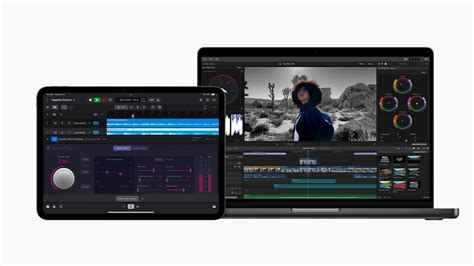
Modification des réglages d'affichage des instruments vidéo
Vous pouvez afficher jusqu'à quatre instruments vidéo simultanément, en choisissant parmi 12 présentations d'instruments disponibles. Une option de présentation verticale permet d'afficher les instruments sous le visualiseur.
Survol des plans
La fonction de survol (ou hover scrub) permet de prévisualiser rapidement le contenu vidéo et audio d'un plan en déplaçant le pointeur sur celui-ci dans le navigateur ou sur la timeline. Cela est particulièrement utile pour rechercher un plan spécifique ou pour effectuer des ajustements rapides de montage.
Activation du survol
Lorsque le survol est activé, le déplacement du pointeur sur un plan dans le navigateur ou la timeline déclenche la lecture du contenu correspondant dans le visualiseur. Le survol est indiqué par un trait vertical rouge, marquant la position active.
Pour activer ou désactiver la fonction de survol, cliquez sur le bouton Survol ou utilisez le raccourci S. Pour activer ou désactiver l'audio lors du survol, cliquez sur le bouton Audio lors du survol ou utilisez le raccourci Majuscule + S. Les boutons activés apparaissent en surbrillance.
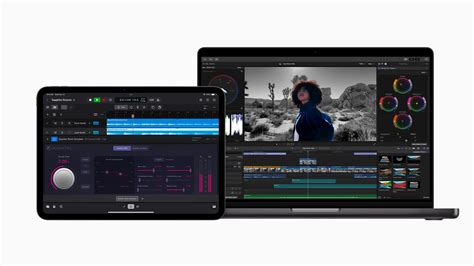
Survol avec les outils de montage
Les outils Lame de rasoir, Élaguer et Plage de sélection peuvent également être utilisés pour effectuer un survol des plans sur la timeline. En déplaçant ces outils sur un plan, vous pouvez prévisualiser le contenu et même ajouter des marqueurs.
Survol de plan et audio spécifique
Il est possible de configurer le survol pour qu'il se limite à un plan particulier, ce qui est utile lorsque vous travaillez avec des plans connectés et souhaitez éviter d'écouter l'audio du plan principal. Lorsque le survol de plan est activé, Final Cut Pro affiche le timecode source des plans survolés.
Pour activer le survol de plan, choisissez Présentation > Survol que d’un plan (ou Option + Commande + S). Une coche à côté de l'élément de menu indique que la fonction est active.
Cette fonction est particulièrement utile pour écouter des composants audio spécifiques de manière isolée, surtout si un plan contient plusieurs composants audio développés. Pour développer les composants audio, sélectionnez le plan dans la timeline et choisissez Plan > Développer les composants audio (ou Contrôle + Option + S).
Utilisation des images clés audio
Final Cut Pro permet de créer des évolutions audio dynamiques à l'aide d'images clés. Ces images clés peuvent être utilisées pour ajuster le volume, appliquer des fondus ou modifier les paramètres d'effets audio.
Ajout d'images clés
Pour ajouter des images clés, sélectionnez le plan dans la timeline et choisissez Plan > Afficher l’animation audio (ou Contrôle + A). Vous pouvez également maintenir la touche Contrôle enfoncée et cliquer sur le plan, puis sélectionner Afficher l’animation audio.
Dans l'éditeur d'animation audio, chaque effet dispose d'une section dédiée pour l'ajout d'images clés. Pour ajouter une image clé, maintenez la touche Option enfoncée et cliquez sur la commande horizontale de l'effet à l'endroit désiré, ou utilisez le raccourci Option + K.
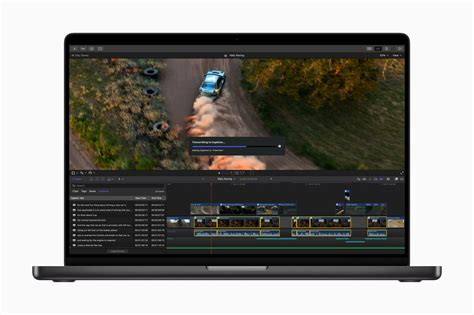
Ajout automatique d'images clés sur une plage sélectionnée
Pour ajuster le volume ou un effet sur une plage spécifique, vous pouvez utiliser l'outil Plage de sélection. Sélectionnez l'outil dans le menu local Outils au-dessus de la timeline (ou appuyez sur la touche R), puis faites glisser le pointeur sur la zone désirée. Ajustez ensuite le volume ou l'effet en déplaçant verticalement la commande horizontale.
Ajustement des images clés
Les images clés peuvent être déplacées horizontalement pour modifier leur position temporelle, ou verticalement pour ajuster la valeur du paramètre. Dans l'inspecteur audio, vous pouvez également ajuster la valeur des paramètres pour chaque image clé sélectionnée.
Pour ajuster simultanément plusieurs images clés, maintenez les touches Commande et Option enfoncées et faites glisser une image clé ou la commande de l'effet verticalement. Toutes les images clés seront ajustées proportionnellement.
Affichage et suppression d'images clés
Vous pouvez condenser l'éditeur d'animation audio pour afficher un seul effet à la fois en choisissant Plan > Solo de l’animation (ou Contrôle + Majuscule + V). Pour supprimer une image clé, sélectionnez-la dans l'éditeur d'animation audio et appuyez sur Option + Majuscule + Supprimer.
Balance audio
La balance audio permet de distribuer le son dans le spectre stéréo ou Surround pour équilibrer le mixage ou créer des effets spécifiques. Final Cut Pro propose des options de balance stéréo et Surround, ainsi qu'un décodeur Surround.
Balance audio pour la stéréo
Pour ajuster la balance stéréo, sélectionnez le plan audio dans l'inspecteur audio, choisissez Stéréo gauche/droite dans le menu Mode, puis déplacez le curseur Quantité de balance vers la gauche ou la droite.
Balance audio pour le son Surround
Final Cut Pro offre plusieurs préréglages de balance Surround, tels que Surround de base, Créer de l’espace, Dialogue, Musique, Ambiance, Cercle, Faire pivoter, Retour vers l’avant, Surround gauche vers avant droit, et Surround droit vers avant gauche.
Chaque préréglage dispose d'un curseur Quantité de balance qui permet d'ajuster la distribution du son dans les différents canaux Surround. Des options avancées, accessibles via le Panner Surround, permettent des ajustements plus précis des signaux originaux/décodés, ambient/direct, largeur Surround, balance LFE, rotation, répartition stéréo, atténuation/condensation, et balance au centre.
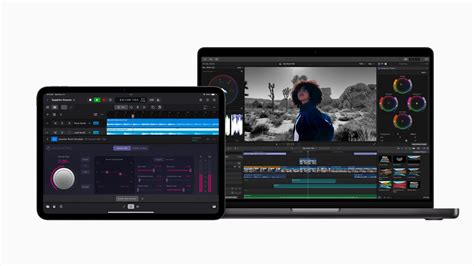
Ajustement du son Surround avec le panner Surround
Le panner Surround permet de modifier le champ sonore en déplaçant une commande représentant l'origine apparente du son dans une configuration de haut-parleurs Surround. Des curseurs avancés offrent un contrôle granulaire sur divers aspects du mixage Surround.
Formes d'onde audio
L'amplitude et la durée d'une forme d'onde audio varient en fonction du volume et de la durée du son, ce qui facilite la recherche d'emplacements de montage précis. Les formes d'onde s'adaptent au volume : plus le volume est élevé, plus la forme d'onde est grande.
Des outils comme FCPX Audio Visualizer Volume 2 de Pixel Film Studios permettent d'afficher jusqu'à 48 fréquences audio avec un contrôle sur la sortie gauche et droite. Ces visualiseurs peuvent être utilisés comme effets de titre et offrent une variété de modèles de mise en page.
D'autres packs de thèmes, tels que Waveform Audio Visualization by Motion Array, proposent un ensemble complet de modèles pour créer des visualisations de formes d'onde audio adaptées aux podcasts, livres audio et vidéoclips.
Bien que Final Cut Pro soit un logiciel d'édition professionnel, des alternatives comme l'éditeur vidéo Filmora peuvent offrir des fonctionnalités d'animation de forme d'onde audio plus accessibles pour les créateurs de contenu.
Comment créer un visualiseur audio unique – Tutoriel Motion 5
tags: #visualiseur #de #son #final #cut #au