
Tutoriel PhotoFiltre 7 : Supprimer les ombres
Introduction
Ce tutoriel vous guidera à travers différentes méthodes pour atténuer ou supprimer les ombres indésirables dans vos photos à l'aide de PhotoFiltre 7, en cherchant un compromis entre diverses techniques de traitement.
Méthode 1 : Utilisation du mode de fusion "Superposition"
Cette méthode consiste à dupliquer un calque et à ajuster son mode de fusion pour éclaircir les zones sombres.
Étape 1 : Duplication du calque et réglage du mode de fusion
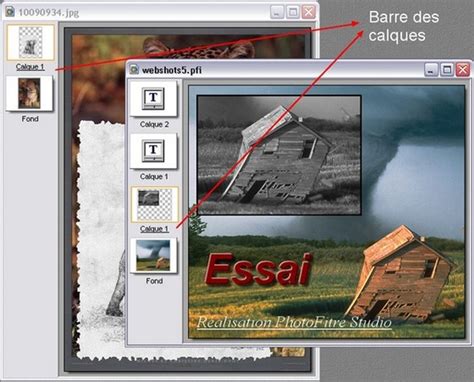
Commencez par dupliquer votre calque actuel. Pour ce faire, allez dans le menu Calque, puis sélectionnez Dupliquer. Vous pouvez également faire un clic droit sur la miniature du calque et choisir "Dupliquer" dans le menu contextuel.
Une fois le calque dupliqué, assurez-vous qu'il est sélectionné. Ensuite, choisissez le mode de fusion Superposition dans la liste déroulante située à droite des options de calque. Si la liste n'est pas visible, assurez-vous de l'activer.
Étape 2 : Ajustement et effacement des zones claires
Avec le calque en mode de fusion "Superposition", les zones sombres de l'image devraient être éclaircies. Vous pourrez ajuster davantage cet effet en utilisant les touches fléchées pour affiner le réglage.
Dans certains cas, cette opération peut éclaircir excessivement certaines zones. Pour corriger cela, vous devrez effacer du calque dupliqué les zones qui sont devenues trop claires. Cliquez sur le calque dans la partie que vous souhaitez supprimer.
Pour une sélection précise, vous pouvez utiliser l'outil de sélection polygonale. Cliquez sur l'image à un coin de la fenêtre pour commencer le contour. Cliquez ensuite sur l'image aux trois autres coins pour changer de direction, puis terminez en cliquant sur le point de départ pour fermer la sélection. Une fois la sélection réalisée, vous pouvez la supprimer.
Méthode 2 : Accentuer l'éclaircissement des zones sombres
Si, après avoir appliqué la méthode de superposition, certaines zones, comme la base de l'aile du nez, restent trop sombres, vous pouvez adapter la technique pour continuer à les éclaircir.
Méthode 3 : Utilisation de la gomme pour corriger
Une autre approche consiste à utiliser l'outil Gomme pour effacer sélectivement les zones indésirables sur le calque dupliqué.
Sélectionnez l'outil Gomme. Passez le curseur sur la partie de l'image que vous souhaitez corriger ou supprimer sur le calque actif.
Traitement des surexpositions
Dans le cas où le paysage ensoleillé d'une photo a été surexposé, l'information lumineuse est définitivement perdue. Cependant, il est possible d'atténuer légèrement ces zones surexposées.
Pour cela, vous pouvez dupliquer le calque de base comme expliqué précédemment. Appliquez ensuite un réglage de teinte/saturation ou de niveaux sur ce calque dupliqué pour réduire la luminosité globale.
Une autre option consiste à utiliser un outil de sélection pour cibler les zones surexposées, puis à appliquer un ajustement spécifique à cette sélection. Par exemple, en utilisant l'outil "Faire glisser" ou une brosse avec une opacité réduite, vous pouvez "foncer" subtilement ces parties de la photo.
Sauvegarde du travail
Il est fortement recommandé de sauvegarder votre travail régulièrement pendant le processus d'édition. Pour cela, allez dans le menu Fichier, puis sélectionnez Enregistrer sous, ou utilisez le raccourci clavier Maj + Ctrl + S. Il est conseillé de sauvegarder votre projet au format pfi (PhotoFiltre Image) pour conserver tous les calques et pouvoir reprendre votre travail ultérieurement.
Photofiltre7
tags: #photofiltre #7 #enlever #les #ombres