
Les filtres de traitement d'image dans Photoshop CS5
Cette leçon vous apprendra à utiliser les filtres photo, symbolisés par l'icône d'un appareil photo, pour compenser ou créer des variations de couleurs en fonction de l'éclairage. Nous verrons comment utiliser des filtres réchauffants ou refroidissants afin d'ajuster l'ambiance d'une image. Vous apprendrez également à personnaliser les filtres en choisissant des couleurs spécifiques et à ajuster la densité du filtre pour assombrir ou éclaircir l'image.
Utilisation polyvalente des filtres
Les filtres photo peuvent aussi être utilisés pour ajuster les ambiances dans différents contextes tels que les prises de vue en salle de spectacle, en extérieur sous certaines conditions de lumière naturelle, ou même pour des effets spécifiques comme les prises de vue subaquatiques.
Les filtres Photoshop : un outil pour tous
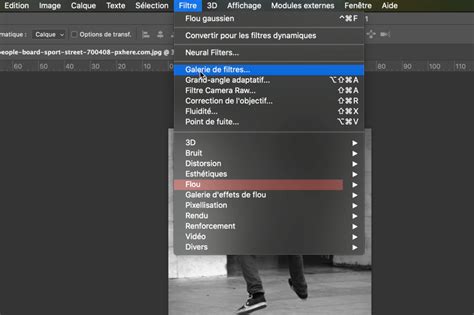
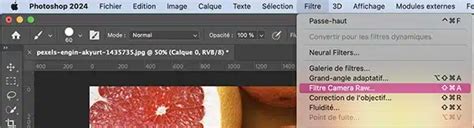
Le filtre Photoshop est souvent l'un des outils préférés des débutants, car il vous permet d'appliquer instantanément un effet sur une photo. Photoshop propose depuis ses premières versions une collection de filtres qui s'est enrichie au fil du temps. Tous ces filtres sont regroupés dans la galerie des filtres qui vous permet de tester, un à un, les différents effets que vous pourrez appliquer à vos images. Chaque filtre est accompagné de son lot d'options.
Filtres dynamiques : travail non destructif
Depuis maintenant plusieurs années, les filtres dynamiques ont fait leur apparition. Ces derniers vous permettent de travailler de manières non destructives (c’est-à-dire que vous pouvez à chaque instant revenir sur votre image d'origine).
Les filtres peuvent bien entendu s'accumuler. Certains filtres spéciaux ne sont pas présents dans la galerie des filtres, car sont considérés comme des outils à part entière. C'est le cas par exemple du filtre fluidité (très utilisé pour la retouche du corps dans Photoshop), correction de l'objectif ou encore point de fuite.
[Photoshop] : Qu'est-ce qu'un objet dynamique ?
Apprendre à maîtriser les filtres
Vous trouverez ici des tutos Filtre Photoshop qui vous aideront à paramétrer vos filtres. L'application d'un filtre est simple. L'utilisation intelligente de ces derniers est une autre chose. Il vous faudra apprendre une méthode, non destructive d'utilisation des filtres grâce notamment à nos formations Photoshop.
Le filtre Fluidité : déformation des formes
Après avoir abordé le point de fuite, nous nous concentrons sur la fluidité, qui permet de déformer les formes. Deux approches sont envisagées : une approche amusante pour créer des formes exagérées comme des oreilles de Spock ou des visages caricaturés, et une approche plus subtile évoquant la chirurgie esthétique numérique pour affiner des traits.
Fonctionnement du filtre Fluidité
En utilisant un exemple de cochon, nous explorons comment le filtre fluidité fonctionne avec trois principales zones : les outils, l'image et les paramètres. Le principal outil est la déformation, manipulée via des valeurs de densité, de pression et d'épaisseur pour ajuster les formes. Nous montrons également comment réinitialiser ou bloquer des zones spécifiques pour un contrôle accru.
Fonctions avancées du filtre Fluidité
De plus, nous abordons des fonctions avancées comme le tourbillon, la contraction, et la dilatation pour affiner encore plus les images.
Explorer les filtres graphiques avancés
Lorsque vous avez terminé d'exploiter les styles d'effets sur les calques, les filtres graphiques proposés dans Photoshop ouvrent une nouvelle dimension de possibilités créatives. Ces filtres, classés en différentes catégories, varient des anciens filtres de production aux plus récents, souvent caractérisés par une complexité algorithmique croissante.
Gestion et personnalisation des filtres
La gestion des filtres peut se faire via des fenêtres de dialogue qui permettent de paramétrer précisément l'effet souhaité. Notamment, des filtres comme ceux ajoutant du bruit ou ajustant la netteté peuvent être appliqués de manière répétée et modifiable en fonction des besoins spécifiques de chaque image.
Exemple : l'outil 'Pixel Render'
Un exemple pertinent est l'outil 'Pixel Render' fourni par Adobe, qui propose des modifications avancées comme les effets fisheye et Sphere Eyes, permettant de positionner l'image dans une bulle réaliste.
Optimisation de l'application des filtres
Enfin, l'utilisation efficace des raccourcis comme POM F et POM ALT F facilite l'application rapide et personnalisée des filtres à travers plusieurs images.
tags: #tuto #cs5 #les #filtres #trait