
Créer l'effet Polaroid avec PhotoFiltre : Un Guide Complet
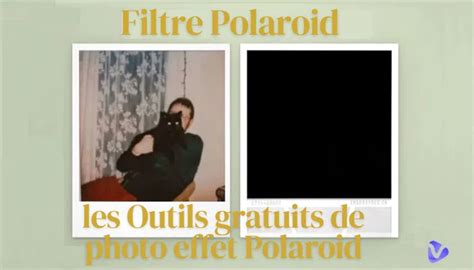
L'effet Polaroid, avec son charme nostalgique et rétro, est une technique populaire pour donner un cachet unique à vos photographies. Ce guide vous expliquera comment obtenir ce rendu emblématique, que vous soyez débutant ou plus expérimenté avec des logiciels comme PhotoFiltre.
Comprendre l'essence de l'effet Polaroid
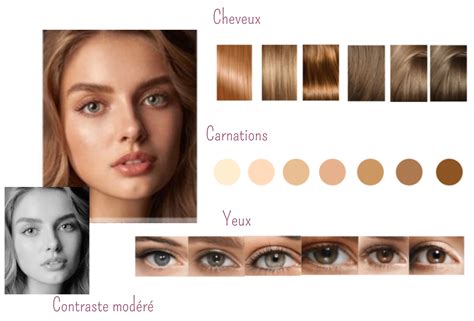
Quand on évoque un Polaroid, l'image qui vient à l'esprit est généralement caractérisée par des tons doux, un contraste modéré, des couleurs atténuées ou passées, une exposition parfois imparfaite créant un effet de vignette, un léger flou et, bien sûr, la fameuse bordure blanche distinctive.
Les bases de la création de l'effet Polaroid
Pour reproduire cet effet, plusieurs éléments sont à considérer et à maîtriser dans votre logiciel de retouche photo. L'objectif est de simuler les imperfections et le rendu spécifique des anciens appareils Polaroid.
Utilisation des outils de sélection et de calques
La création d'un cadre Polaroid implique l'utilisation d'outils de sélection, tels que l'outil de sélection rectangulaire ou elliptique, pour délimiter les zones de votre image. La gestion des calques est également cruciale pour superposer votre photo et le cadre, tout en permettant des ajustements indépendants.
Pour commencer, prenez l'outil de sélection rectangulaire et dessinez la forme caractéristique du Polaroid. Ensuite, vous pouvez lui donner son aspect papier. Il est possible de créer la zone qui va accueillir votre photo. Pour la centrer, utilisez l'outil de déplacement et l'alignement horizontal. Pour un centrage vertical, une ajustement manuel sera nécessaire, car la bordure du bas doit être plus épaisse que celle du haut.
Mémorisez ensuite cette sélection (dans le menu Sélection, choisissez "Mémorisez la sélection…") et nommez-la, par exemple, "Cadre". Vous pourrez ainsi la récupérer plus tard.
Gestion de la transparence et des dégradés
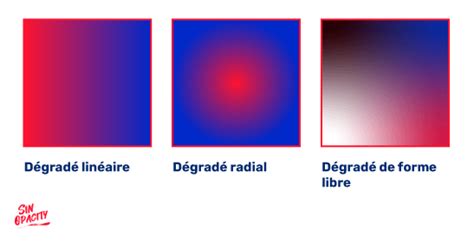
La transparence progressive des bords de l'image est une caractéristique clé de l'effet Polaroid. Cela peut être obtenu en utilisant des dégradés, notamment pour adoucir les contours de votre photo ou pour créer des effets de vignette.
L'utilisation de l'outil de sélection Ellipse avec un contour progressif d'environ 20 pixels permet de créer une zone de dégradé. Positionnez cet outil dans le coin supérieur gauche de l'emplacement prévu pour la photo et, tout en maintenant la touche Maj enfoncée, glissez la souris jusqu'au point opposé. Intervertissez ensuite la sélection (Sélection/Intervertir) puis utilisez l'outil pot de peinture pour peindre en noir la zone extérieure au cercle.
La combinaison de plusieurs masques en niveaux de gris peut être utilisée pour gérer finement la transparence, permettant de combiner différents effets et de contrôler l'opacité des zones.
Application d'effets de vieillissement et de déformation
Pour accentuer le côté vintage, vous pouvez appliquer des effets de déformation, des dégradés spécifiques, ou même simuler l'usure du temps.
Avant de placer la photo dans le cadre, donnez-lui un petit côté vintage. Ouvrez votre photo dans un nouveau document et allez dans l'onglet "Guidée" pour choisir l'option "Effet appareil photo Lomo" dans la rubrique "Modifications amusantes". Ce réglage peut vieillir votre photo en un seul clic.
Il est également possible d'appliquer un vignettage automatique. Pour cela, vous pouvez créer vous-même votre vignettage, ce qui vous permettra de le créer une bonne fois pour toutes et que votre modèle de photo Polaroid s'applique à toutes vos photos. Alternativement, vous pouvez laisser le logiciel le créer automatiquement, mais cela nécessitera de refaire la manipulation pour chaque photo.
L'ajout d'un effet de "flare" avec une grande brosse aux contours flous peut également contribuer à un aspect plus naturel et authentique.
Mise en œuvre avec PhotoFiltre Studio
Si vous utilisez PhotoFiltre Studio, vous disposez d'outils puissants pour réaliser cet effet.
Utilisation des masques
La gestion de l'application de l'effet avec des masques est une méthode efficace pour contrôler précisément où et comment l'effet Polaroid est appliqué. La possibilité de combiner plusieurs masques en niveaux de gris offre un contrôle avancé sur la transparence et le rendu final.
Pour donner à votre photo l'apparence d'un Polaroid, placez votre sujet dans un masque de fusion qui remplit le centre du cadre Polaroid jusqu'aux bordures. Utilisez ensuite vos commandes de teinte, de saturation et de luminosité pour recréer l'aspect rétro.
Création d'un modèle réutilisable
Pour faciliter le processus et assurer une cohérence, il est conseillé de créer un modèle de cadre Polaroid. Ce modèle pourra ensuite être appliqué à toutes vos photos.
Une fois votre cadre créé et vos effets appliqués, sélectionnez tous les calques au-dessus du calque de fond et liez-les entre eux en cliquant sur la petite chaîne. Votre modèle est ainsi prêt à être utilisé.
Variantes et astuces supplémentaires
L'effet Polaroid ne se limite pas à une seule méthode. Il existe plusieurs approches pour obtenir un résultat satisfaisant.
Atténuer l'effet nuit ou ternir les couleurs
Si vous souhaitez atténuer un effet nuit ou rendre les couleurs moins vives, vous pouvez ajuster la luminosité, le contraste et la saturation de votre image. L'application de filtres prédéfinis peut également aider à obtenir cet aspect passé et doux caractéristique des Polaroids.
Ajouter du texte au cadre
Le cadre blanc des photos Polaroid offre un espace créatif supplémentaire. Vous pouvez y ajouter du texte, que ce soit pour légender votre photo, ajouter une date, ou même créer des messages animés dans le cadre d'un diaporama.
L'utilisation d'une police manuscrite peut renforcer l'authenticité du rendu.
How to Make Polaroid Pictures in Canva (Step by Step Tutorial)
Transformer des photos en vidéo Polaroid
Il est possible d'aller plus loin en transformant une série de photos traitées en effet Polaroid en une vidéo de collage. Pour cela, ajoutez vos images sur la timeline vidéo, disposez-les à intervalles réguliers, et ajoutez des transitions rétro. Une musique d'ambiance peut parfaire l'ensemble.
Certains logiciels proposent même des fonctionnalités basées sur l'IA pour convertir des images en vidéos Polaroid 3D, offrant ainsi de nouvelles possibilités créatives.
Le charme intemporel du Polaroid
Les photos Polaroid ont marqué leur époque, et leur charme opère toujours. Le processus de voir l'image se révéler progressivement était magique, et ce format rétro reste une manière sympathique de présenter ses portraits et de conserver des souvenirs.
Avec les outils disponibles aujourd'hui, il est plus facile que jamais de recréer cet effet nostalgique et de donner à vos photos un relooking unique.
tags: #effet #polaroide #avec #photofiltre