
Réglage Automatique des Fenêtres Canvas
Canva propose des options de mise en page qui s'adaptent au contenu existant de vos diapositives, vous permettant ainsi de mettre à jour vos designs sans repartir de zéro. Ces mises en page réorganisent et redimensionnent vos éléments pour s'intégrer à des structures professionnelles. Elles sont suggérées en fonction du texte, des images, des illustrations, des photos, de l'espacement et des couleurs déjà présents sur votre diapositive. Les mises en page sont spécifiquement disponibles pour les modèles de présentation.
Application d'une Mise en Page
Pour bénéficier des suggestions de mise en page, il est nécessaire de déverrouiller les éléments de votre diapositive. Si des éléments sont verrouillés, une invite vous demandera de les déverrouiller tous avant de poursuivre. Vous pouvez commencer par créer un design à l'aide d'un modèle ou partir de zéro.
Étapes pour Appliquer une Mise en Page
- Ouvrez la présentation que vous souhaitez modifier.
- Dans l'éditeur, sélectionnez Modèles.
- Sélectionnez Mises en page.
- Si vous y êtes invité, sélectionnez Déverrouiller tous les éléments pour obtenir des suggestions de mise en page.
- (Facultatif) Sélectionnez le style Correspondance à la marque pour redessiner les suggestions en utilisant les modèles, les couleurs et les polices de votre marque. Si aucun modèle de marque n'est configuré, vous verrez une invite pour les configurer.
- Parcourez les mises en page suggérées et sélectionnez celle qui convient à votre diapositive. Canva ajustera votre contenu pour qu'il corresponde à la mise en page choisie.
- Pour essayer d'autres mises en page, sélectionnez simplement une autre option.
Pour explorer davantage les palettes de couleurs et les combinaisons de polices, consultez l'article "Rechercher des palettes de couleurs et des combinaisons de polices".
Utilisation de la Mise en Page Magique
La Mise en Page Magique est une fonctionnalité qui puise dans votre style de marque et vos idées créatives pour proposer des inspirations de mise en page, exclusivement pour les modèles de présentation au format 16:9.
Comment Utiliser la Mise en Page Magique
- Ouvrez le design que vous souhaitez modifier.
- Dans le panneau latéral de l'éditeur, sélectionnez Modèles.
- Sous Modèles, choisissez le modèle qui vous plaît et sélectionnez l'icône (plus d'icônes).
- Pour copier uniquement le texte du modèle, sélectionnez Appliquer le texte uniquement.
- Pour copier uniquement les couleurs du modèle, sélectionnez Appliquer les couleurs uniquement.
- Pour copier uniquement les éléments du modèle, sélectionnez Appliquer les éléments uniquement.
- Sélectionnez Mélanger le style pour parcourir différentes options de mise en page et choisir votre style préféré.
Limites de l'onglet Mises en page
L'onglet "Mises en page" peut ne pas fournir de suggestions si votre page contient trop d'éléments. Il arrive que les images ne soient pas transférées correctement dans la mise en page sélectionnée ; dans ce cas, vous pouvez les ajouter manuellement. Si l'onglet "Mises en page" reprend vos polices choisies, le texte risque de chevaucher des éléments ou des images. Pour résoudre ce problème, ajustez manuellement la taille de la police. Si la mise en page sélectionnée autorise une quantité limitée de texte, une partie de votre texte pourrait être supprimée. Pour éviter cela, essayez de réduire la quantité de texte dans votre design.
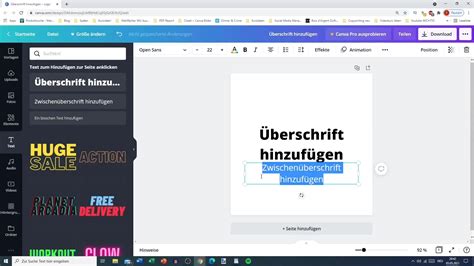
Présentation de Votre Design
Canva permet de présenter facilement vos rapports, argumentaires et autres créations. Dans la barre de menu de l'éditeur, sélectionnez Présenter. Si cette option n'est pas visible, cliquez d'abord sur Partager, puis recherchez Présenter. Vous pourrez ensuite sélectionner un type de présentation parmi les options proposées.
Modes de Présentation et Navigation
- Sélectionnez Présenter pour lancer la présentation.
- Pour quitter le mode présentation, appuyez sur la touche ESC de votre clavier ou cliquez sur Quitter le mode plein écran dans le coin inférieur de l'écran.
- Utilisez les flèches vers la gauche et vers la droite pour faire défiler les diapositives.
- Pour une touche interactive, vous pouvez activer Canva Live afin que votre public puisse vous poser des questions pendant la présentation.
- Pour naviguer rapidement entre les pages, cliquez sur le bouton Accéder à la page en bas à gauche et saisissez le numéro de la diapositive souhaitée.
Créer une PRÉSENTATION Dynamique et Mémorable : LE GUIDE ULTIME avec CANVA
Modifications en Temps Réel pendant une Présentation
Les modifications apportées dans l'éditeur s'affichent en temps réel pendant la présentation. La présentation est actualisée à chaque modification, tout en affichant la dernière diapositive montrée. Pour désactiver cette fonctionnalité, sélectionnez Plus, puis Masquer les modifications en temps réel.
Outil Dessin en Mode Présentation
Vous pouvez accéder à l'outil Dessin en vue plein écran et en vue Présentation pour mettre l'accent sur des points clés et susciter l'intérêt de votre public. Les traits de dessin ajoutés en mode présentation sont temporaires.
Minuteur avec Musique
Il est possible de gérer votre temps à l'aide d'un minuteur, qui peut être accompagné de musique. Cet outil est disponible sur ordinateur. Après avoir appuyé sur un chiffre pour activer le minuteur, passez votre curseur dessus pour consulter les options : cliquez sur Musique pour choisir parmi des ambiances comme la concentration, la dramaturgie, l'optimisme ou l'énergie, et sur Volume pour régler le niveau sonore. Vous pouvez également Minimiser la minuterie.
Désactivation de la Synchronisation en Direct
Pour activer ou désactiver la synchronisation en direct des modifications, ouvrez votre design de présentation, sélectionnez le menu déroulant à côté de Présenter (ou allez dans Partager > Présenter), choisissez un mode de présentation (Plein écran, Vue Présentateur, Présenter et enregistrer, Lecture automatique). Dans la fenêtre de présentation, sélectionnez Plus, puis Activer/désactiver la synchronisation en direct des modifications.
Contrôle à Distance
Le contrôle à distance permet à plusieurs présentateurs de contrôler les diapositives en temps réel. Pour configurer une session à distance, sélectionnez Présent ou Partager > Présent dans l'éditeur, puis recherchez l'option Présenter. Sélectionnez l'icône Plus et ensuite Partager le contrôle à distance. Vous pouvez donner le contrôle en partageant un lien ou en scannant un code QR. Pour mettre en pause ou reprendre le contrôle, utilisez les options correspondantes. Il est conseillé de configurer une session à distance avant de commencer la présentation pour permettre aux autres présentateurs de se connecter.
Utilisation du Contrôle à Distance
Ouvrez ou collez le lien de partage dans un navigateur sur n'importe quel appareil. Utilisez les flèches pour faire défiler les diapositives et assurez-vous que l'état indique Connecté pour avoir le contrôle.
Visualisation des Notes de Présentation dans le Contrôle à Distance
Vous pouvez désormais consulter vos notes de présentateur lorsque vous utilisez la télécommande pour présenter un design. Pour accéder aux notes, connectez-vous à votre compte Canva. Votre compte doit avoir l'autorisation de consulter le design présenté. Si quelqu'un d'autre présente, le propriétaire de la conception doit vous accorder l'autorisation via le menu Partager. Si la conception est partagée au niveau de l'équipe, vous pourriez avoir besoin de changer d'équipe pour y accéder. Si vous ouvrez la télécommande sans vous connecter, le panneau Notes affichera un message avec un bouton pour vous connecter. La connexion n'est pas nécessaire pour contrôler la navigation des diapositives ou utiliser l'onglet Raccourcis ; elle est uniquement requise pour afficher les notes.
Présentation Hors Ligne
Activez vos designs pour une présentation sans connexion Internet.
Paramètres d'Affichage de la Page
Ces paramètres vous aident à naviguer, organiser et personnaliser votre espace de travail sur Canva. Ils contrôlent la manière dont vous visualisez vos pages de design pendant la création.
Zoom Avant ou Arrière
Ajustez la proximité avec laquelle vous visualisez votre design. Le zoom avant permet de travailler sur les détails, tandis que le zoom arrière offre une vue d'ensemble. En bas de l'éditeur, utilisez le curseur pour zoomer ou dézoomer, ou cliquez sur la case de pourcentage correspondante. Les valeurs plus élevées zooment, les valeurs plus basses dézooment. L'option Fit ajuste automatiquement le zoom pour que vos pages de design s'adaptent à la largeur de la page de votre navigateur.
Raccourcis Informatiques pour le Zoom
- Zoom avant : Commande + + (Mac) ou Ctrl + + (Windows)
- Zoom arrière : Commande + - (Mac) ou Ctrl + - (Windows)
Le zoom avant ou arrière est le seul paramètre d'affichage de page dans Canva Docs et n'est pas pris en charge sur mobile. Vous pouvez utiliser les commandes de zoom de votre appareil.
Parcourir les Pages
Accédez rapidement à une page spécifique dans des designs multi-pages sans avoir à faire défiler toutes les pages. En bas de l'éditeur, cliquez sur le bouton Accéder à la page et saisissez le numéro de la page souhaitée.
Raccourcis pour Accéder aux Pages
- Mac : Option + Commande + G
- Windows : Alt + Ctrl + G
Vue Miniature
La vue miniature affiche une chronologie de toutes vos pages en bas de l'éditeur, facilitant le défilement et le passage d'une page à l'autre. Sélectionnez Vue miniature dans la partie inférieure de l'éditeur. Le bouton Durée permet de basculer entre la vue défilement et la vue miniature, vous permettant de retoucher votre design comme une vidéo. Sélectionnez Mode Défilement pour masquer la chronologie de votre page.
Vue Grille
La vue Grille affiche toutes vos pages dans une disposition de grille, simplifiant la gestion, le réarrangement et l'organisation de plusieurs pages simultanément. Dans l'éditeur, cliquez sur l'icône Vue grille.
Gestion des Pages en Vue Grille
- Pour ajouter, dupliquer ou supprimer des pages, survolez une page et cliquez sur l'icône Plus.
- Pour réorganiser les pages, faites-les glisser et déposez-les à l'emplacement souhaité.
- Pour masquer des pages, cliquez sur l'icône Masquer.
- Pour afficher des pages, cliquez sur l'icône Afficher.
- Pour revenir à la vue de l'éditeur, double-cliquez sur n'importe quelle page ou cliquez sur l'icône Fermer la vue de la grille.
Mode Plein Écran
Le mode plein écran masque les barres d'outils et les distractions du navigateur, offrant ainsi plus d'espace pour travailler ou présenter votre design. Dans le coin inférieur de l'éditeur, cliquez sur l'icône plein écran. Cet affichage n'est pas disponible sur mobile, sauf en mode présentation. Pour revenir à l'éditeur, cliquez sur l'icône des flèches convergentes.
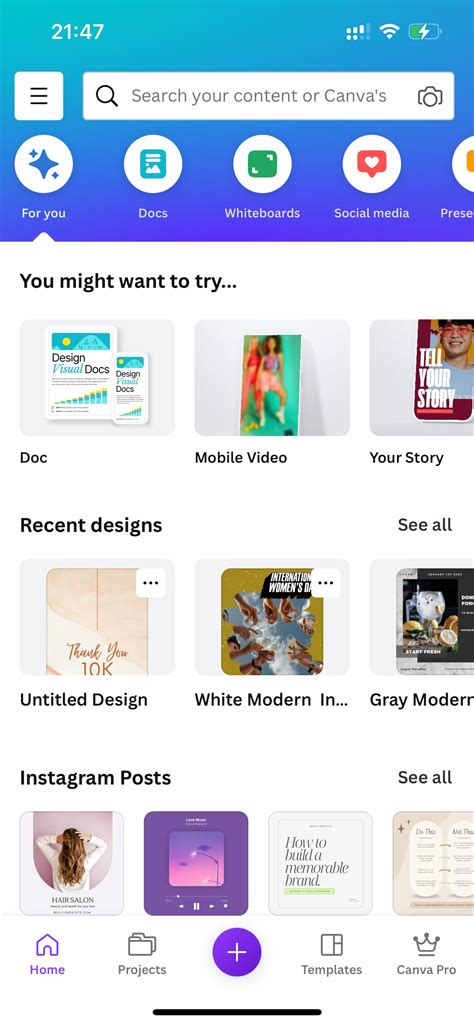
Modification de la Durée d'Affichage des Éléments
Vous pouvez contrôler le moment où le texte et d'autres éléments apparaissent ou disparaissent dans vos designs. Dans les conceptions vidéo, la synchronisation des éléments est intégrée directement à la chronologie. Pour les présentations, les animations sur clic peuvent également dicter l'apparition ou la disparition des éléments.
Étapes pour Modifier la Durée d'Affichage
- Créez ou ouvrez votre design.
- Cliquez sur l'élément dont vous souhaitez modifier la durée d'affichage.
- Faites un clic droit sur l'élément, puis sélectionnez Afficher la durée de l'élément.
- Passez votre souris sur le bord de l'élément dans le navigateur de page. Des repères de découpage s'afficheront.
- Faites glisser ces repères vers la gauche ou la droite pour ajuster la chronologie et la durée de l'élément.
Canvas et les Modèles GPT-4o
OpenAI reconnaît que l'interface de messagerie instantanée de ChatGPT, bien que pratique, présente des limites pour les projets nécessitant des révisions. Canvas, fonctionnant avec le modèle GPT-4o, peut s'ouvrir automatiquement lorsque ChatGPT le juge pertinent, sans empêcher l'ouverture manuelle. Cette barre latérale permet de poursuivre la discussion avec ChatGPT tout en gardant votre document visible.
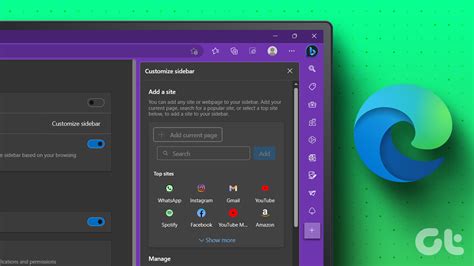
Fonctionnalités de Canvas
Canvas va au-delà d'une interface textuelle en proposant un menu de raccourcis. Cette fonctionnalité est conçue non seulement pour le texte, mais aussi pour le code, facilitant la génération de commentaires et le débogage. OpenAI propose également un outil de conversion de code entre plusieurs langages (JavaScript, TypeScript, Python, PHP, Java, C++). Canvas est actuellement disponible en bêta pour les utilisateurs des offres ChatGPT Plus et Team.
Conception d'Applications Canvas Responsives dans Power Apps
Avant de créer une application canvas dans Power Apps, il est crucial de spécifier si l'application sera adaptée pour un téléphone ou une tablette. Vous pouvez ensuite choisir l'orientation (portrait ou paysage) et la taille de l'écran (pour les tablettes uniquement) dans les paramètres d'affichage. Ces choix influencent toutes les autres décisions de conception de mise en page.
Adaptabilité des Mises en Page
Si votre application s'exécute sur un appareil de taille différente ou sur le web, la mise en page s'adaptera à l'écran. Une application conçue pour un téléphone et exécutée dans une grande fenêtre de navigateur semblera surdimensionnée. Pour créer une mise en page réactive, désactivez le paramètre Redimensionner pour s'adapter (activé par défaut), ce qui désactive également Verrouiller le format d'image.
Formules pour les Mises en Page Réactives
Pour que les mises en page répondent aux changements de taille d'écran ou de navigateur, utilisez des formules basées sur les propriétés Largeur et Hauteur de l'écran. Ces formules font référence aux propriétés Width, Height, MinScreenWidth et MinScreenHeight de l'application. Les propriétés App.Width et App.Height correspondent aux dimensions de l'appareil ou de la fenêtre du navigateur, et changent dynamiquement si l'utilisateur redimensionne la fenêtre ou pivote l'appareil. Les valeurs minimales pour lesquelles vous concevez l'application sont définies par MinScreenWidth et MinScreenHeight.
Positionnement et Dimensionnement des Contrôles
Pour créer une conception réactive, positionnez et dimensionnez chaque contrôle à l'aide de formules plutôt que de valeurs absolues. Les formules utilisent l'opérateur Parent. Par exemple, pour qu'un contrôle remplisse un écran entier, ou pour diviser un écran en moitiés, des formules spécifiques peuvent être utilisées. Il est souvent plus pratique de positionner les contrôles par rapport à un contrôle parent plutôt que par rapport à l'écran ou à un contrôle frère, surtout dans les écrans complexes.
Contrôles de Conteneur et Composants
Les contrôles de conteneur Disposition automatique positionnent automatiquement les composants enfants sans nécessiter la définition de X, Y. Ils distribuent également l'espace disponible et gèrent l'alignement horizontal et vertical. Les Composants permettent de créer des blocs de construction réutilisables dans toute l'application. Les contrôles placés dans un composant doivent baser leurs formules de position et de taille sur Parent.Width et Parent.Height.
Adaptation aux Changements d'Orientation et de Taille
Pour des modifications de mise en page plus importantes, ajustez votre conception en fonction de la taille de l'appareil et de l'orientation. Par exemple, passer d'une disposition verticale à horizontale lors d'une rotation d'appareil. La propriété Size de l'écran classe la taille actuelle de l'appareil en comparant la propriété Width de l'écran aux valeurs de la propriété SizeBreakpoints de l'application. Vous pouvez personnaliser ces points d'arrêt dans la propriété SizeBreakpoints de l'application.
Réglage d'une Minuterie
Vous pouvez régler un minuteur pour suivre votre temps lors de sessions de collaboration ou pour gérer votre temps de travail. Cet outil est disponible sur ordinateur.
Utilisation du Minuteur dans l'Éditeur
Dans le coin inférieur de l'éditeur, cliquez sur l'icône Minuterie. Sélectionnez l'heure et saisissez la période souhaitée (par défaut, 5 minutes).
Utilisation du Minuteur pendant la Présentation
En mode plein écran, appuyez sur un chiffre de 1 à 9 pour ouvrir le minuteur (un autre chiffre réinitialise le minuteur à cette valeur). Vous pouvez aussi y accéder via Plus > Minuteur. Lorsque le minuteur est actif, un bouton de minuteur apparaît dans la barre inférieure. En vue Présentation, vous pouvez accéder au minuteur en appuyant sur un chiffre ou en sélectionnant l'icône Minuterie.
Fonctionnalités du Minuteur
- Cliquez sur l'icône Lecture pour démarrer le minuteur.
- Cliquez sur l'icône Réinitialiser pour le réinitialiser.
- Cliquez sur +1 min pour ajouter rapidement une minute.
- Cliquez sur l'icône Musique pour choisir une ambiance sonore (Focus, Dramatic, Upbeat, Energetic, Lofi).
- Ajustez le volume en cliquant sur l'icône Volume.
Le minuteur émettra des sons spéciaux au début, après 10 secondes et à la fin. Tous les collaborateurs verront le minuteur réglé pour le design. Vous pouvez réduire la minuterie en cliquant sur son icône.
Ajustement de la Lecture Vidéo
Vous pouvez contrôler la lecture des vidéos dans vos designs Canva : lecture automatique, en boucle ou ajustement de la vitesse. Ces paramètres sont fonctionnels dans les présentations, tableaux blancs, publications pour les réseaux sociaux, vidéos et designs personnalisés. Les vidéos en boucle ne sont pas disponibles dans les designs vidéo.
Avant de Commencer
Ajoutez une vidéo à votre design en la téléchargeant ou en la choisissant dans la bibliothèque de médias de Canva. Les formats vidéo pris en charge incluent MP4, MOV, GIF, MPEG, MKV et WEBM. Assurez-vous que la vidéo est téléchargée avant de régler les paramètres de lecture.
Lancement Automatique d'une Vidéo
- Sélectionnez la vidéo dans votre design.
- Depuis la barre d'outils de l'éditeur, sélectionnez Modifier.
- Faites défiler jusqu'à Lecture et activez Lecture automatiquement.
Lecture d'une Vidéo en Boucle
- Sélectionnez la vidéo dans votre design.
- Depuis la barre d'outils de l'éditeur, sélectionnez Modifier.
- Faites défiler jusqu'à Lecture et activez Lecture en boucle.
Accélération ou Ralentissement d'une Vidéo
- Sélectionnez la vidéo dans votre design.
- Depuis la barre d'outils de l'éditeur, sélectionnez Modifier.
- Faites défiler jusqu'à Vitesse pour ajuster la vitesse de lecture.
tags: #regler #automatiquement #la #fenetre #canvas